

Mình tin rằng không ít người trong chúng ta vẫn đang giữ những chiếc iPhone 7, iPhone 8 hay các dòng iPad đời cũ như iPad Air 2, iPad mini 4. Dù ngoại hình còn rất mới, màn hình vẫn đẹp, nhưng một ngày đẹp trời, bạn mở YouTube lên và nhận được thông báo: "Vui lòng cập nhật ứng dụng". Khốn nỗi, khi nhấn cập nhật, App Store lại báo thiết bị không còn tương thích.
Cảm giác lúc đó thực sự rất "ức chế" đúng không? Đừng quá lo lắng, trong bài viết này, mình sẽ cùng bạn tìm hiểu kỹ tại sao điều này lại xảy ra và những mẹo cực kỳ hữu ích để tiếp tục sử dụng thiết bị của mình mà không cần phải vội vàng mua máy mới.
1. Tại sao chiếc iPhone, iPad của bạn lại bị "từ chối" ứng dụng?
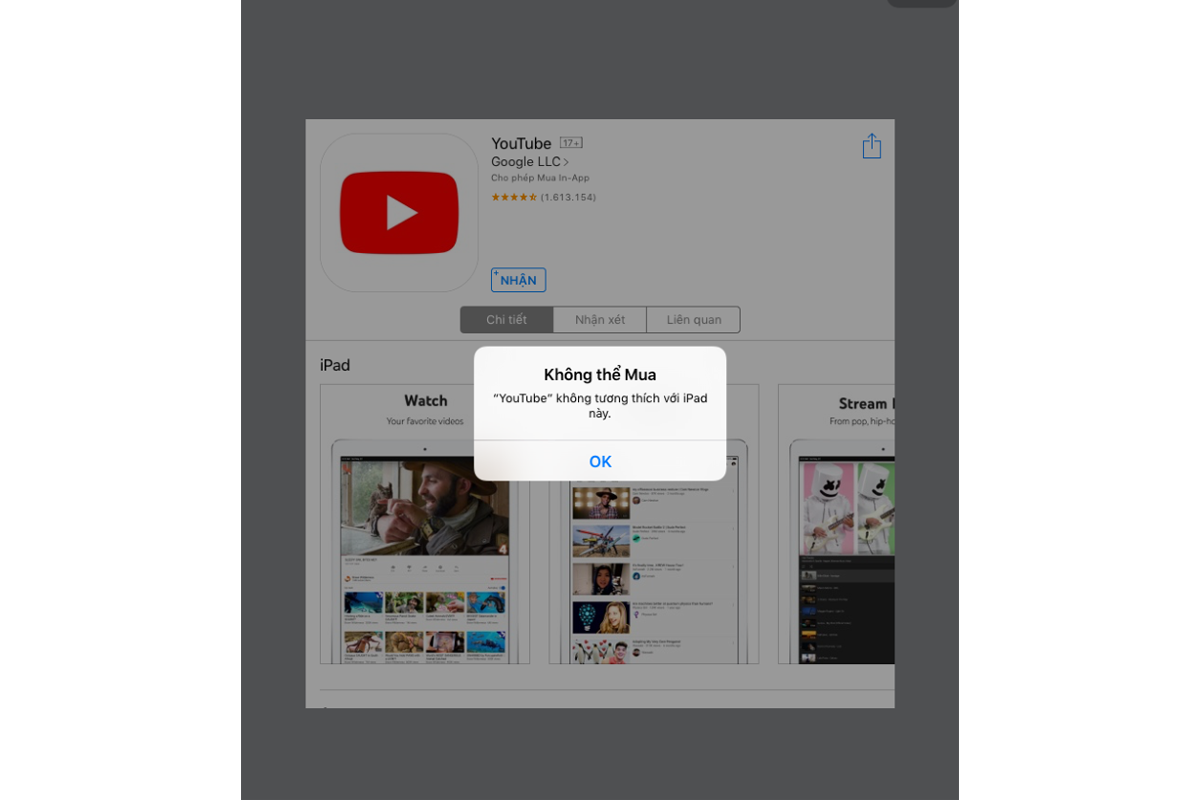
Nguyên nhân cốt lõi không nằm ở việc máy bạn bị hỏng phần cứng, mà nằm ở sự vận động không ngừng của công nghệ phần mềm.
Sự lệch pha giữa iOS và phiên bản ứng dụng Các nhà phát triển ứng dụng (như Google với YouTube, hay Meta với Facebook) luôn cập nhật ứng dụng để thêm tính năng mới và vá lỗ hổng bảo mật. Để các tính năng này chạy mượt mà, họ cần những bộ mã nguồn chỉ có trên các phiên bản iOS mới nhất (ví dụ iOS 17, 18). Khi iOS của bạn quá thấp (như iOS 12 hay 15), ứng dụng sẽ không còn hiểu được "ngôn ngữ" của hệ điều hành đó nữa.
Phần cứng không còn đủ sức gánh vác Các con chip đời cũ (như A8, A9) có cấu trúc 32-bit hoặc 64-bit đời đầu. Hiện nay, hầu hết các ứng dụng đều được tối ưu cho cấu trúc 64-bit hiện đại với tốc độ xử lý nhanh hơn. Việc duy trì một phiên bản ứng dụng cũ cho một nhóm nhỏ người dùng thiết bị lỗi thời tốn rất nhiều chi phí cho nhà phát hành, nên họ chọn cách "ngừng hỗ trợ".
Lỗi yêu cầu cập nhật liên tục Đôi khi, ứng dụng vẫn chạy được nhưng nó liên tục hiện thông báo yêu cầu cập nhật để ép bạn phải lên đời. Đây là một phần trong chiến lược bảo mật của các hãng nhằm đảm bảo người dùng luôn sử dụng phiên bản an toàn nhất.
2. Những thiết bị nào đang nằm trong "vùng nguy hiểm"?
Theo ghi nhận thực tế tại các trung tâm bảo trì như CareK, danh sách các thiết bị bắt đầu gặp khó khăn với YouTube và các mạng xã hội trong năm 2026 bao gồm:
-
iPhone: iPhone 6s/6s Plus, iPhone 7/7 Plus, iPhone SE (thế hệ 1).
-
iPad: iPad Air 2, iPad mini 4, iPad gen 5 trở về trước.
Nếu bạn đang dùng các dòng máy này, khả năng cao là bạn sẽ không thể tải hoặc cập nhật phiên bản YouTube mới nhất trực tiếp từ cửa hàng App Store theo cách thông thường.
3. Cách khắc phục lỗi không dùng được YouTube cho iPad, iPhone đời cũ
Thay vì bỏ máy vào ngăn kéo, bạn hãy thử ngay những cách "lách luật" cực kỳ hiệu quả sau đây:
Mẹo 1: Tải ứng dụng từ mục "Đã mua" (Purchased) Đây là cách "huyền thoại" mà mình thấy hiệu quả nhất. Điều kiện là tài khoản Apple ID của bạn đã từng tải ứng dụng đó trước đây.
-
Vào App Store, nhấn vào biểu tượng Avatar (tài khoản) của bạn.
-
Chọn mục Đã mua (Purchased).
-
Tìm kiếm "YouTube" hoặc ứng dụng bạn cần.
-
Nhấn vào biểu tượng đám mây. Lúc này, một thông báo hiện ra: "Tải về phiên bản cũ hơn của ứng dụng này?". Bạn chỉ cần nhấn Tải về là xong.
Mẹo 2: "Mượn" một chiếc iPhone đời mới Nếu tài khoản của bạn chưa từng tải YouTube, hãy dùng tài khoản đó đăng nhập vào một chiếc iPhone đời mới hơn của bạn bè. Tải YouTube về máy đó, sau đó quay lại chiếc máy cũ của bạn và làm theo Mẹo 1.
Mẹo 3: Sử dụng YouTube thông qua trình duyệt Safari Đây là cách ổn định nhất và không bao giờ bị lỗi "yêu cầu cập nhật".
-
Mở Safari, truy cập vào trang web
m.youtube.com. -
Đăng nhập tài khoản của bạn bình thường.
-
Nhấn vào nút Chia sẻ (hình ô vuông có mũi tên chỉ lên).
-
Chọn Thêm vào màn hình chính (Add to Home Screen). Bây giờ, bạn sẽ có một icon YouTube ngay ngoài màn hình. Nó hoạt động mượt mà và gần như không khác gì ứng dụng gốc.
4. Những điều cần lưu ý để kéo dài tuổi thọ máy cũ
Dù có những cách khắc phục, nhưng mình cũng muốn chia sẻ thật lòng rằng trải nghiệm trên máy cũ sẽ không thể mượt mà 100%. Bạn cần lưu ý:
-
Không nên Jailbreak: Việc bẻ khóa máy để cài app lậu rất dễ khiến máy bị treo táo hoặc mất dữ liệu.
-
Dọn dẹp bộ nhớ: Các ứng dụng đời cũ thường bị "văng" nếu bộ nhớ đầy. Hãy xóa bớt ảnh và video cũ nhé.
-
Kiểm tra pin và phần cứng: Đôi khi máy giật lag không phải do app mà do pin bị chai, làm giảm hiệu năng CPU. Nếu máy nóng bất thường hoặc pin sụt nhanh, bạn có thể ghé qua CareK tại TP. HCM để kiểm tra tình trạng sức khỏe của máy. Đội ngũ tại CareK luôn sẵn sàng hỗ trợ bạn xem liệu chiếc máy có nên thay pin để chạy mượt hơn hay đã đến lúc cần nâng cấp phần cứng.

5. Khi nào bạn thực sự nên cân nhắc đổi máy?
Mình hiểu cảm giác gắn bó với một món đồ kỷ niệm, nhưng nếu nhu cầu của bạn không chỉ là xem YouTube mà còn là làm việc, học tập qua Zoom, Teams hay chơi game, thì những chiếc iPad chạy iOS 12, 15 đã bắt đầu trở nên quá sức.
Việc cố gắng chạy các ứng dụng nặng trên nền tảng cũ không chỉ gây nóng máy mà còn tiềm ẩn rủi ro bảo mật thông tin cá nhân. Hãy cân nhắc các dòng iPad Gen 9 hoặc iPad Air 4 trở lên để có trải nghiệm tốt nhất trong ít nhất 3-4 năm tới.
Kết luận Hy vọng những chia sẻ trên đã giúp bạn hiểu rõ tại sao chiếc iPhone, iPad của mình lại gặp lỗi ứng dụng và cách để "hồi sinh" chúng. Đừng quá lo lắng, đôi khi chỉ cần một vài mẹo nhỏ là chúng ta lại có thể tận hưởng những bộ phim hay trên YouTube rồi!
Xem thêm: Phân biệt treo táo và treo cáp iPhone: Nguyên nhân & Cách xử lý cực nhanh
















