Bạn đang cần check một email quan trọng hoặc muốn cày tiếp bộ phim yêu thích trên iPad khi đang ở ngoài đường, nhưng màn hình lại góc trên lại chình ình dòng chữ "No SIM", "Không có SIM" hoặc "SIM Invalid". Cảm giác lúc đó thực sự rất khó chịu đúng không?
Thông tin chính của bài viết
- Dấu hiệu nhận biết iPad đang từ chối thẻ SIM của bạn
- Tại sao iPad không nhận SIM? Những nguyên nhân phổ biến nhất
- Cách sửa lỗi iPad không nhận SIM tại nhà cực dễ
- Khi nào bạn cần mang iPad đi sửa phần cứng?
- Tạm kết
- FAQs - Câu hỏi thường gặp
Dòng iPad Cellular (bản dùng được SIM) sinh ra là để mang lại sự linh hoạt, nhưng lỗi ipad không nhận sim lại rất hay ghé thăm người dùng sau một thời gian sử dụng. Đừng quá lo lắng, bài viết này CareK sẽ cùng bạn mổ xẻ từ A đến Z các nguyên nhân phổ biến nhất và bỏ túi ngay những cách tự khắc phục cực kỳ hiệu quả nhé!
Dấu hiệu nhận biết iPad đang từ chối thẻ SIM của bạn
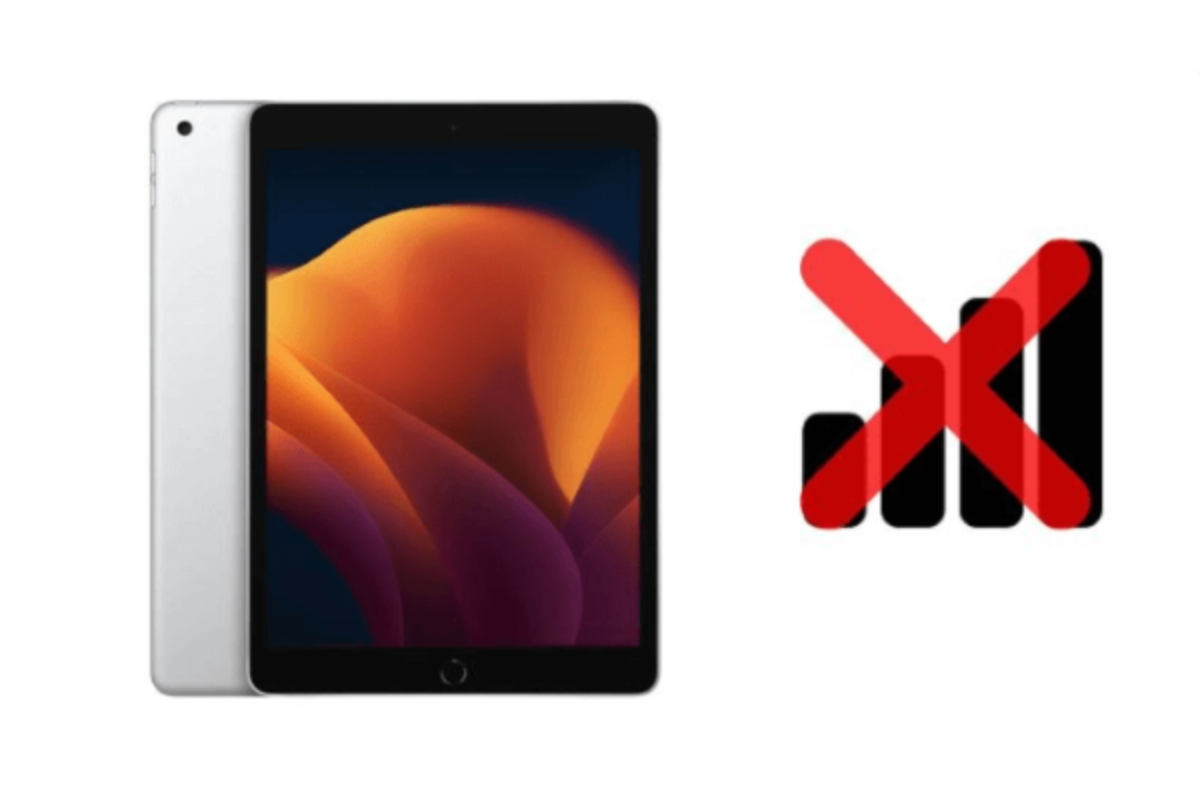
Trước khi đi sâu vào tìm cách sửa, tụi mình cần nhận diện chính xác biểu hiện trên máy. Thông thường, khi ipad cellular lỗi sim, máy sẽ hiển thị một trong các thông báo sau trên thanh trạng thái:
-
No SIM / No SIM Card Installed (Không có SIM): Máy hoàn toàn không nhận diện được có vật thể nào trong ổ SIM.
-
Searching... (Đang tìm kiếm...): iPad liên tục tìm sóng nhưng không thể kết nối, thanh vạch sóng nhấp nháy liên tục rồi báo không có dịch vụ.
-
SIM Invalid (SIM không hợp lệ): Thường gặp ở các dòng máy iPad Lock (khóa mạng) hoặc SIM của bạn đã bị hỏng, bị nhà mạng khóa hai chiều.
Tại sao iPad không nhận SIM? Những nguyên nhân phổ biến nhất
Để trị tận gốc căn bệnh này, tụi mình phải biết rõ tại sao ipad không nhận sim. Thực tế, lỗi này chia làm hai nhóm chính: lỗi từ bên ngoài (phần mềm, thẻ SIM) và lỗi từ bên trong (phần cứng).
Thẻ SIM hoặc khay SIM bám bụi bẩn, bị lệch
Đây là nguyên nhân "ngớ ngẩn" nhưng lại chiếm đến 60% trường hợp. Quá trình sử dụng lâu ngày, bụi mịn len lỏi vào các khe hở bám vào mặt đồng của SIM hoặc chân tiếp xúc của ổ SIM, làm giảm khả năng dẫn điện. Hoặc đôi khi máy bị va đập nhẹ khiến SIM lệch khỏi khay định vị.
Thẻ SIM của bạn đã "tuổi già sức yếu" hoặc bị khóa
Mạch đồng trên SIM có tuổi thọ nhất định. Nếu bạn dùng một chiếc SIM quá cũ (cắt từ phôi SIM lớn ngày xưa), các vết xước xát sâu trên mặt đồng có thể khiến lỗi thẻ SIM ipad xảy ra. Ngoài ra, việc SIM lâu không nạp tiền, chưa chuẩn hóa thông tin thuê bao dẫn đến bị nhà mạng khóa cũng là lý do khiến iPad báo lỗi.
Xung đột phần mềm hoặc lỗi hệ điều hành iPadOS
Apple thường xuyên tung ra các bản cập nhật iPadOS mới. Đôi khi, trong quá trình nâng cấp hệ điều hành bị lỗi, hoặc bạn cài đặt các ứng dụng mạng không tương thích gây ra xung đột hệ thống, làm máy tạm thời "quên" mất sự tồn tại của khay SIM.
Khay SIM iPad bị hỏng, móp méo
Nếu bạn thường xuyên tháo ra lắp vào không đúng cách, hoặc dùng que chọc SIM quá mạnh tay, khay SIM rất dễ bị cong vênh. Khi khay SIM không còn khít với vỏ máy, các chân tiếp xúc bên trong sẽ không chạm được vào mạch đồng của SIM.
Hỏng ổ SIM hoặc lỗi IC Sóng (Phần cứng nặng)
Đây là kịch bản không ai mong muốn. Nếu iPad của bạn từng bị rơi rớt từ trên cao, bị vật nặng đè lên hoặc không may dính nước, phần bo mạch (Mainboard) bên trong có thể bị tổn hại. Cụ thể là chân ổ SIM bị gãy hoặc IC Baseband (IC quản lý sóng) bị đổ chân, bong mạch.
Cách sửa lỗi iPad không nhận SIM tại nhà cực dễ
Trước khi tính đến chuyện mang máy ra tiệm và tốn tiền, bạn hãy thử áp dụng ngay các mẹo "cứu hộ" nhanh dưới đây. Tự làm tại nhà vừa chủ động vừa không mất chi phí nào cả!
Cách 1: Bật/Tắt chế độ máy bay (Airplane Mode)
Mẹo này giống như việc cho hệ thống modem sóng trên iPad "đi ngủ" một vài giây rồi thức dậy để tái khởi động lại tiến trình tìm kiếm mạng.
-
Bạn chỉ cần vuốt Trung tâm điều khiển (Control Center) xuống.
-
Ấn vào biểu tượng máy bay (màu cam sẽ sáng lên).
-
Đợi tầm 15 - 20 giây rồi ấn tắt đi để máy tự dò lại mạng di động.
Cách 2: Khởi động lại (Restart) iPad
Một thao tác kinh điển nhưng luôn hiệu quả cho mọi thiết bị công nghệ. Khởi động lại giúp iPad giải phóng bộ nhớ RAM, đóng hoàn toàn các ứng dụng chạy ngầm đang bị treo và sửa các lỗi xung đột phần mềm Core hệ thống một cách tự nhiên.
Cách 3: Kiểm tra và vệ sinh lại thẻ SIM, khay SIM
Hãy chuẩn bị một cây chọc SIM chuẩn, một chiếc khăn mềm sạch (hoặc bông tăm) và một chút cồn 90 độ (nếu có).
-
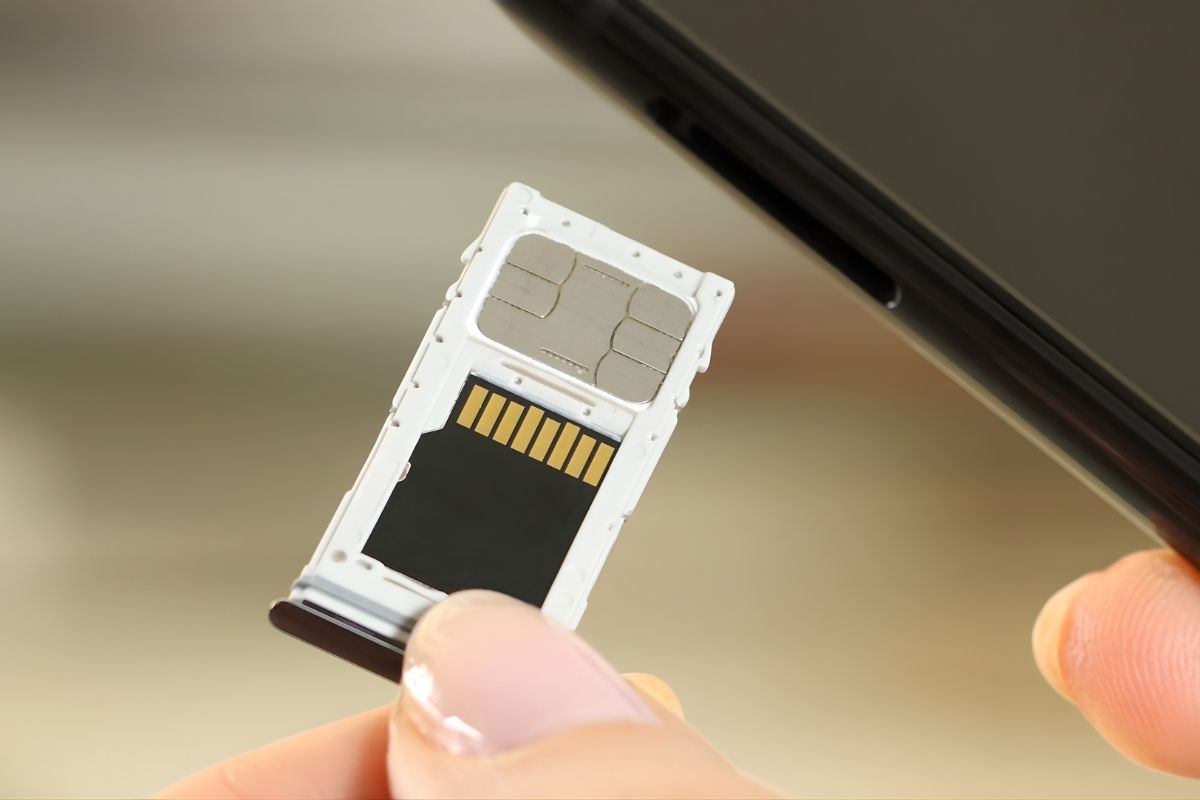
Bước 1: Chọc nhẹ vào lỗ trên khay SIM để phần khay bật ra, rút thẻ SIM ra ngoài.
-
Bước 2: Nhìn kỹ xem khay sim ipad bị hỏng hay có dấu hiệu nứt gãy gì không.
-
Bước 3: Dùng khăn lau nhẹ mặt đồng của SIM để loại bỏ vết rỉ sét, bụi bẩn. Bạn có thể dùng một cục tẩy chì chà nhẹ lên mặt đồng để làm sạch sâu hơn.
-
Bước 4: Thổi bụi nhẹ trong khe SIM rồi lắp lại thật ngay ngắn, đúng chiều lõm của khay.
Cách 4: Thử một thẻ SIM khác đang hoạt động bình thường
Để loại trừ khả năng lỗi do chính chiếc SIM đó, bạn hãy lấy một chiếc SIM khác (đang nghe gọi, vào mạng bình thường trên điện thoại) lắp thử vào iPad.
-
Nếu iPad nhận SIM mới vèo vèo -> SIM cũ của bạn đã hỏng hoặc bị khóa. Bạn chỉ cần ra đại lý nhà mạng làm lại phôi SIM mới là xong.
-
Nếu lắp SIM nào vào máy cũng vẫn báo ipad báo no sim -> Lỗi chắc chắn nằm ở chiếc iPad của bạn rồi.
Cách 5: Khôi phục cài đặt mạng (Reset Network Settings)
Thao tác này sẽ xóa toàn bộ các dữ liệu liên quan đến kết nối trên máy như Wifi đã lưu, thiết bị Bluetooth đã ghép đôi và các cấu hình định tuyến dữ liệu di động (APN) để đưa chúng về trạng thái xuất xưởng. Việc này khắc phục triệt để lỗi phần mềm mạng.
-
Bạn vào Cài đặt (Settings) > Cài đặt chung (General).
-
Kéo xuống dưới chọn Chuyển hoặc đặt lại iPad (Transfer or Reset iPad) > Chọn Đặt lại (Reset).
-
Nhấp vào Đặt lại cài đặt mạng (Reset Network Settings) và nhập mật khẩu máy để xác nhận.
Cách 6: Cập nhật hệ điều hành iPadOS lên bản mới nhất
Nếu Apple phát hiện ra bản phần mềm cũ chạy không ổn định gây lỗi SIM, họ sẽ tung ra bản vá lỗi ngay trong các bản cập nhật tiếp theo. Hãy kết nối Wifi, vào Cài đặt > Cài đặt chung > Cập nhật phần mềm để kiểm tra xem có bản cập nhật nào đang đợi không nhé.
Khi nào bạn cần mang iPad đi sửa phần cứng?

Nếu bạn đã kiên nhẫn thử toàn bộ 6 cách trên mà màn hình vẫn trơ trơ với dòng chữ "Không có SIM", thì khả năng cao linh kiện bên trong máy đã bị tổn thương vật lý. Lúc này, việc can thiệp bằng phần mềm không còn tác dụng nữa.
Các lỗi phần cứng liên quan bao gồm:
-
Gãy các chân kim đồng nhỏ bên trong ổ SIM do chọc sai cách.
-
Hở chân tiếp xúc giữa ổ SIM với bo mạch chính.
-
Chết IC sóng do máy bị ẩm nước hoặc chập nguồn.
Để giải quyết, bạn sẽ cần kỹ thuật viên có tay nghề tiến hành bóc máy, đo đạc mạch điện và thực hiện thay ổ sim ipad hoặc sửa chữa IC trên mainboard.
Nếu bạn đang ở khu vực Sài Gòn và chưa biết gửi gắm máy ở đâu an toàn, không lo bị "luộc đồ" hay báo giá khống, bạn có thể ghé qua ghé qua CareK nhé. Tụi mình là một trung tâm sửa chữa điện thoại laptop uy tín tại TP. HCM. Khi mang máy đến CareK, bạn sẽ được tụi mình kiểm tra lỗi hoàn toàn miễn phí, ngồi xem trực tiếp kỹ thuật viên thao tác sửa chữa khay SIM hay ổ SIM một cách minh bạch, rõ ràng và nhận chế độ bảo hành cực kỳ chu đáo.
Tạm kết
Lỗi ipad không nhận sim tuy phiền phức nhưng phần lớn đều xuất phát từ những lý do khá đơn giản và có thể tự xử lý tại nhà được. Hy vọng bài viết này đã mang lại những thông tin thực sự hữu ích, giúp chiếc iPad của bạn sớm kết nối lại được mạng 4G/5G để phục vụ công việc. Nếu có bất kỳ thắc mắc nào, cứ thoải mái để lại bình luận phía dưới, tụi mình cùng thảo luận nha!
FAQs - Câu hỏi thường gặp
iPad bản Only Wifi có lắp được SIM để dùng mạng di động không?
Hoàn toàn không bạn nhé. iPad bản Only Wifi không được Apple trang bị phần cứng bao gồm khay SIM, ổ SIM và chip modem sóng bên trong. Vì vậy, bạn không thể độ hay gắn thêm SIM vào dòng máy này. Cách duy nhất để dùng mạng ngoài đường là bạn phải phát Wifi từ điện thoại sang hoặc dùng cục phát Wifi di động.
Thay ổ SIM iPad có làm mất dữ liệu trong máy không?
Việc thay ổ SIM hay sửa khay SIM chỉ can thiệp vào linh kiện ngoại vi chịu trách nhiệm đọc thẻ SIM, không hề đụng chạm đến chip nhớ (Flash Storage) trên Mainboard của máy. Do đó, toàn bộ hình ảnh, tài liệu, tài khoản của bạn vẫn được giữ nguyên vẹn 100%. Tuy nhiên, để cẩn thận tối đa, bạn vẫn nên sao lưu dữ liệu lên iCloud trước khi đem máy đi sửa nhé.
Tại sao iPad của mình lắp SIM vào lúc nhận lúc không, sóng chập chờn?
Tình trạng này thường do 2 nguyên nhân: Một là mạch đồng trên thẻ SIM của bạn đã quá mòn, không khớp khít với chân tiếp xúc. Hai là chân của ổ SIM bên trong máy bị lỏng hoặc rỉ sét nhẹ. Bạn nên thử vệ sinh lại như hướng dẫn trong bài, nếu không hết thì nên mang qua hệ thống uy tín như CareK tại TP. HCM để tụi mình kiểm tra kỹ chân ổ SIM cho chắc ăn nha.
Xem thêm: Tìm hiểu màn hình không laminated và cảm giác hở kính trên iPad