Nếu bạn đang sở hữu một chiếc iPad Mini 6, chắc hẳn bạn đã từng trải qua cảm giác hơi "gợn gợn" mắt khi lướt Facebook, đọc báo hay cuộn các trang văn bản theo chiều dọc. Một bên màn hình dường như chuyển động nhanh hơn bên còn lại, tạo ra hiệu ứng lượn sóng giống như một miếng thạch đang rung rinh. Đừng quá hoang mang, chiếc máy của bạn không phải là cá biệt đâu. Vậy hiện tượng “jelly scrolling” trên ipad Mini 6 là gì? Nguyên nhân và cách khắc phục ra sao? Tụi mình cùng ngồi lại mổ xẻ chi tiết từ góc độ kỹ thuật lẫn trải nghiệm thực tế ngay trong bài viết này nhé!
Thông tin chính của bài viết
- Hiện tượng jelly scrolling trên iPad Mini 6 là gì?
- Nguyên nhân sâu xa khiến iPad Mini 6 bị lỗi cuộn thạch
- Cách thức quét dòng của màn hình LCD
- Vị trí đặt mạch điều khiển (Controller Board)
- Phản hồi chính thức từ Apple: Lỗi hay tính năng?
- Cách khắc phục và sống chung với Jelly Scrolling trên iPad Mini 6
- Khi nào lỗi màn hình là nghiêm trọng và cần đi kiểm tra?
- Tổng kết
- FAQs - Câu hỏi thường gặp
Hiện tượng jelly scrolling trên iPad Mini 6 là gì?
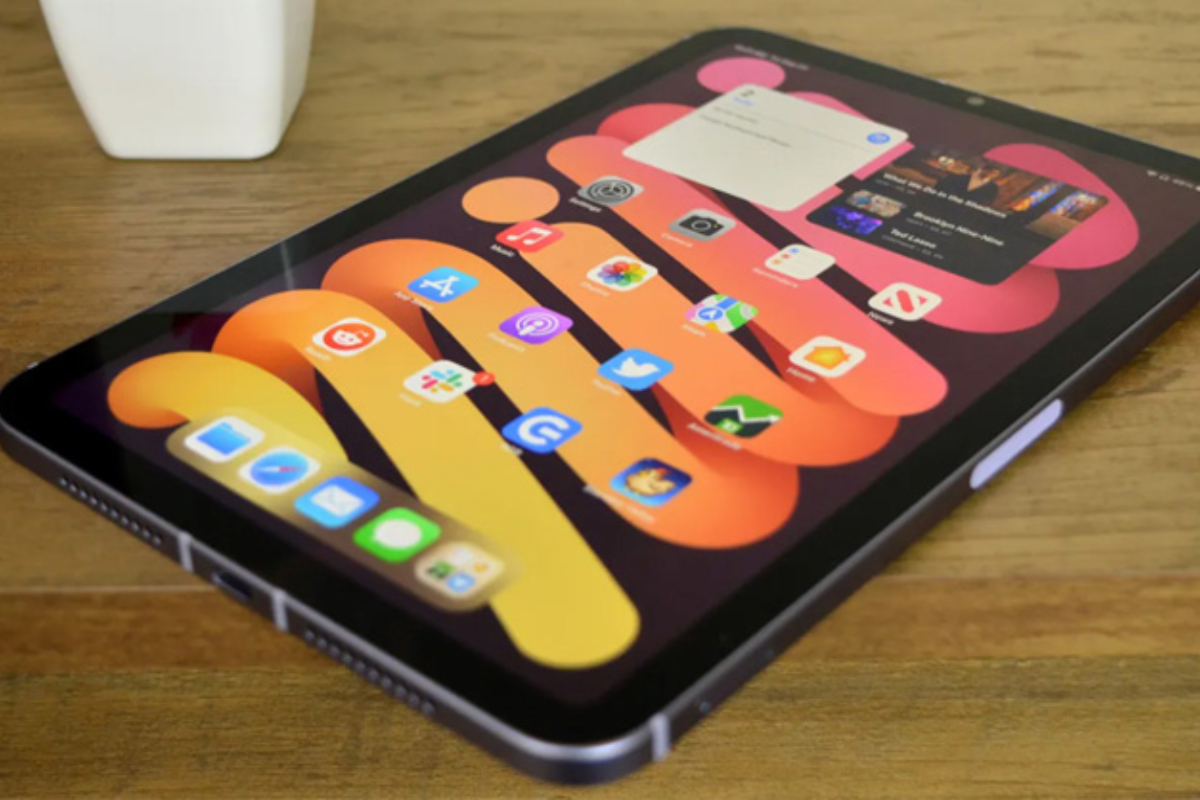
Để gọi tên một cách dân dã, "jelly scrolling" chính là hiệu ứng cuộn thạch. Đây là hiện tượng xảy ra khi bạn lướt một trang web hoặc tài liệu theo chiều dọc (khi đang cầm máy dọc), và nhận thấy rõ ràng một nửa bên trái hoặc bên phải của màn hình phản hồi, dịch chuyển nhanh hơn một chút so với nửa còn lại.
Kết quả là các dòng chữ, hình ảnh trên màn hình không di chuyển đồng đều trên một đường thẳng ngang, mà chúng bị nghiêng đi hoặc uốn lượn như một miếng thạch. Đối với những ai nhạy cảm về thị giác, hiệu ứng này có thể gây ra cảm giác cực kỳ khó chịu, mỏi mắt, thậm chí là hơi chóng mặt sau một thời gian dài sử dụng liên tục.
Nguyên nhân sâu xa khiến iPad Mini 6 bị lỗi cuộn thạch
Nhiều người khi mới gặp phải tình trạng này liền nghĩ ngay rằng chiếc máy của mình dính lỗi màn hình ipad mini 6 nghiêm trọng từ nhà sản xuất. Tuy nhiên, về mặt kỹ thuật, hiện tượng này xuất phát từ cách thức vận hành cơ bản của tấm nền màn hình LCD và cách Apple thiết kế phần cứng cho dòng máy này.
Cách thức quét dòng của màn hình LCD
Hầu hết các màn hình LCD thông thường (có tần số quét 60Hz) không làm mới (refresh) toàn bộ tất cả các điểm ảnh cùng một lúc trên một mili-giây. Thay vào đó, chúng làm mới theo từng dòng một, từ cạnh này sang cạnh khác của tấm nền (thường là từ trái sang phải hoặc từ trên xuống dưới).
Khi tốc độ cuộn trang của ngón tay bạn nhanh hơn hoặc không đồng bộ hoàn hảo với tốc độ quét dòng của màn hình, sự lệch pha về thời gian hiển thị giữa hai bên màn hình sẽ lộ rõ.
Vị trí đặt mạch điều khiển (Controller Board)
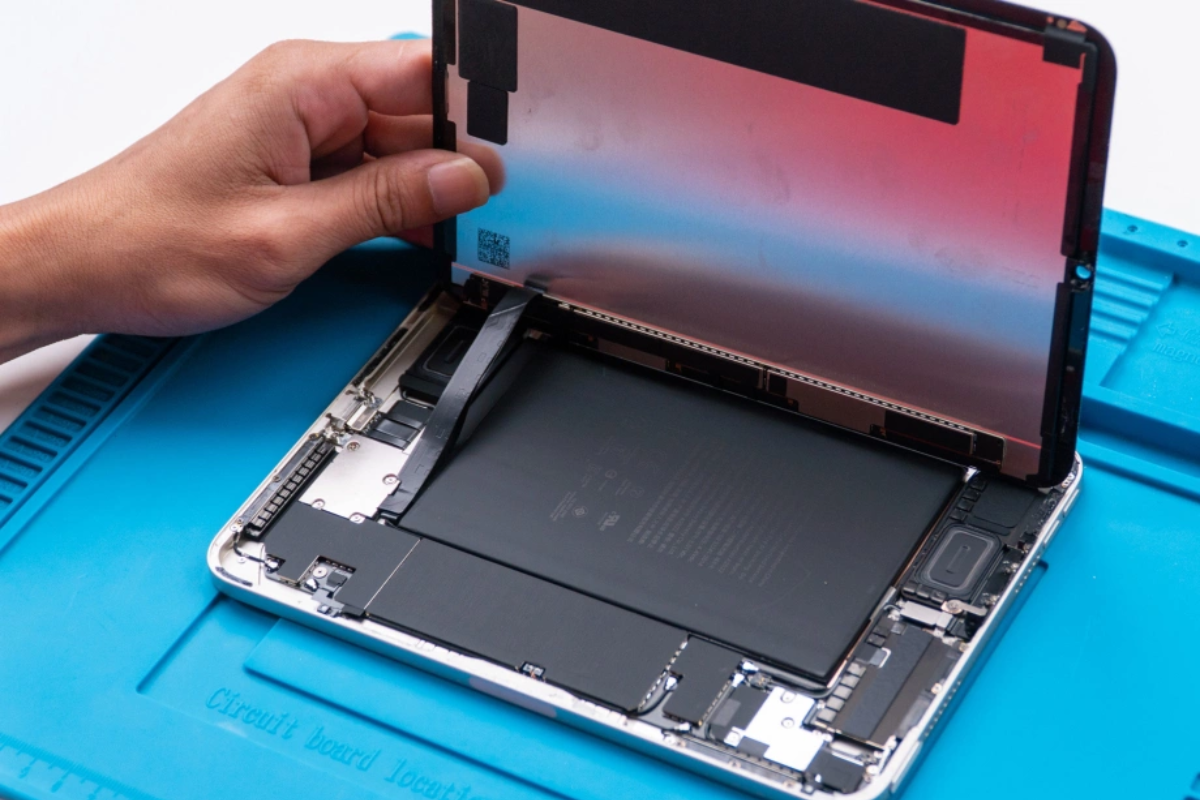
Đây mới là "thủ phạm" chính tạo nên sự khác biệt trên iPad Mini 6 so với các dòng iPad khác. Trên iPad Mini 6, Apple đã thiết kế mạch điều khiển màn hình nằm dọc theo cạnh của máy khi bạn cầm ở chế độ dọc (portrait mode).
Chính vì thế, khi bạn cầm máy theo chiều dọc và cuộn trang, màn hình sẽ quét theo chiều ngang (từ bên này sang bên kia). Sự chênh lệch thời gian hiển thị giữa phần màn hình gần mạch điều khiển và phần ở xa mạch điều khiển đã tạo nên lỗi cuộn trang ipad mini 6 đặc trưng này.
Ngược lại, trên các dòng iPad lớn hơn như iPad Air hay iPad Pro, mạch điều khiển thường được bố trí ở cạnh ngắn (cạnh trên hoặc dưới). Do đó, khi bạn dùng máy ở chế độ dọc, màn hình sẽ quét từ trên xuống dưới, trùng với hướng bạn cuộn trang nên mắt người rất khó phát hiện ra sự bất đối xứng.
Phản hồi chính thức từ Apple: Lỗi hay tính năng?
Ngay sau khi iPad Mini 6 ra mắt và người dùng đồng loạt phản ứng về màn hình ipad mini 6 bị giật, biến dạng khi cuộn, phía Apple đã đưa ra thông báo chính thức. Họ khẳng định rằng: Jelly scrolling là hành vi hoàn toàn bình thường của màn hình LCD.
Vì tấm nền LCD quét theo từng dòng nên việc có một khoảng trễ nhỏ giữa các dòng là điều hiển nhiên của công nghệ này. Do đó, Apple không coi đây là một lỗi phần cứng thuộc diện được triệu hồi hay đổi trả miễn phí, trừ khi máy của bạn gặp phải các tình trạng hỏng hóc thực sự khác như ipad mini 6 bị sọc màn hình hoặc liệt cảm ứng.
Cách khắc phục và sống chung với Jelly Scrolling trên iPad Mini 6
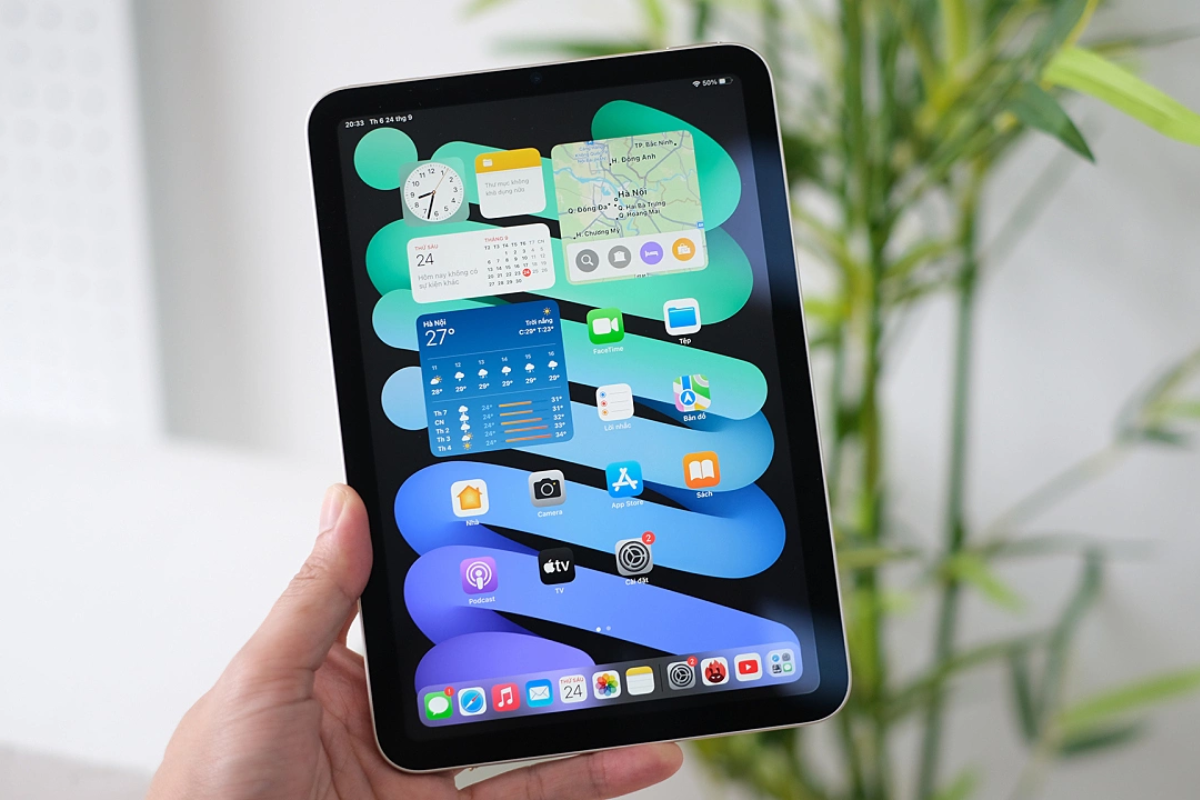
Vì Apple đã xác nhận đây là đặc tính phần cứng, bạn sẽ không thể tìm thấy một nút bấm "Tắt Jelly Scrolling" nào trong phần cài đặt của iPadOS cả. Tuy nhiên, bạn hoàn toàn có thể áp dụng những mẹo thực tế dưới đây để giảm thiểu tối đa sự khó chịu này:
Sử dụng máy ở chế độ xoay ngang (Landscape Mode)
Như tụi mình đã giải thích ở phần nguyên nhân, hiệu ứng cuộn thạch lộ rõ nhất khi bạn cầm máy dọc do hướng quét của màn hình bị vuông góc với hướng cuộn trang.
Khi bạn xoay ngang chiếc iPad Mini 6 để xem phim, chơi game hay lướt web, hướng quét của màn hình lúc này sẽ trùng với hướng cuộn dọc của ngón tay. Bạn sẽ thấy hiện tượng giật lag, biến dạng chữ gần như biến mất hoàn toàn.
Giảm tốc độ cuộn trang
Hiệu ứng "lướt sóng" của màn hình tỉ lệ thuận với tốc độ vuốt của ngón tay bạn. Nếu bạn cuộn trang một cách từ tốn, chậm rãi để đọc nội dung, mạch điều khiển màn hình hoàn toàn đủ thời gian xử lý và mắt bạn cũng sẽ không còn nhận ra sự lệch pha giữa hai bên nữa.
Bật chế độ tối (Dark Mode)
Một mẹo cực kỳ hay ho được nhiều người dùng chia sẻ lại chính là chuyển giao diện sang Dark Mode. Trên nền đen hoặc nền tối, độ tương phản giữa các dòng chữ trắng và nền giảm đi khi chuyển động, giúp đánh lừa thị giác của chúng ta rất tốt. Bạn sẽ ít cảm thấy các dòng chữ bị méo mó hơn rất nhiều so với khi để nền trắng tinh.
Cập nhật iPadOS lên phiên bản mới nhất
Dù không thể sửa triệt để bản chất phần cứng, nhưng qua các bản cập nhật phần mềm, Apple luôn tinh chỉnh lại thuật toán hoạt động và tốc độ phản hồi của màn hình để tối ưu hóa trải nghiệm vuốt chạm, giúp các hiệu ứng chuyển cảnh mượt mà hơn một chút.
Khi nào lỗi màn hình là nghiêm trọng và cần đi kiểm tra?

Bạn cần phân biệt rõ ràng giữa hiện tượng cuộn thạch "bình thường" với các lỗi hỏng hóc phần cứng thực sự của tấm nền. Hãy mang máy đến các trung tâm sửa chữa chuyên nghiệp nếu chiếc iPad Mini 6 của bạn xuất hiện các dấu hiệu sau:
-
Màn hình xuất hiện các sọc ngang, sọc dọc cố định hoặc nhấp nháy liên tục.
-
Màn hình bị loang mực, có điểm chết lớn hoặc bị sai lệch màu sắc nghiêm trọng.
-
Cảm ứng bị đơ, loạn, nhảy lung tung hoặc có vùng bị chết cảm ứng hoàn toàn không phản hồi.
Nếu bạn đang ở TP. HCM và băn khoăn không biết màn hình máy mình đang bị hiệu ứng thạch hay đã bị hỏng hóc thực sự, bạn có thể ghé qua hệ thống CareK để các bạn kỹ thuật viên tại đây kiểm tra trực tiếp giúp bạn. Tại CareK, tụi mình sẽ đo đạc, test màn hình miễn phí và đưa ra những tư vấn chính xác nhất, tránh việc bạn phải tốn tiền thay màn hình ipad mini 6 một cách lãng phí khi chưa thực sự cần thiết.
Tổng kết
Tóm lại, hiện tượng "jelly scrolling" trên iPad Mini 6 bản chất là một giới hạn công nghệ của màn hình LCD 60Hz kết hợp với cách bố trí linh kiện bên trong của Apple, chứ không phải là một lỗi hỏng hóc hoại tử. Khi đã hiểu rõ cơ chế vận hành của nó, bạn chỉ cần điều chỉnh lại thói quen sử dụng một chút như ưu tiên xoay ngang máy hoặc dùng chế độ nền tối là đã có thể trải nghiệm chiếc máy này một cách thoải mái rồi.
FAQs - Câu hỏi thường gặp
iPad Mini 7 ra mắt sau này có còn bị hiện tượng Jelly Scrolling không?
Apple đã nhận thức được phản hồi của người dùng trên thế hệ tiền nhiệm. Trên các dòng iPad Mini mới hơn, hãng đã có những tinh chỉnh về phần cứng, thay đổi cách tối ưu hóa mạch điều khiển màn hình hoặc nâng cấp tấm nền để hiện tượng này được giảm thiểu đáng kể, gần như không còn gây chú ý hay khó chịu như trên iPad Mini 6 nữa.
Thay màn hình mới cho iPad Mini 6 có hết được hiện tượng cuộn thạch này không?
Câu trả lời là không. Vì đây là do thiết kế vị trí đặt mạch điều khiển nằm dọc thân máy từ trong bo mạch chủ của dòng iPad Mini 6. Dù bạn có thay một tấm nền màn hình nguyên bản mới tinh khác thì đặc tính quét dòng này vẫn giữ nguyên. Bạn chỉ nên thay màn hình khi máy bị vỡ nát, sọc nhòe hoặc mất cảm ứng hoàn toàn.
Có cách nào dùng phần mềm bên thứ ba để ép màn hình iPad Mini 6 chạy mượt hơn không?
Hiện tại không có phần mềm hay thủ thuật Jailbreak nào có thể can thiệp để thay đổi tần số quét vật lý 60Hz hoặc hướng quét dòng của màn hình. Bạn chỉ nên tin tưởng vào các tùy chỉnh chính chủ có sẵn trong cài đặt máy như bật Giảm chuyển động (Reduce Motion) hoặc chuyển sang giao diện tối để mắt dễ chịu hơn thôi nhé.
Xem thêm: iPad Không Nhận Sạc, Cổng Sạc Chập Chờn? Cách Khắc Phục Tại Nhà