Bạn đang chuẩn bị cày một bộ phim hay xử lý nốt deadline trên iPad thì phát hiện máy cắm sạc không vào. Hoặc ức chế hơn, bạn phải kê một cuốn sách dưới sợi cáp, lắc qua lắc lại một góc thật chuẩn thì máy mới chịu nhận pin. Tình trạng iPad không nhận sạc hoặc cổng sạc lỏng chập chờn thực ra là một lỗi cực kỳ phổ biến sau một thời gian dài sử dụng.
Thông tin chính của bài viết
- Dấu hiệu nhận biết iPad đang gặp lỗi sạc
- Tại sao iPad sạc không vào pin và cổng sạc bị lỏng chập chờn?
- Các cách sửa cổng sạc iPad tại nhà đơn giản, hiệu quả
- Khi nào bạn nên mang iPad đến trung tâm sửa chữa chuyên nghiệp?
- FAQs - Câu hỏi thường gặp
Trước khi hoang mang nghĩ đến việc phải tốn một khoản tiền lớn để thay máy mới, bạn hãy cùng CareK tìm hiểu kỹ các nguyên nhân cốt lõi và thử áp dụng những cách xử lý tại nhà siêu đơn giản dưới đây nhé!
Dấu hiệu nhận biết iPad đang gặp lỗi sạc
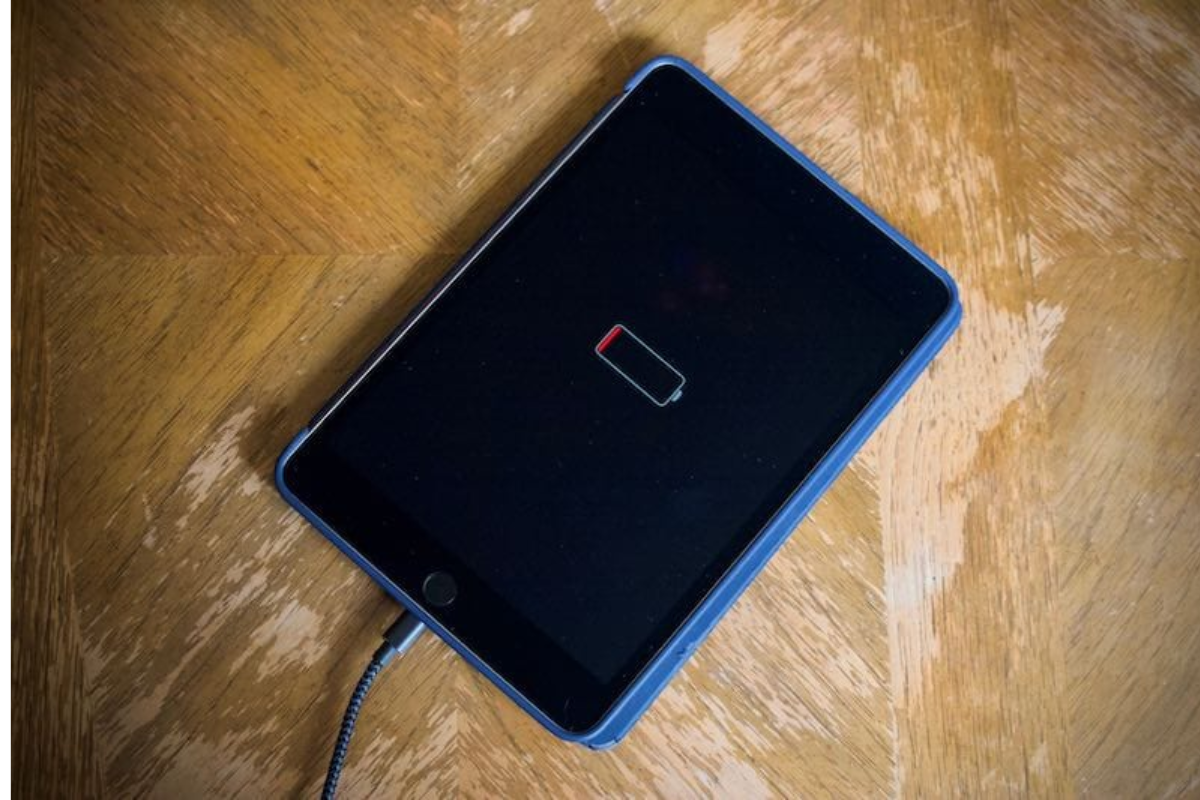
Không phải lúc nào lỗi sạc cũng giống nhau. Tùy thuộc vào độ hư hại của linh kiện hoặc lỗi từ phần mềm, chiếc máy tính bảng của bạn sẽ phát ra những tín hiệu "cầu cứu" khác nhau:
-
Hoàn toàn im lìm: Khi bạn cắm dây sạc vào, máy không hề có biểu tượng tia sét, không có tiếng chuông báo sạc và màn hình không sáng lên.
-
Sạc lúc được lúc không: Bạn phải giữ tay vào đầu cáp, hoặc uốn cong sợi dây sạc thì máy mới nhận điện. Chỉ cần buông tay ra hoặc có một rung động nhỏ là máy lại ngắt sạc.
-
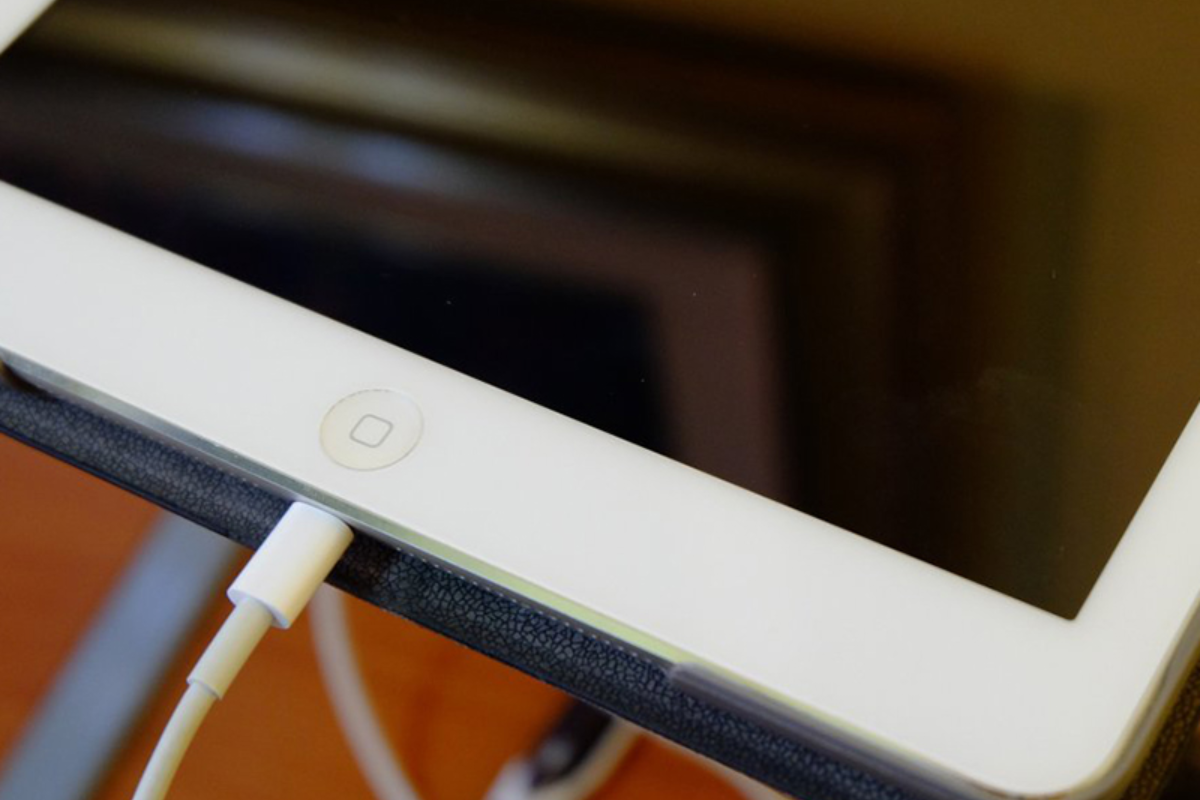
Cổng sạc lỏng lẻo: Đầu cáp sạc cắm vào cổng trên iPad không còn độ bám chắc chắn, có cảm giác rơ lắc rõ rệt và rất dễ bị tuột ra ngoài.
-
Báo sạc nhưng không lên pin: Góc màn hình vẫn hiển thị biểu tượng tia sét hoặc báo "Đang sạc", nhưng bạn cắm cả tiếng đồng hồ phần trăm pin vẫn đứng im hoặc thậm chí tụt dần đi.
-
Hiển thị thông báo cảnh báo: Máy hiện dòng chữ "Phụ kiện này không được hỗ trợ" hoặc thông báo phát hiện chất lỏng trong cổng sạc.
Tại sao iPad sạc không vào pin và cổng sạc bị lỏng chập chờn?
Để giải quyết triệt để, tụi mình cần phải tìm ra đúng "bệnh". Có rất nhiều nguyên nhân từ khách quan đến chủ quan gây ra tình trạng lỗi chân sạc iPad lỏng hoặc không nhận dòng điện:
Cổng sạc bị tích tụ quá nhiều bụi bẩn và xơ vải
Đây là nguyên nhân chiếm đến 70% các ca sạc chập chờn mà người dùng hay gặp phải. Khi bạn thường xuyên bỏ iPad vào balo, túi xách hoặc đặt trên chăn ga gối nệm, các sợi xơ vải nhỏ, bụi mịn sẽ chui vào bên trong cổng sạc. Qua mỗi lần bạn cắm cáp, vô tình bạn đã nén chặt lớp bụi này xuống đáy cổng. Lâu ngày, chúng tạo thành một lớp đệm ngăn cách không cho các điểm tiếp xúc kim loại của cáp sạc chạm được vào chân sạc bên trong máy.
Cáp sạc hoặc củ sạc bị hỏng, đứt ngầm
Sợi cáp nhìn bên ngoài có vẻ rất mới, lành lặn nhưng thực chất các lõi dây đồng truyền dẫn bên trong có thể đã bị đứt ngầm do thói quen cuộn tròn hoặc bẻ gập. Ngoài ra, việc sử dụng các bộ sạc "lô", sạc giá rẻ không rõ nguồn gốc thường có dòng điện ra không ổn định. Điều này không chỉ khiến iPad sạc lúc được lúc không mà còn tiềm ẩn nguy cơ làm hỏng chip quản lý điện năng của máy.
Xung đột phần mềm hệ thống iPadOS
Đôi khi phần cứng của bạn hoàn toàn bình thường, nhưng hệ điều hành iPadOS đang bị treo hoặc gặp xung đột sau khi cập nhật một ứng dụng nào đó. Khi phần mềm quản lý sạc bị lỗi, nó sẽ không ra lệnh cho máy mở cổng nhận dòng điện từ bên ngoài.
Chân sạc bị mòn hoặc rỉ sét do độ ẩm
Nếu bạn hay sử dụng iPad trong môi trường độ ẩm cao như nhà tắm, phòng điều hòa quá lạnh hoặc vô tình để nước bám vào, các lá đồng tiếp xúc trong cổng sạc sẽ bị oxy hóa, xỉn màu hoặc rỉ sét. Khi các bề mặt kim loại không còn sạch, khả năng truyền dẫn điện sẽ giảm mạnh hoặc mất hoàn toàn.
Chai pin hoặc hư hỏng phần cứng bên trong
Nếu bạn đã dùng iPad liên tục trong nhiều năm, viên pin bên trong có thể đã cạn kiệt tuổi thọ (bị chai nặng) hoặc bị phồng. Một nguyên nhân nghiêm trọng hơn là hư IC nguồn (IC sạc) trên bo mạch chính do máy từng bị rơi rớt mạnh hoặc bị ngấm nước.
Các cách sửa cổng sạc iPad tại nhà đơn giản, hiệu quả
Đừng vội mang máy ra tiệm ngay, hãy thử tuần tự các biện pháp sửa cổng sạc iPad tại nhà dưới đây. Rất có thể bạn sẽ tự cứu sống được chiếc iPad của mình đấy!
Bước 1: Vệ sinh cổng sạc iPad đúng cách
Trước khi làm, hãy tắt nguồn iPad để đảm bảo an toàn tuyệt đối cho các mạch điện.
-
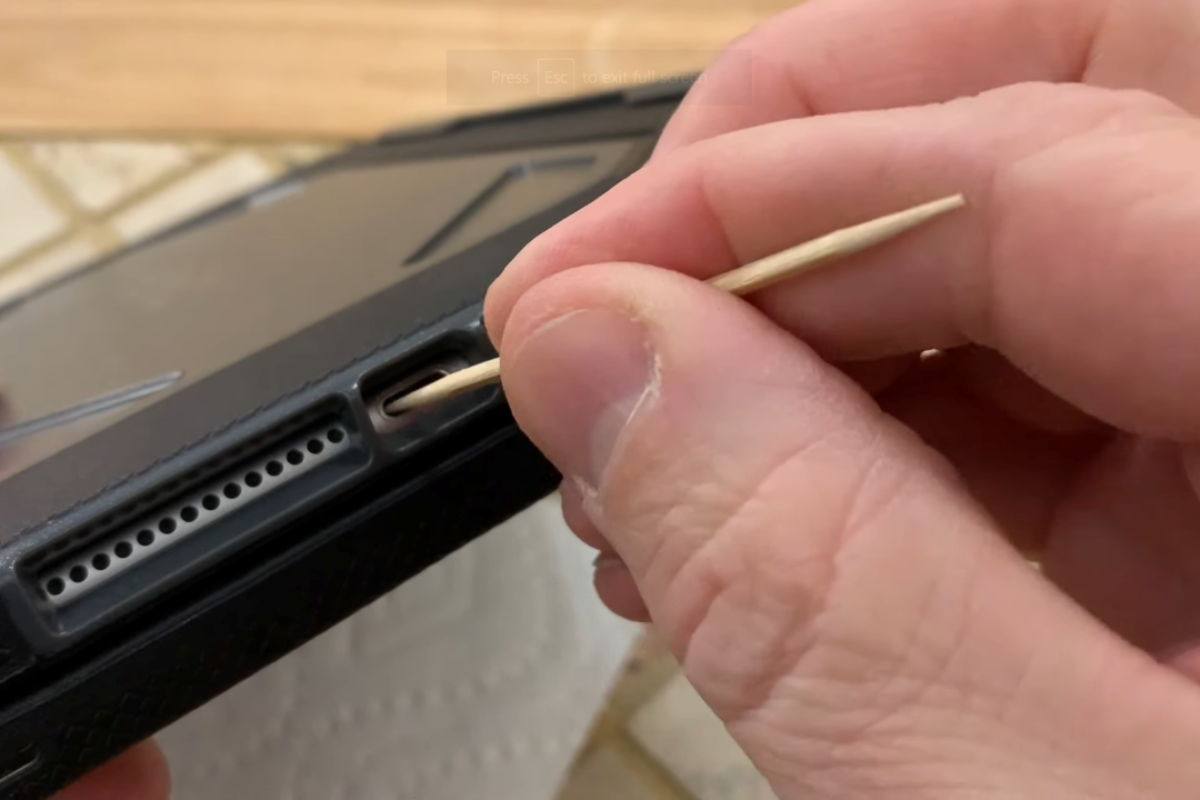
Dụng cụ cần chuẩn bị: Một chiếc tăm xỉa răng bằng tre/gỗ bẻ nhọn đầu (tuyệt đối không dùng ghim giấy, kim khâu hay vật liệu bằng kim loại vì dễ làm gãy các lá đồng hoặc gây đoản mạch), một ít bông gòn và cồn 70 - 90 độ.
-
Cách thực hiện: Bạn dùng đầu tăm nhẹ nhàng khều sâu vào bên trong các góc của cổng sạc. Bạn sẽ phải bất ngờ khi thấy những cục xơ vải nén chặt được kéo ra ngoài. Tiếp theo, cuốn một chút bông mỏng quanh đầu tăm, thấm một giọt cồn nhỏ (chỉ hơi ẩm, không để sũng nước) và lau sạch các mặt tiếp xúc kim loại bên trong. Chờ khoảng 2 - 3 phút cho cồn bay hơi hết rồi cắm sạc thử lại.
Bước 2: Kiểm tra chéo bộ phụ kiện sạc
Hãy cách ly nguyên nhân bằng cách mượn một sợi cáp sạc và củ sạc chính hãng khác đang sử dụng bình thường của người thân để cắm vào iPad của bạn. Nếu máy nhận sạc ngay lập tức, chứng tỏ bộ sạc cũ của bạn đã đến lúc phải thay thế. Ngược lại, nếu đổi bộ sạc mới tốt mà máy vẫn không lên điện, lỗi chắc chắn nằm ở bản thân chiếc iPad.
Bước 3: Thực hiện Hard Reset (Khởi động lại bắt buộc)
Hành động này giúp ép các tiến trình chạy ngầm và hệ điều hành khởi động lại từ đầu, xóa bỏ các xung đột phần mềm tức thời.
-
Đối với iPad có nút Home vật lý: Bạn nhấn và giữ đồng thời cả nút Nguồn và nút Home cho đến khi màn hình tắt hẳn và hiển thị lại logo quả táo khuyết thì buông tay.
-
Đối với iPad không có nút Home (iPad Pro, Air, mini đời mới): Bạn nhấn rồi nhả nhanh nút Tăng âm lượng, tiếp tục nhấn rồi nhả nhanh nút Giảm âm lượng, sau đó nhấn và giữ nút Nguồn (nút Top) cho đến khi logo Apple xuất hiện.
Bước 4: Thay đổi nguồn cấp điện
Nếu bạn đang cắm sạc iPad qua cổng USB của máy tính hoặc một chiếc sạc dự phòng công suất thấp, màn hình có thể hiện chữ "Not Charging" (Không đang sạc). Đó là vì dòng điện từ các thiết bị này quá yếu, không đủ công suất để sạc cho viên pin dung lượng lớn của iPad. Bạn hãy chuyển sang cắm trực tiếp vào ổ điện tường bằng củ sạc có công suất lớn (từ 18W - 20W trở lên tùy dòng máy).
Khi nào bạn nên mang iPad đến trung tâm sửa chữa chuyên nghiệp?

Nếu bạn đã kiên nhẫn thử toàn bộ các cách khắc phục iPad không sạc kể trên mà chiếc máy vẫn hoàn toàn "bất động", cổng sạc vẫn lỏng lẻo lắc rơ, hoặc máy nóng lên bất thường khi cắm điện thì có khả năng rất cao các linh kiện phần cứng bên trong đã hỏng hóc thực sự.
Lúc này, việc cố gắng cạy mở hay tác động lực mạnh tại nhà có thể làm tình trạng máy tệ hơn, gây rách cáp màn hình hoặc chạm mạch. Phương án tốt nhất là bạn nên tìm kiếm một địa chỉ sửa chữa phần cứng uy tín để gửi gắm thiết bị.
Tại TP. HCM, nếu bạn đang phân vân không biết gửi gắm chiếc máy tính bảng của mình ở đâu để vừa an tâm về chất lượng linh kiện, vừa được xem trực tiếp quá trình sửa chữa, bạn có thể ghé qua CareK. Tụi mình là một trung tâm sửa chữa điện thoại, laptop uy tín tại TP. HCM với đội ngũ kỹ thuật viên cực kỳ lành nghề và tận tâm.
Khi đem máy đến đây, chiếc iPad của bạn sẽ được kiểm tra dòng điện sạc bằng thiết bị đo chuyên dụng hoàn toàn miễn phí. Tụi mình sẽ tư vấn trung thực xem máy chỉ cần vệ sinh sâu, gia cố chân sạc hay phải thay thế cụm cáp sạc mới, giúp bạn tiết kiệm chi phí tối đa mà không lo bị "vẽ bệnh".
FAQs - Câu hỏi thường gặp
Thay cổng sạc iPad bao nhiêu tiền và mất bao lâu?
Chi phí thay thế cổng sạc (cụm cáp sạc) phụ thuộc nhiều vào model iPad bạn đang dùng (ví dụ các dòng iPad mini, iPad Air hay iPad Pro dùng cổng USB-C sẽ có mức giá khác nhau). Thông thường, thời gian thay thế sẽ dao động từ 45 đến 90 phút và bạn hoàn toàn có thể ngồi đợi lấy máy ngay. Bạn có thể mang máy đến CareK để tụi mình kiểm tra model và báo giá chính xác, minh bạch trước khi làm nhé.
Dùng tăm bông ẩm vệ sinh chân sạc có sợ bị chập mạch không?
Nếu bạn dùng bông quá sũng nước hoặc bật máy ngay sau khi lau thì nguy cơ chập mạch là có. Tuy nhiên, nếu bạn dùng cồn 70 - 90 độ (cồn bay hơi cực kỳ nhanh), chỉ làm ẩm nhẹ đầu tăm bông, tắt nguồn máy trước khi làm và đợi khoảng 5 phút cho khô hẳn thì phương pháp này hoàn toàn an toàn và cực kỳ sạch sẽ.
Tại sao iPad cắm vào máy tính lại báo "Không đang sạc"?
Đây không phải là lỗi phần cứng. Do cổng USB trên đa số các dòng máy tính laptop cũ chỉ cung cấp dòng điện có cường độ 0.5A - 1A, trong khi iPad đòi hỏi dòng điện từ 2A trở lên để kích hoạt chế độ sạc. Thực tế máy vẫn đang sạc vào rất chậm khi bạn tắt màn hình, nhưng khi bật màn hình lên hệ thống sẽ đưa ra cảnh báo để bạn biết nguồn điện không đủ tiêu chuẩn.
Xem thêm: Tại sao Face ID không dùng được khi vào nước ít hoặc rơi nhẹ?