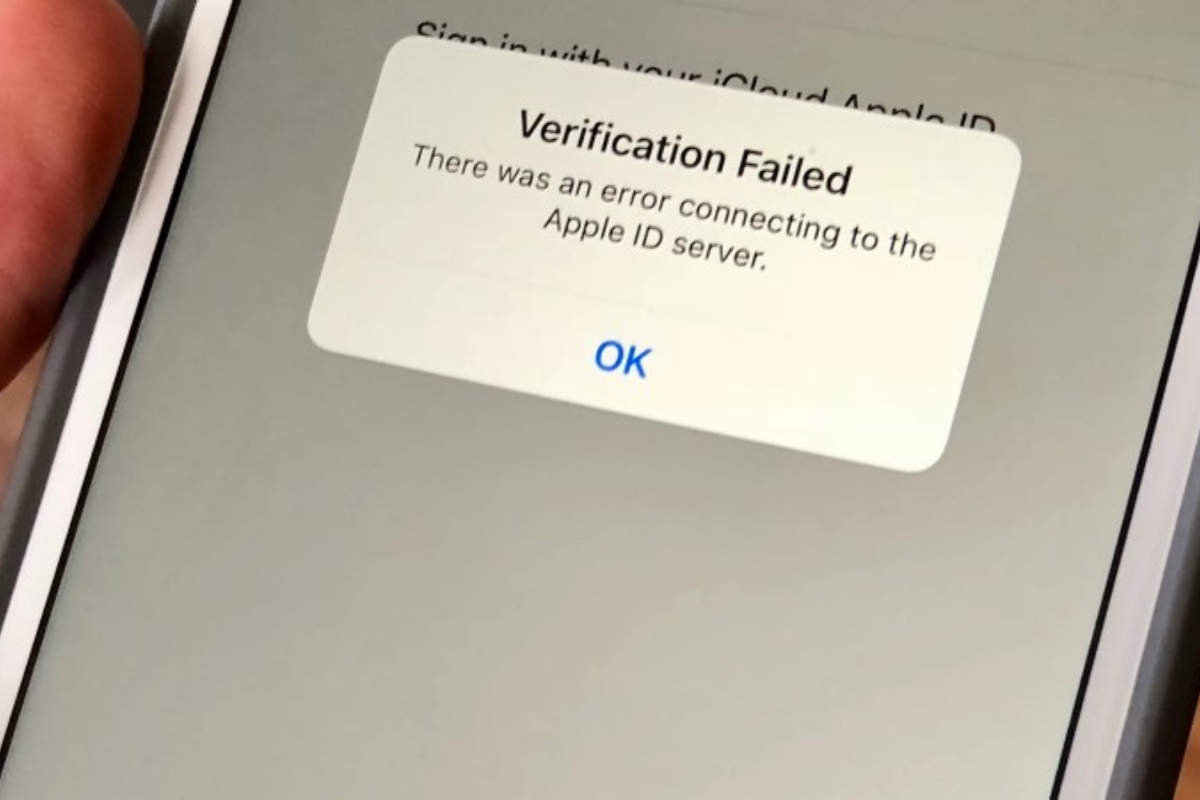
Có bao giờ bạn đang hào hứng mở App Store để tải một tựa game hot, hay đang cần vào iCloud để đồng bộ dữ liệu gấp, thì đập vào mắt lại là dòng thông báo lạnh lùng: "Lỗi kết nối máy chủ" hoặc "Không thể kết nối với máy chủ"? Cảm giác lúc đó chắc chắn là vô cùng bực mình và hụt hẫng. Bạn không cô đơn đâu, mình và rất nhiều người dùng iOS khác cũng đã từng loay hoay với cái lỗi đáng ghét này.
Thông tin chính của bài viết
- Dấu Hiệu Nhận Biết iPhone Bị Lỗi Kết Nối Máy Chủ
- Nguyên Nhân Khiến iPhone Bị Lỗi Kết Nối Máy Chủ
- Cách Sửa Lỗi Kết Nối Máy Chủ iPhone Chi Tiết Từ Dễ Đến Khó
- Khi Nào Cần Mang iPhone Đi Sửa Chữa Phần Cứng?
- Kết Luận
- FAQs - Câu hỏi thường gặp
Để giúp bạn không phải hoang mang chạy đôn chạy đáo tìm chỗ sửa, tụi mình đã tổng hợp bài viết này. Hãy cùng CareK ngồi lại, lướt qua bài viết Lỗi kết nối máy chủ iPhone: Tìm hiểu nguyên nhân và cách sửa chữa chi tiết này để hiểu rõ bản chất vấn đề và tự mình xử lý từ A đến Z nhé!
Dấu Hiệu Nhận Biết iPhone Bị Lỗi Kết Nối Máy Chủ

Khi chiếc iPhone của bạn từ chối giao tiếp với hệ thống máy chủ của Apple hoặc các dịch vụ bên thứ ba, nó sẽ gửi tín hiệu qua các biểu hiện rất rõ ràng:
-
Thông báo trực tiếp trên màn hình: Các dòng chữ như "Lỗi máy chủ", "Không thể xác thực", "Kết nối máy chủ bị sập" liên tục hiện lên khi bạn đăng nhập ID Apple.
-
App Store quay vòng vòng: Bạn vào cửa hàng ứng dụng nhưng chỉ thấy một màn hình trắng xóa hoặc biểu tượng tải xoay mãi không ngừng, sau đó báo lỗi kết nối.
-
Không thể đồng bộ iCloud: Hình ảnh, danh bạ hoặc ghi chú mới không được tải lên đám mây, máy liên tục báo tiến trình đồng bộ thất bại.
-
Các ứng dụng hệ thống bị đơ: FaceTime, iMessage không kích hoạt được hoặc không gửi được tin nhắn dù cột sóng vẫn đầy.
Nguyên Nhân Khiến iPhone Bị Lỗi Kết Nối Máy Chủ
Trước khi bắt tay vào sửa, tụi mình cần phải biết "bệnh" này từ đâu mà ra. Thông thường, lỗi này xuất phát từ 4 nhóm nguyên nhân chính sau:
Kết nối Internet của bạn đang "hấp hối"
Đây là lý do phổ biến nhất nhưng lại hay bị bỏ qua nhất. Có thể Wi-Fi của bạn hiển thị đầy vạch nhưng thực tế đã bị mất internet (no internet truy cập), hoặc dung lượng 4G/5G tốc độ cao của bạn đã cạn kiệt mà bạn không hề hay biết.
Cấu hình thời gian trên máy bị sai lệch
Nghe có vẻ không liên quan nhưng các máy chủ bảo mật của Apple đòi hỏi thời gian trên thiết bị của bạn phải trùng khớp tuyệt đối với thời gian thực tế. Chỉ cần lệch vài phút, chứng chỉ bảo mật SSL sẽ bị từ chối, dẫn đến việc iPhone không thể kết nối máy chủ.
Hệ điều hành iOS bị xung đột phần mềm
Đôi khi sau khi cập nhật một phiên bản iOS mới hoặc do bạn cài đặt quá nhiều cấu hình VPN, mạng trung gian, hệ thống sẽ tự sinh ra các lỗi xung đột bên trong, làm gián đoạn đường truyền dữ liệu mạng.
Máy chủ Apple đang bảo trì hoặc quá tải
Không phải lúc nào lỗi cũng nằm ở điện thoại của bạn. Đôi khi hệ thống máy chủ toàn cầu của Apple gặp sự cố hoặc đang trong quá trình bảo trì định kỳ, khiến hàng triệu người dùng không thể truy cập dịch vụ cùng một lúc.
Lỗi từ linh kiện phần cứng bên trong
Nếu bạn đã thử mọi cách về phần mềm mà máy vẫn trơ ra, khả năng cao là IC sóng, anten Wi-Fi hoặc bo mạch bên trong đã bị tổn thương do rơi rớt hoặc vào nước.
Cách Sửa Lỗi Kết Nối Máy Chủ iPhone Chi Tiết Từ Dễ Đến Khó
Đừng vội mang máy ra tiệm và tốn tiền oan, hãy thử tự mình giải quyết bằng các mẹo cực kỳ hiệu quả dưới đây theo thứ tự từ đơn giản nhất nhé.
Bước 1: Kiểm tra và làm mới kết nối mạng của bạn
Đầu tiên, bạn hãy thử tắt Wi-Fi hoặc dữ liệu di động đi, đợi khoảng 10 giây rồi bật lại. Một mẹo nhỏ mà mình rất hay dùng là bật Chế độ máy bay, giữ nguyên khoảng 15 giây để ép iPhone ngắt toàn bộ sóng, sau đó tắt chế độ máy bay đi để máy tự động tìm kiếm và kết nối lại với trạm phát sóng mới nhất.
Bước 2: Chỉnh lại ngày và giờ sang chế độ tự động
Như mình đã nói ở trên, sai lệch thời gian là "kẻ thù" của kết nối máy chủ. Bạn hãy làm theo các bước sau:
-
Vào Cài đặt -> chọn Cài đặt chung.
-
Tìm đến mục Ngày & Giờ.
-
Bật xanh tính năng Đặt tự động. Nếu thấy múi giờ hiển thị đúng là Hà Nội (hoặc nơi bạn đang sống) thì hệ thống đã được đồng bộ chuẩn xác.
Bước 3: Đăng xuất ID Apple và đăng nhập lại
Nếu lỗi xuất hiện chủ yếu khi bạn dùng App Store hoặc iCloud, việc làm mới tài khoản là rất cần thiết:
-
Vào Cài đặt, bấm vào phần tên tài khoản của bạn ở ngay đầu trang.
-
Kéo xuống dưới cùng và chọn Đăng xuất (nhớ sao lưu lại các dữ liệu quan trọng nếu máy có hỏi).
-
Khởi động lại máy rồi tiến hành đăng nhập lại từ đầu để hệ thống thiết lập lại liên kết với máy chủ Apple.
Bước 4: Thay đổi địa chỉ DNS trên iPhone
Nhiều khi nhà mạng bạn đang dùng chặn hoặc bóp băng thông đến các máy chủ quốc tế. Đổi DNS sang các dải công cộng phổ biến như Google sẽ giải quyết triệt để vấn đề này:
-
Vào Cài đặt -> chọn Wi-Fi.
-
Nhấn vào chữ i nhỏ màu xanh bên cạnh mạng Wi-Fi bạn đang kết nối.
-
Kéo xuống chọn Định cấu hình DNS -> chuyển từ Tự động sang Thủ công.
-
Xóa các máy chủ cũ đi và thêm vào dải DNS của Google:
8.8.8.8và8.8.4.4. Bấm Lưu là xong.
Bước 5: Đặt lại cài đặt mạng
Phương pháp này sẽ xóa toàn bộ các dữ liệu mạng cũ bao gồm mật khẩu Wi-Fi đã lưu, các thiết bị Bluetooth đã kết nối và cấu hình VPN để đưa mọi thứ về trạng thái nguyên bản của nhà sản xuất, giúp loại bỏ tận gốc các xung đột mạng:
-
Vào Cài đặt -> Cài đặt chung.
-
Kéo xuống chọn Chuyển hoặc đặt lại iPhone.
-
Chọn Đặt lại -> nhấp vào Đặt lại cài đặt mạng. Nhập mật khẩu máy (nếu có) và xác nhận.
Khi Nào Cần Mang iPhone Đi Sửa Chữa Phần Cứng?

Nếu bạn đã kiên trì thực hiện toàn bộ các bước xử lý phần mềm ở trên, thậm chí đã khôi phục cài đặt gốc (Restore) lại máy qua máy tính mà tình trạng lỗi kết nối máy chủ vẫn diễn ra liên tục, thì buồn là khả năng cao máy đã bị lỗi phần cứng.
Các dấu hiệu đi kèm lỗi phần cứng thường là:
-
Máy nóng lên rất nhanh ở vùng gần camera khi bạn cố gắng kết nối mạng.
-
Cột sóng chập chờn, lúc hiển thị "Không có dịch vụ" (No Service), lúc lại đầy vạch nhưng không dùng được internet.
-
Mục Wi-Fi trong phần cài đặt bị ẩn đi (màu xám) không thể gạt bật/tắt được nữa.
Đối với những lỗi liên quan đến phần cứng phức tạp như thế này, việc tự sửa ở nhà là bất khả thi và dễ gây hư hỏng thêm cho các linh kiện khác. Bạn nên tìm kiếm những địa chỉ uy tín để gửi gắm dế yêu. Tại khu vực TP. HCM, bạn có thể ghé qua CareK – một trung tâm sửa chữa điện thoại laptop uy tín tại TP. HCM. Tụi mình thấy anh em kỹ thuật ở CareK làm việc rất minh bạch, kiểm tra đúng bệnh, báo đúng giá và tuyệt đối không có tình trạng vẽ thêm lỗi để lấy tiền của khách. Ngồi xem trực tiếp các bạn ấy bung máy và sửa chữa cũng khiến mình an tâm hơn nhiều.
Kết Luận
Lỗi kết nối máy chủ iPhone tuy phiền phức nhưng phần lớn trường hợp đều có thể tự xử lý bằng vài cú chạm phần mềm đơn giản. Hy vọng bài viết này đã mang lại những thông tin hữu ích giúp bạn giải cứu chiếc điện thoại của mình thành công. Nếu thấy bài viết hay, đừng quên chia sẻ cho bạn bè cùng biết nhé!
FAQs - Câu hỏi thường gặp
Đặt lại cài đặt mạng trên iPhone có làm mất ảnh hay tin nhắn không bạn?
Hoàn toàn không bạn ơi! Thao tác này chỉ xóa các dữ liệu liên quan đến kết nối như mật khẩu Wi-Fi, lịch sử ghép đôi Bluetooth và cấu hình VPN thôi. Còn toàn bộ hình ảnh, tin nhắn, danh bạ hay ứng dụng của bạn vẫn được giữ nguyên vẹn 100% nhé.
Mình đổi DNS sang 8.8.8.8 rồi mà vẫn lỗi thì phải làm sao?
Nếu đổi sang DNS Google rồi vẫn không được, bạn thử chuyển sang dải DNS của Cloudflare là 1.1.1.1 và 1.0.0.1 xem sao. Trường hợp vẫn lỗi, bạn hãy thử chuyển hẳn sang dùng mạng 4G/5G bằng một SIM của nhà mạng khác để loại trừ hoàn toàn nguyên nhân do modem Wi-Fi nhà mình đang bị lỗi cục bộ nhé.
Tại sao cứ mỗi lần Apple ra mắt iOS mới là máy mình lại bị lỗi máy chủ?
Cái này là tình trạng chung rồi bạn ạ. Mỗi khi có bản cập nhật iOS lớn, hàng triệu người dùng trên toàn thế giới cùng lúc truy cập vào máy chủ Apple để tải về, dẫn đến hiện tượng nghẽn mạng hệ thống (quá tải). Với trường hợp này, bạn chỉ cần kiên nhẫn đợi vài tiếng hoặc qua ngày hôm sau, khi lượng truy cập giảm xuống là mọi thứ sẽ tự động bình thường trở lại thôi.
Xem thêm: Apple Tung iOS 26.5.1 Sửa Lỗi Sạc Trên iPhone 17 Và iPhone Air