Bạn đang lướt mạng, làm việc hay chơi game trên chiếc iPad thân yêu thì bỗng nhiên máy không chịu mở khóa bằng vân tay? Bạn thử đi thử lại, lúc được lúc không, hoặc tệ hơn là máy báo lỗi "Không thể kích hoạt Touch ID". Cảm giác lúc đó chắc chắn là siêu ức chế đúng không nào?
Thông tin chính của bài viết
- Dấu hiệu cho thấy Touch ID trên iPad đang "biểu tình"
- Nguyên nhân khiến Touch ID trên ipad chập chờn không sử dụng được
- 5 bước "sơ cứu" Touch ID iPad tại nhà ai cũng làm được
- Khi nào cần mang iPad ra trung tâm sửa chữa chuyên nghiệp?
- FAQs - Câu hỏi thường gặp
Đừng quá hoảng loạn và vội mang máy ra tiệm ngay. Hiện tượng Touch ID trên ipad chập chờn không sử dụng được là một lỗi khá phổ biến trên các dòng từ iPad đời cũ có nút Home vật lý cho đến các dòng iPad Air, iPad mini đời mới tích hợp vân tay trên nút nguồn. Bài viết này CareK sẽ cùng bạn mổ xẻ tận gốc nguyên nhân và bỏ túi vài chiêu "sơ cứu" cực nhanh ngay tại nhà nhé!
Dấu hiệu cho thấy Touch ID trên iPad đang "biểu tình"
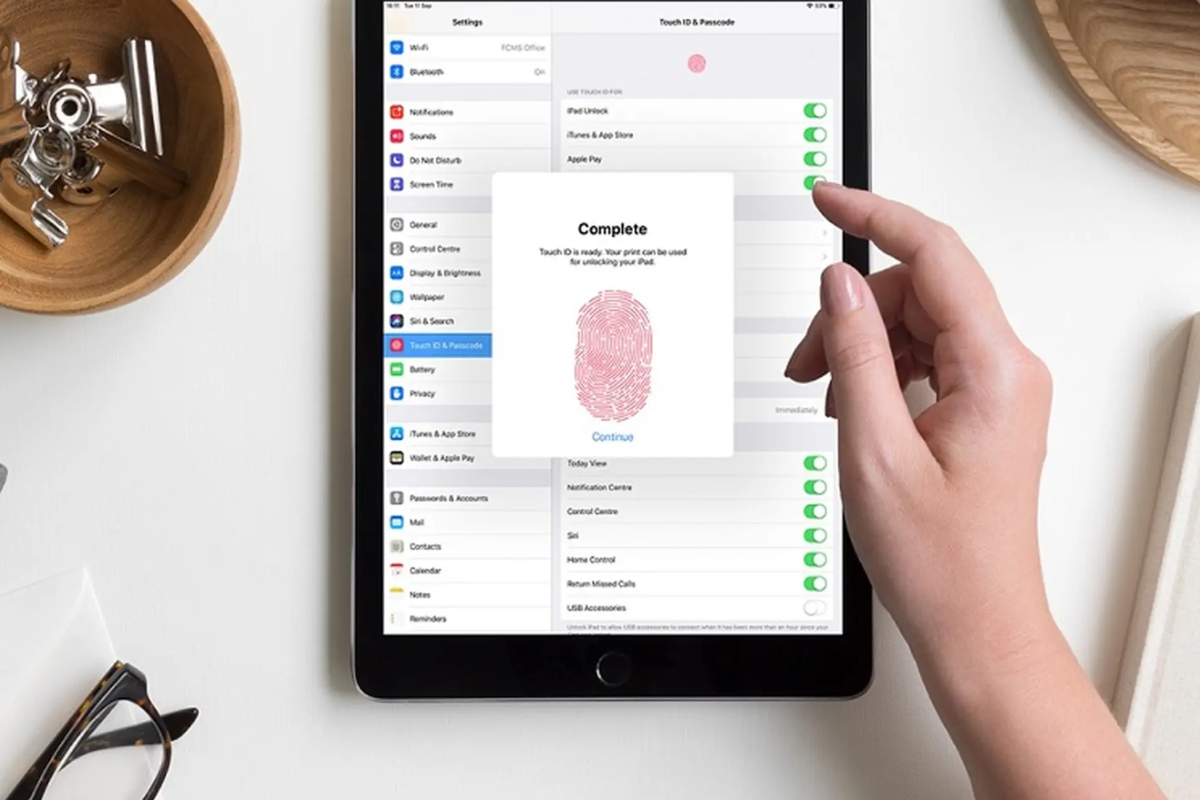
Trước khi đi sâu vào tìm cách chữa, tụi mình cùng điểm qua vài dấu hiệu quen thuộc xem chiếc iPad của bạn đang ở mức độ nào nha:
-
Mức độ nhẹ: Máy thỉnh thoảng không nhận diện được vân tay, bạn phải bấm nút Home hoặc chạm nút nguồn nhiều lần, hoặc phải lau ngón tay liên tục mới mở được.
-
Mức độ trung bình: iPad liên tục báo lỗi "Thử lại" (Try Again) hoặc "Không nhận diện được vân tay". Khi bạn vào phần cài đặt để thêm vân tay mới thì máy báo lỗi hoặc mục thêm vân tay bị xám màu.
-
Mức độ nặng: Xuất hiện dòng thông báo hệ thống lạnh lùng: "Không thể kích hoạt Touch ID trên iPad này" (Unable to activate Touch ID on this iPad). Lúc này, tính năng bảo mật vân tay gần như đã bị vô hiệu hóa hoàn toàn.
Nguyên nhân khiến Touch ID trên ipad chập chờn không sử dụng được
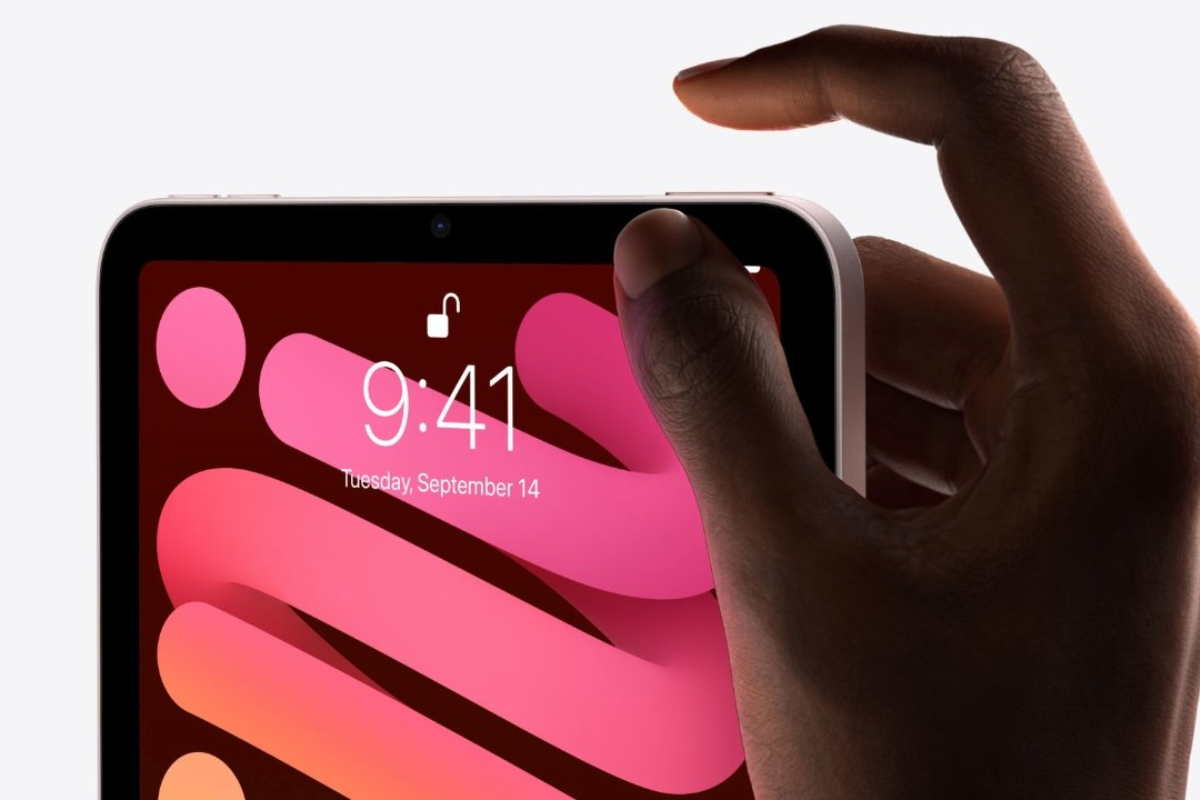
Để bắt bệnh chính xác, tụi mình cần hiểu rõ nguyên nhân. Có những lý do vô cùng ngớ ngẩn mà chúng ta thường bỏ qua, nhưng cũng có những lỗi phần cứng khá đau đầu:
Nguyên nhân từ phía người dùng và môi trường (Lỗi nhẹ)
-
Bề mặt da tay thay đổi: Tay bạn đang bị ướt, dính mồ hôi, dính dầu mỡ thức ăn, hoặc vào mùa đông da tay bị bong tróc, quá khô ráp. Cảm biến của Apple rất nhạy nhưng nó cực kỳ "ghét" ẩm ướt bẩn thỉu.
-
Nút Home/Nút nguồn bám bụi: Qua thời gian sử dụng, mồ hôi và bụi bẩn bám thành một lớp màng mỏng trên bề mặt kính của Touch ID, làm cản trở tia quét quét qua các đường vân tay của bạn.
-
Sử dụng cường lực quá dày hoặc lệch: Nếu bạn dùng bao da có viền dày hoặc dán kính cường lực bị lệch, nó có thể che mất một phần bề mặt tiếp xúc của Touch ID, khiến việc quét vân tay bị gián đoạn.
Lỗi xung đột phần mềm hệ thống (Lỗi vừa)
-
Xung đột sau khi cập nhật iPadOS: Đôi khi các bản cập nhật hệ điều hành mới chưa thực sự tối ưu hoặc bị lỗi file trong quá trình tải về, dẫn đến driver điều khiển cảm biến vân tay bị "ngáo".
-
Lỗi bộ nhớ đệm (Cache): Máy chạy liên tục quá lâu không reset khiến các tiến trình chạy ngầm xung đột lẫn nhau, làm tê liệt tạm thời tính năng nhận diện vân tay.
Tổn thương phần cứng bên trong (Lỗi nặng)
-
iPad bị rơi rớt hoặc va đập mạnh: Lực tác động mạnh có thể làm lỏng, hở hoặc đứt sợi cáp mỏng manh nối từ nút Touch ID vào bo mạch chủ (Mainboard).
-
Máy bị ngấm nước hoặc ẩm mốc: Bạn vô tình để iPad trong nhà tắm, đi mưa, hoặc đổ nước vào nút Home. Nước lọt vào trong gây oxy hóa các đường mạch của cảm biến.
-
Trùng khớp mã hóa (Secure Enclave): Trên các thiết bị Apple, mỗi cụm Touch ID đi kèm với một mã định danh duy nhất trùng khớp với con chip bảo mật trên Mainboard. Nếu nút Home từng bị thay thế bởi linh kiện lô, kém chất lượng, tính năng Touch ID sẽ bị Apple khóa vĩnh viễn vì lý do bảo mật.
5 bước "sơ cứu" Touch ID iPad tại nhà ai cũng làm được
Khi gặp tình trạng Touch ID trên ipad chập chờn không sử dụng được, thay vì cuống cuồng mang đi sửa, bạn hãy thử tuần tự các bước "sơ cứu" thần tốc dưới đây xem có tự cứu vãn được tình hình không nhé.
Bước 1: Vệ sinh kỹ bề mặt cảm biến và ngón tay
Đây là bước đơn giản nhất nhưng lại hiệu quả đến bất ngờ.
-
Hãy lấy một miếng khăn vải sợi mịn (loại lau kính mắt), thấm một chút xíu cồn 70 độ (đừng thấm sũng nước nhé).
-
Lau nhẹ nhàng, kỹ càng bề mặt nút Home hoặc nút nguồn tích hợp Touch ID để loại bỏ hoàn toàn vết dầu mỡ, mồ hôi.
-
Rửa sạch tay, lau thật khô rồi thử lại xem iPad đã nhận chưa nhé.
Bước 2: Bật tắt lại tính năng Touch ID trong cài đặt
Đôi khi hệ thống chỉ cần một cái "bật công tắc" để thiết lập lại luồng dữ liệu.
-
Bạn vào Cài đặt (Settings) -> Chọn Touch ID & Mật mã (Touch ID & Passcode).
-
Nhập mật khẩu mở khóa màn hình của bạn vào.
-
Gạt TẮT tất cả các mục như: Mở khóa iPad (iPad Unlock), iTunes & App Store, Apple Pay...
-
Chờ khoảng 30 giây, sau đó gạt BẬT tất cả trở lại.
Bước 3: Xóa vân tay cũ và thiết lập lại từ đầu
Nếu vân tay cũ của bạn được quét từ lâu, lúc da tay bạn có cấu trúc khác, hoặc dữ liệu quét cũ bị lỗi, hãy làm mới nó.
-
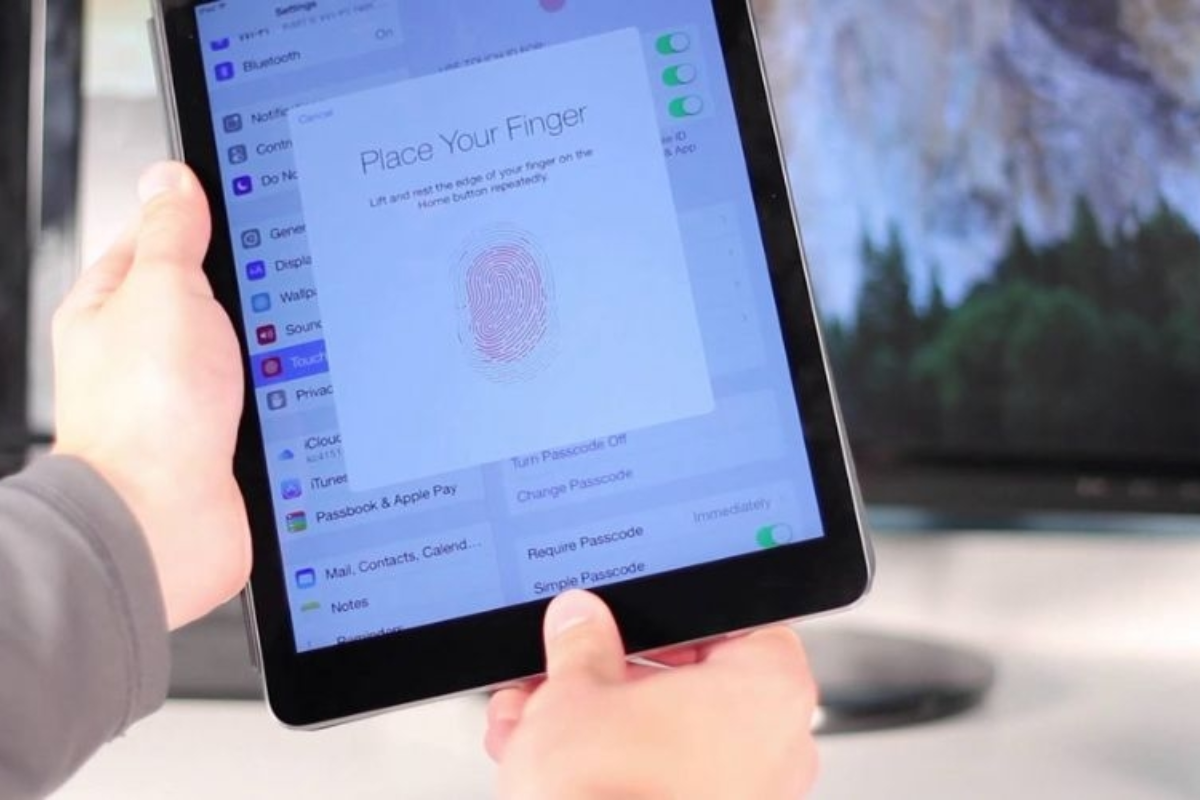
Trong mục Touch ID & Mật mã, bạn bấm vào các vân tay hiện có (Vân tay 1, Vân tay 2...) và chọn Xóa dấu vân tay (Delete Fingerprint).
-
Tiếp theo, bấm vào Thêm dấu vân tay (Add a Fingerprint).
-
Mẹo nhỏ: Khi quét, hãy cố gắng chạm đều các góc của ngón tay, nhấc lên đặt xuống nhẹ nhàng và xoay nhẹ ngón tay theo hướng dẫn của máy để nhận diện được toàn diện nhất. Bạn nên thêm từ 2 - 3 ngón tay khác nhau để dự phòng nhé.
Bước 4: Buộc khởi động lại iPad (Force Restart)
Khởi động lại thông thường đôi khi không giải quyết triệt để các lỗi xung đột sâu. Bạn hãy thực hiện Force Restart để ép toàn bộ linh kiện phần cứng ngắt điện và khởi động lại đồng bộ:
-
Đối với iPad có nút Home: Nhấn giữ đồng thời Nút nguồn và Nút Home cho đến khi màn hình tắt hẳn và hiện lại logo quả táo khuyết thì thả tay ra.
-
Đối với iPad không có nút Home (iPad Air/mini mới): Nhấn rồi thả nhanh nút Tăng âm lượng, nhấn rồi thả nhanh nút Giảm âm lượng, sau đó nhấn giữ Nút nguồn cho đến khi logo Apple xuất hiện.
Bước 5: Tiến hành đặt lại cài đặt mạng hoặc cài đặt gốc
Nếu lỗi xuất phát từ phần mềm hệ thống sau khi update iPadOS, việc reset cài đặt sẽ giúp đưa các thông số điều khiển về trạng thái ban đầu mà không làm mất dữ liệu cá nhân của bạn.
-
Vào Cài đặt -> Cài đặt chung -> Chuyển hoặc đặt lại iPad -> Chọn Đặt lại -> Đặt lại tất cả cài đặt.
-
Sau khi máy khởi động lại, bạn hãy kiểm tra xem mục Touch ID đã hoạt động bình thường chưa.
Khi nào cần mang iPad ra trung tâm sửa chữa chuyên nghiệp?

Nếu bạn đã kiên nhẫn thử qua cả 5 bước sơ cứu trên mà tình trạng Touch ID trên ipad chập chờn không sử dụng được vẫn cứng đầu trơ ra, hoặc máy liên tục báo lỗi đỏ hệ thống, thì chia buồn là khả năng cao máy đã bị tổn thương phần cứng bên trong (như nứt vỡ mặt kính cảm biến, đứt cáp ngầm, hoặc lỗi IC vân tay trên bo mạch).
Lúc này, việc cố gắng tự tháo máy tại nhà nếu không có dụng cụ chuyên dụng và kỹ năng tháo lắp linh kiện Apple là cực kỳ rủi ro, rất dễ làm rách màn hình hoặc hỏng thêm các linh kiện khác.
Nếu bạn đang sinh sống, học tập hoặc làm việc tại TP. HCM, hãy tìm đến những địa chỉ uy tín để gửi gắm thiết bị của mình. Bạn có thể ghé qua CareK - một trung tâm sửa chữa điện thoại laptop uy tín tại TP. HCM. Tại đây, tụi mình sẽ hỗ trợ kiểm tra miễn phí xem tình trạng lỗi đến từ đâu. Nếu chỉ bị lỏng cáp, kỹ thuật viên tại CareK sẽ tiến hành vệ sinh sâu, cố định lại cáp kết nối hoặc tiến hành ép lại cáp Touch ID bằng máy móc chuyên dụng để giữ lại vân tay gốc cho bạn một cách an toàn và tiết kiệm chi phí nhất.
FAQs - Câu hỏi thường gặp
Thay nút Home mới cho iPad thì có dùng lại được Touch ID không?
Tiếc là KHÔNG bạn nhé. Như mình có chia sẻ ở trên, Apple đồng bộ mã hóa (pair) duy nhất giữa một cụm Touch ID với con chip bảo mật trên bo mạch chủ của máy đó. Nếu bạn thay một nút Home hoàn toàn mới (dù là hàng bóc máy chính hãng), nút Home đó vẫn bấm nảy bình thường nhưng tính năng cảm biến vân tay Touch ID sẽ bị mất hoàn toàn. Do đó, giải pháp tốt nhất luôn là cố gắng sửa chữa, ép lại sợi cáp Touch ID cũ của máy thay vì thay mới.
Nút Home iPad bị nứt kính nhẹ có sửa được cảm biến vân tay không?
Trường hợp này khá hên xui. Nếu vết nứt không đi qua vùng mắt quét cảm biến ở chính giữa nút Home thì Touch ID vẫn có thể hoạt động được. Tuy nhiên, nếu vết nứt làm vỡ vụn phần kính bảo vệ hoặc làm cắt đứt các đường mạch cảm biến bên dưới thì hầu như không thể phục hồi được nữa. Bạn nên mang qua các trung tâm uy tín như CareK tại TP. HCM để kỹ thuật viên dùng kính hiển vi soi kỹ tình trạng mạch nhé.
Có cách nào mở khóa nhanh cho iPad khi Touch ID bị hỏng hoàn toàn không?
Khi Touch ID không còn cứu vãn được nữa, bạn buộc phải dùng mật mã (Passcode) bằng số hoặc chữ thông thường để mở khóa. Ngoài ra, bạn có thể bật tính năng AssistiveTouch (Phím Home ảo) trong phần Cài đặt -> Trợ năng -> Cảm ứng để thực hiện các thao tác nhanh thay cho việc phải nhấn mạnh vào nút Home vật lý, giúp kéo dài tuổi thọ cho nút bấm.
Lỗi "Không thể kích hoạt Touch ID trên iPad này" có sửa được không và chi phí khoảng bao nhiêu?
Lỗi này hoàn toàn có thể sửa được nếu nguyên nhân do lỏng chân tiếp xúc hoặc đứt đường cáp kết nối từ nút Home lên main. Chi phí sửa chữa/ép cáp vân tay thường dao động từ vài trăm nghìn đồng tùy thuộc vào model dòng iPad của bạn (iPad dòng Air, dòng mini hay dòng Gen thường). Bạn nên chọn các trung tâm sửa chữa minh bạch, cho xem trực tiếp quá trình làm để an tâm nhất nhé.
Hy vọng qua bài viết này, bạn đã tìm ra câu trả lời cho tình trạng Touch ID trên iPad của mình và thực hiện sơ cứu thành công tại nhà. Nếu có bất kỳ thắc mắc nào, cứ thoải mái để lại bình luận phía dưới nhé!
Xem thêm: Pin chai pin lỗi là gì? Cách nhận biết và khắc phục trên iPhone