

Bỗng một ngày, chiếc iPhone thân yêu của bạn không còn hoạt động mượt mà như mọi khi. Thay vào đó là một màn hình đứng im với logo Apple hoặc biểu tượng dây cáp khô khan. Cảm giác lúc đó chắc hẳn rất khó chịu và lo lắng đúng không? Đừng quá hoang mang, vì thực tế đây là những lỗi khá phổ biến trên các dòng smartphone của nhà Táo.
Trong bài viết này, mình sẽ cùng bạn tìm hiểu kỹ cách phân biệt treo cáp và treo táo, hiểu rõ nguyên nhân tại sao chúng lại xuất hiện và quan trọng nhất là cách xử lý sao cho hiệu quả, an toàn nhất.
1. Hiểu rõ về lỗi treo táo và treo cáp
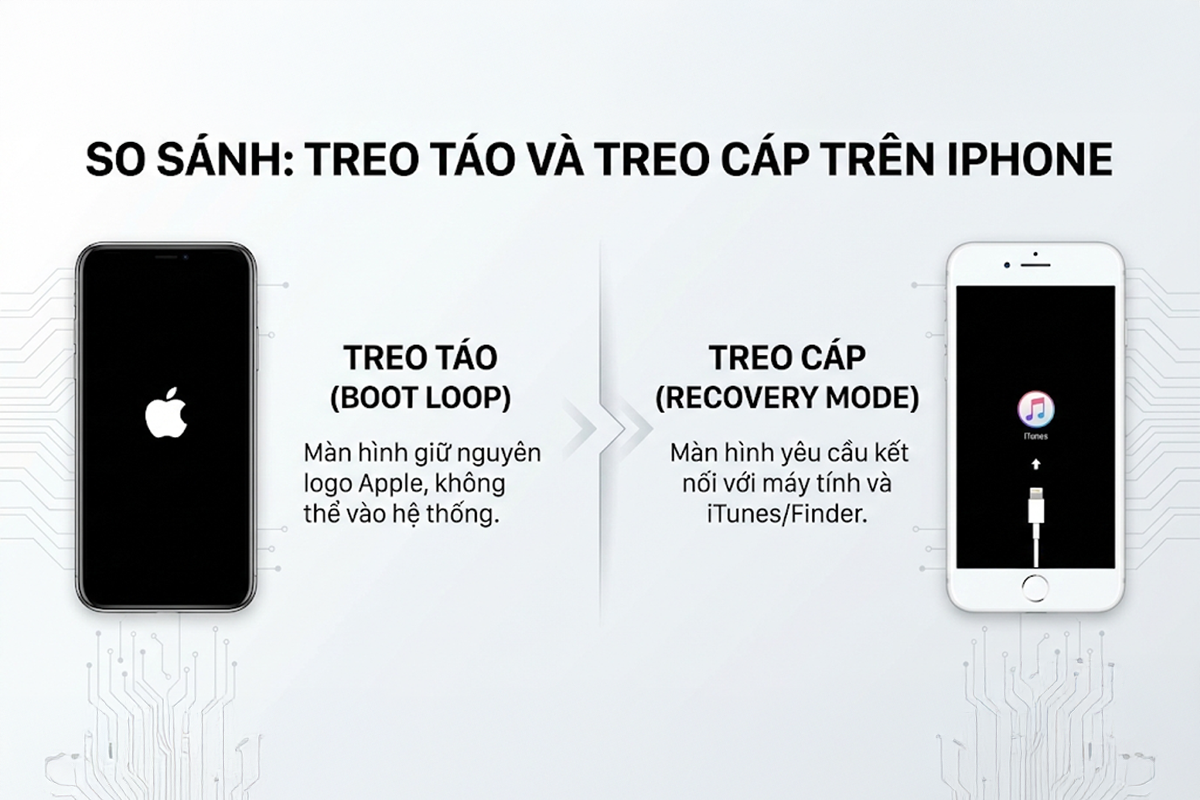
Trước khi bắt tay vào sửa chữa, chúng mình cần xác định đúng "bệnh". Dù cả hai đều khiến máy không thể vào màn hình chính, nhưng bản chất của chúng lại khác nhau hoàn toàn.
Treo táo (Apple Logo Boot Loop) là gì?
Treo táo là tình trạng khi bạn khởi động máy hoặc đang sử dụng thì máy tự tắt, sau đó hiện lên logo quả táo khuyết nhưng cứ đứng yên ở đó mãi, hoặc hiện lên rồi lại tắt (vòng lặp khởi động). Lúc này, hệ điều hành iOS không thể load hoàn toàn vào màn hình Springboard.
Treo cáp (Recovery Mode) là gì?
Treo cáp (hay còn gọi là chế độ Recovery Mode) là trạng thái máy hiển thị một biểu tượng dây cáp hướng về phía logo iTunes (trên các máy cũ) hoặc biểu tượng máy tính (trên các máy chạy iOS mới). Đây là chế độ mà Apple tạo ra để ép người dùng phải kết nối với máy tính nhằm khôi phục lại phần mềm.
2. Cách phân biệt treo táo và treo cáp đơn giản nhất
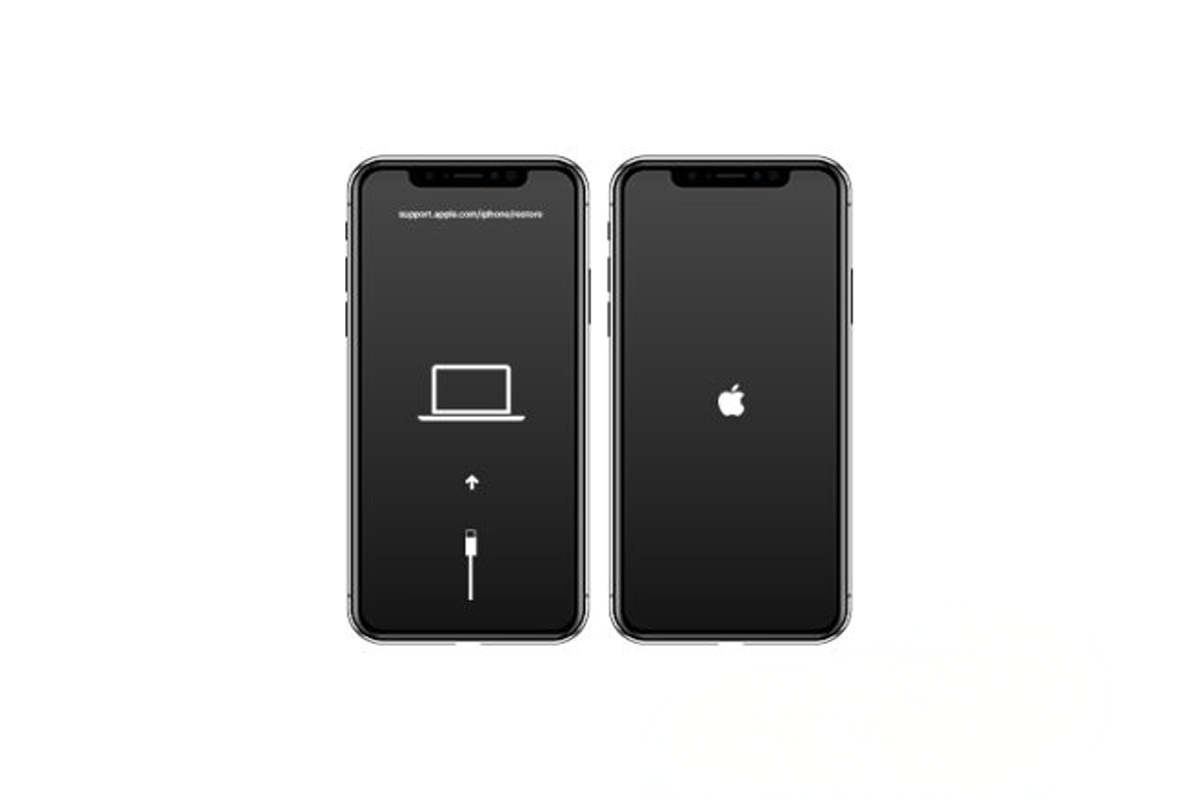
Nhiều bạn thường nhầm lẫn hai khái niệm này, dẫn đến việc áp dụng sai cách xử lý. Dưới đây là bảng so sánh nhanh:
-
Hình ảnh hiển thị: Treo táo chỉ hiện logo Apple trên nền đen hoặc trắng. Treo cáp hiện biểu tượng sợi cáp và hình máy tính/iTunes.
-
Trạng thái hệ thống: Treo táo thường là máy đang cố khởi động nhưng thất bại. Treo cáp là máy đang đợi lệnh từ phần mềm bên ngoài (iTunes/3uTools) để nạp lại firmware.
-
Mức độ nghiêm trọng: Treo cáp thường dễ xử lý bằng phần mềm hơn. Treo táo có thể tiềm ẩn cả lỗi phần cứng phức tạp như hỏng bộ nhớ (NAND) hoặc lỗi Mainboard.
3. Tại sao iPhone của bạn lại "đứng hình"?
Biết được nguyên nhân sẽ giúp bạn phòng tránh lỗi này lặp lại trong tương lai. Có hai nhóm nguyên nhân chính:
Nhóm 1: Do lỗi phần mềm (Chiếm 70%)
-
Cập nhật iOS bị lỗi: Bạn đang update qua Wi-Fi nhưng mạng chập chờn hoặc máy hết pin giữa chừng.
-
Xung đột ứng dụng: Cài đặt các ứng dụng không tương thích hoặc can thiệp sâu vào hệ thống (Jailbreak).
-
Bộ nhớ quá đầy: iPhone cần một khoảng trống nhất định để vận hành. Nếu bạn dùng đến mức 0 byte khả dụng, máy rất dễ bị treo táo.
-
Lỗi dữ liệu khi Restore: Quá trình sao lưu hoặc khôi phục dữ liệu gặp sự cố.
Nhóm 2: Do lỗi phần cứng (Chiếm 30%)
-
Pin chai, hư hỏng: Pin không cung cấp đủ nguồn điện ổn định để máy khởi động qua logo Apple.
-
Hỏng nút bấm: Nút nguồn hoặc nút âm lượng bị kẹt khiến máy liên tục rơi vào chế độ Recovery Mode hoặc DFU.
-
Lỗi Mainboard: Các IC trên bo mạch như IC nguồn, IC ổ cứng bị lỗi do va đập hoặc vào nước.
-
Màn hình/Cảm biến: Đôi khi cảm biến tiệm cận hoặc dây loa trong bị chập cũng khiến máy không khởi động được.
4. Cách xử lý khi iPhone bị treo táo, treo cáp tại nhà
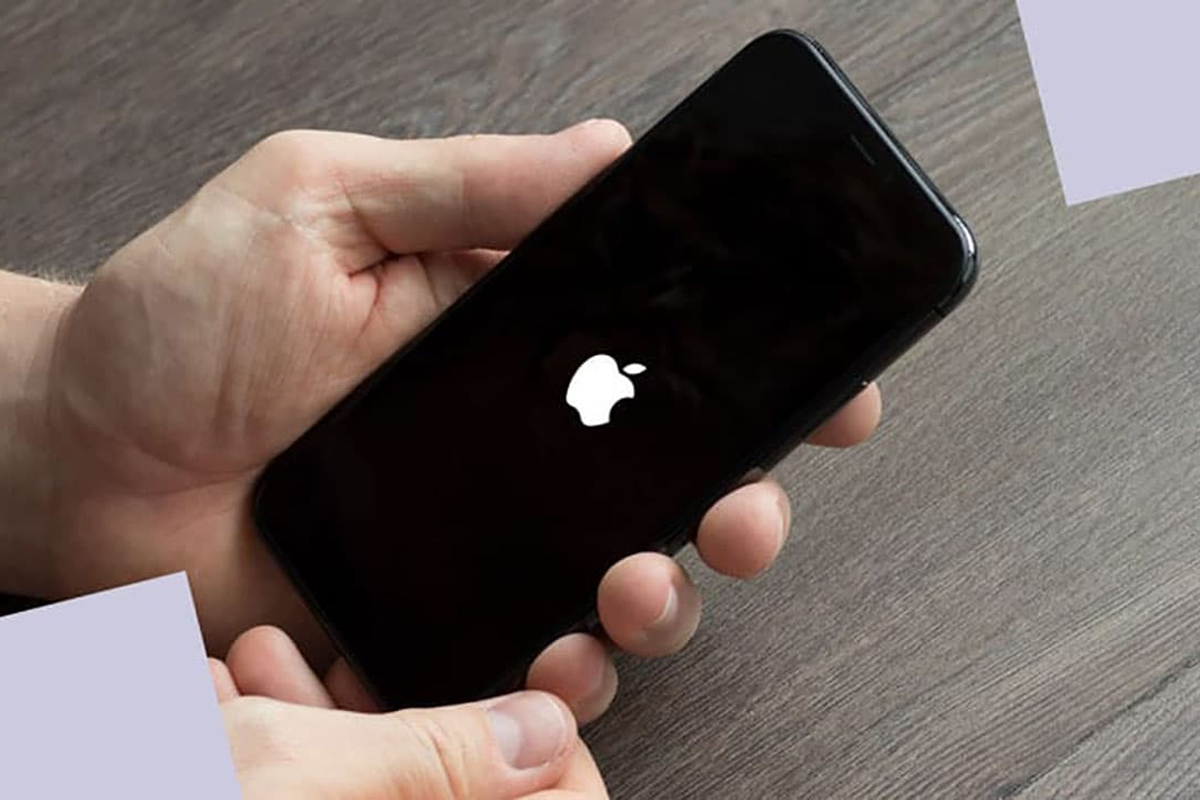
Đừng vội mang ra tiệm ngay, bạn có thể thử một vài "mẹo" sau đây để cứu vãn tình hình.
Cách 1: Force Restart (Khởi động lại bằng phím cứng)
Đây là cách "thần thánh" nhất và không làm mất dữ liệu. Tùy đời máy mà cách làm sẽ khác nhau:
-
iPhone 8 trở lên: Bấm thả nhanh Nút Tăng âm lượng -> Bấm thả nhanh Nút Giảm âm lượng -> Nhấn giữ Nút Nguồn cho đến khi hiện logo Apple.
-
iPhone 7/7 Plus: Nhấn giữ đồng thời Nút Nguồn và Nút Giảm âm lượng.
-
iPhone 6s trở về trước: Nhấn giữ đồng thời Nút Nguồn và Nút Home.
Cách 2: Sử dụng iTunes/Finder để Restore
Nếu máy đang bị treo cáp, bạn hãy kết nối iPhone với máy tính qua dây cáp chính hãng.
-
Mở iTunes (Windows) hoặc Finder (Mac).
-
Một thông báo sẽ hiện ra hỏi bạn muốn "Cập nhật" (Update) hay "Khôi phục" (Restore).
-
Hãy chọn Cập nhật trước để giữ lại dữ liệu. Nếu không được, buộc phải chọn Khôi phục (máy sẽ bị xóa sạch dữ liệu).
Cách 3: Sử dụng phần mềm bên thứ ba (3uTools)
3uTools là công cụ cực mạnh cho iPhone. Bạn có thể dùng tính năng "Exit Recovery Mode" để thoát treo cáp chỉ bằng một cú click chuột. Nếu bị treo táo, tính năng "Smart Flash" sẽ giúp bạn chạy lại phần mềm một cách trực quan hơn.
5. Khi nào bạn cần sự hỗ trợ chuyên sâu?

Nếu bạn đã thử mọi cách phần mềm mà máy vẫn đứng trơ trơ, hoặc máy cứ khởi động lên rồi tắt, khả năng cao là phần cứng đã "lên tiếng". Lúc này, việc tự mày mò có thể khiến tình trạng nặng thêm.
Tại TP. HCM, bạn có thể ghé qua CareK để chúng mình kiểm tra giúp bạn. Với kinh nghiệm xử lý hàng ngàn ca lỗi từ phần mềm đến phần cứng, CareK không chỉ sửa chữa mà còn giải thích cho bạn hiểu rõ máy đang gặp vấn đề gì. Chúng mình luôn đề cao sự minh bạch, bạn có thể quan sát trực tiếp quá trình kiểm tra. Đôi khi, lỗi treo táo chỉ đơn giản là do một sợi dây cáp cảm biến bị chập, và việc xử lý tại CareK sẽ diễn ra rất nhanh chóng để bạn có máy dùng ngay trong ngày.
6. Lời khuyên để tránh gặp lỗi treo táo, treo cáp
Phòng bệnh hơn chữa bệnh, bạn nên lưu ý vài điều sau:
-
Luôn để trống ít nhất 2GB bộ nhớ máy.
-
Chỉ cập nhật iOS khi mạng Wi-Fi ổn định và pin trên 50%.
-
Sử dụng bộ sạc cáp chính hãng hoặc đạt chuẩn MFi để tránh sốc điện cho Mainboard.
-
Nên thường xuyên sao lưu dữ liệu lên iCloud hoặc máy tính.
Hy vọng bài viết này đã giúp bạn có cái nhìn rõ ràng hơn về hai lỗi khó chịu này. Hãy bình tĩnh xử lý theo từng bước, và nếu cần một địa chỉ tin cậy để "gửi gắm" chiếc iPhone của mình, CareK luôn sẵn sàng chào đón bạn với thái độ chân thành và sự tận tâm nhất.
Xem thêm: Cách Nhận Biết Face ID Bị Lỗi: TrueDepth, Không Khả Dụng & Cách Sửa
















