

Chắc hẳn bạn đang cảm thấy khá phiền phức khi chiếc iPhone yêu quý bỗng dưng không chịu "nhận mặt chủ" đúng không? Face ID là một trong những tính năng tuyệt vời nhất mà Apple mang lại, nhưng đôi khi nó cũng dở chứng khiến chúng ta khốn đốn. Trong bài viết này, mình sẽ cùng bạn tìm hiểu kỹ cách nhận biết các lỗi Face ID phổ biến như lỗi TrueDepth, không khả dụng và những dấu hiệu "ngầm" khác để bạn có hướng xử lý chuẩn xác nhất.
1. Camera TrueDepth là gì và tại sao nó quan trọng?
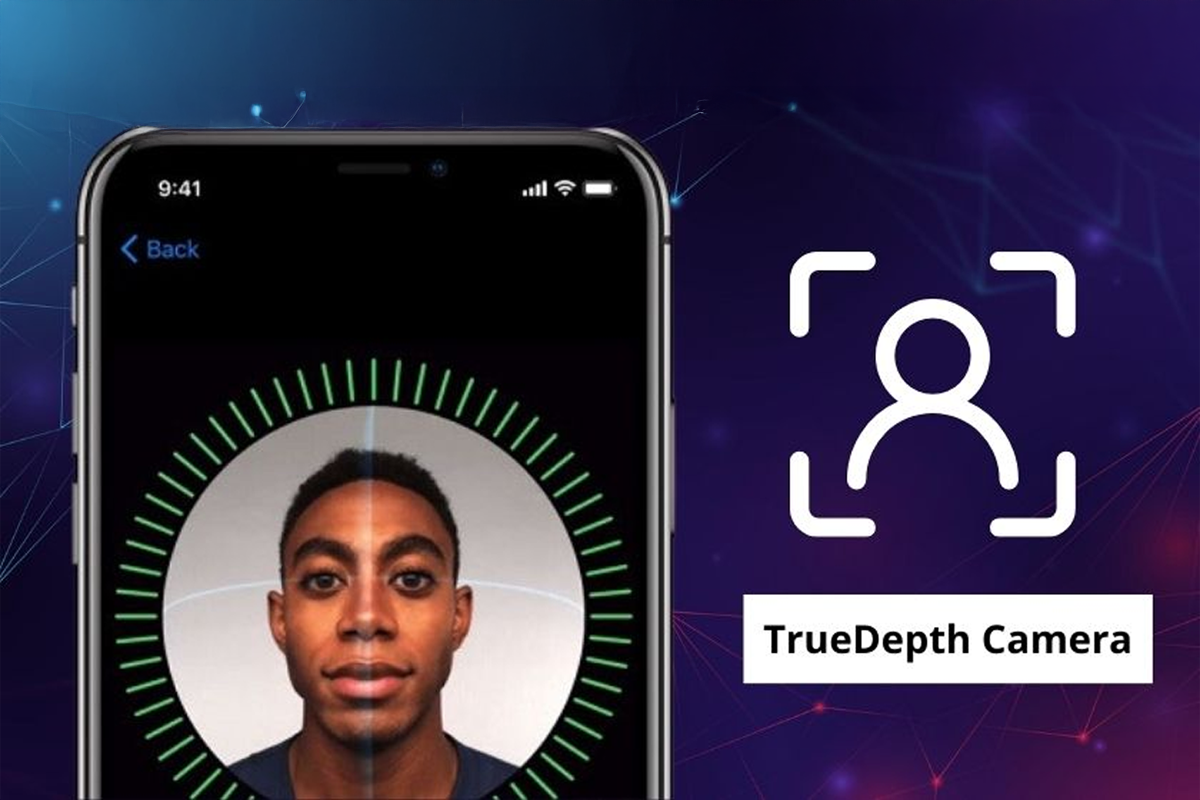
Trước khi bắt bệnh, mình cùng điểm qua một chút về "nhân vật chính" này nhé. Hệ thống camera TrueDepth không đơn thuần là một cái camera selfie. Nó là một tổ hợp gồm: máy chiếu điểm (Dot Projector), camera hồng ngoại và đèn chiếu nền.
Khi bạn nhìn vào máy, hệ thống này sẽ chiếu hàng chục ngàn chấm hồng ngoại lên khuôn mặt để tạo ra một bản đồ 3D cực kỳ chi tiết. Chỉ cần một trong những linh kiện siêu nhỏ này gặp vấn đề, Face ID của bạn sẽ "đình công" ngay lập tức. Đó là lý do vì sao khi máy báo lỗi liên quan đến TrueDepth, nó thường là vấn đề về phần cứng khá nhạy cảm.
2. Các dấu hiệu nhận biết Face ID đang bị lỗi
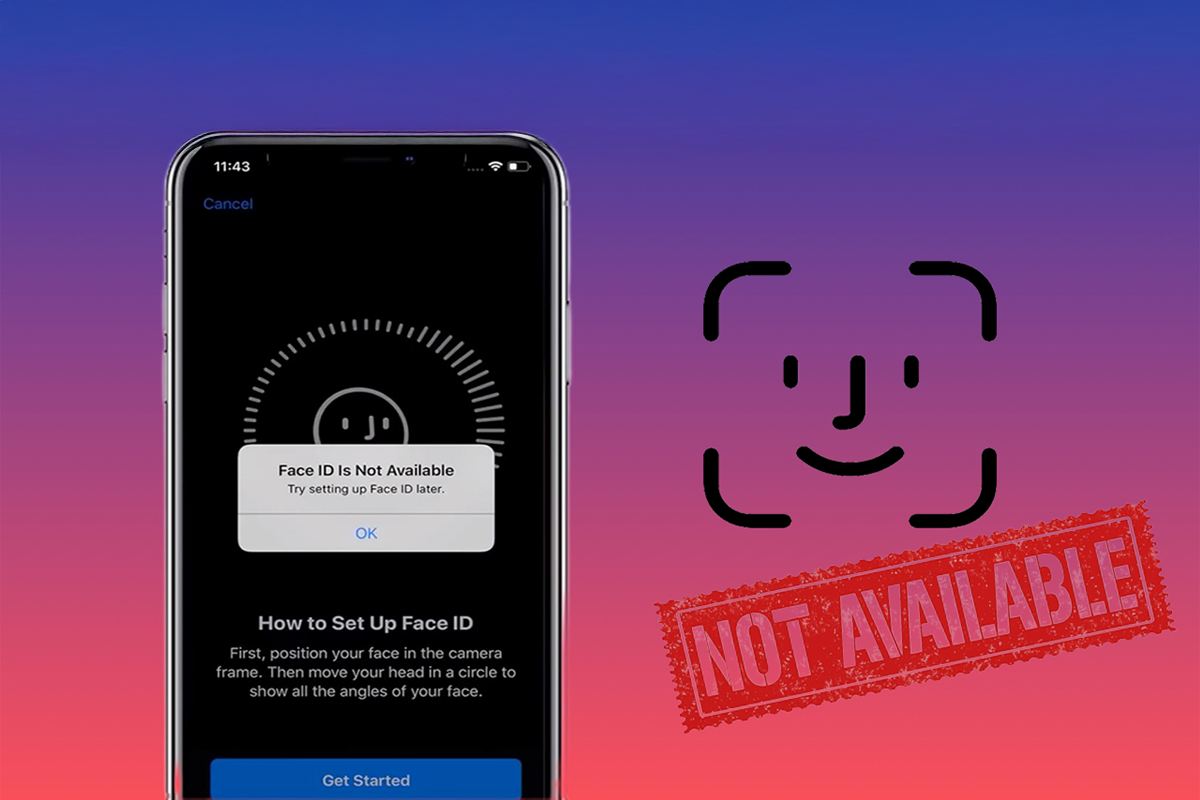
Lỗi "Face ID không khả dụng" (Face ID is Not Available) Đây là lỗi "nặng đô" nhất. Khi bạn vào phần cài đặt, máy sẽ hiển thị thông báo này ngay lập tức. Thường thì nguyên nhân đến từ việc các linh kiện bên trong bị chạm chập, hư hỏng sau một cú rơi mạnh hoặc bị ngấm nước.
Lỗi "Phát hiện vấn đề với camera TrueDepth" Dấu hiệu này cho thấy hệ thống cảm biến vẫn hoạt động nhưng không thể đồng bộ hoặc có một linh kiện nào đó (thường là máy chiếu điểm) đã bị hỏng. Lúc này, bạn sẽ không thể thiết lập Face ID mới được nữa.
Lỗi yêu cầu "Di chuyển iPhone lên cao hơn hoặc thấp hơn" Bạn vẫn vào được giao diện thiết lập Face ID, nhưng khi xoay mặt, máy cứ bắt bạn di chuyển lên xuống liên tục mà không thể hoàn thành vòng tròn màu xanh. Đây là dấu hiệu điển hình của việc máy chiếu điểm bị lệch hoặc thấu kính camera hồng ngoại bị mờ/bẩn.
Face ID nhận diện lúc được lúc không Lỗi này cực kỳ gây ức chế. Có thể do cảm biến tiệm cận hoặc cảm biến ánh sáng của bạn đang gặp trục trặc nhẹ, hoặc đơn giản là miếng dán cường lực của bạn quá dày và kém chất lượng làm cản trở tia hồng ngoại.
3. Tại sao Face ID lại "lăn đùng ra chết"?
Mình đã gặp rất nhiều trường hợp lỗi Face ID và dưới đây là những nguyên nhân phổ biến nhất:
-
Vào nước: Đây là "kẻ thù số 1". Dù iPhone có chống nước, nhưng hơi ẩm vẫn có thể len lỏi vào khu vực loa thoại, nơi đặt các cảm biến Face ID, gây oxy hóa linh kiện.
-
Va đập mạnh: Một cú rơi từ độ cao vừa đủ có thể làm bong chân chip hoặc lệch thấu kính của hệ thống TrueDepth.
-
Sửa chữa không đúng cách: Nếu bạn từng thay màn hình hoặc ép kính tại những nơi không uy tín, kỹ thuật viên làm không khéo có thể gây đứt cáp Face ID hoặc làm bẩn thấu kính. Tại CareK, tụi mình luôn cực kỳ cẩn trọng khi thao tác ở khu vực này để đảm bảo giữ nguyên vẹn tính năng bảo mật cho khách hàng.
-
Lỗi phần mềm: Đôi khi chỉ là xung đột nhỏ sau khi cập nhật iOS.
4. Cách khắc phục tạm thời tại nhà
Trước khi mang máy đi tiệm, bạn thử làm vài bước này xem có phép màu nào xảy ra không nhé:
-
Vệ sinh vùng notch: Dùng khăn mềm sạch lau kỹ phần "tai thỏ" của iPhone.
-
Tắt và bật lại Face ID: Vào Cài đặt > Face ID & Mật mã, tắt hết các mục rồi khởi động lại máy và bật lại.
-
Đặt lại Face ID: Chọn "Đặt lại Face ID" để xóa dữ liệu cũ và thiết lập lại từ đầu.
-
Cập nhật iOS: Đôi khi Apple tung ra các bản vá lỗi cho cảm biến, hãy đảm bảo bạn đang ở phiên bản mới nhất.
5. Khi nào bạn cần tìm đến sự trợ giúp chuyên nghiệp?

Nếu đã thử hết các cách trên mà màn hình vẫn trơ trơ "Không khả dụng", thì chia buồn với bạn, khả năng cao là phần cứng đã tổn thương. Việc sửa chữa Face ID đòi hỏi thiết bị đo đạc hiện đại và tay nghề cực kỳ tỉ mỉ vì các linh kiện này được Apple mã hóa đi kèm với CPU của máy.
Nếu bạn đang ở TP. HCM và băn khoăn không biết tin tưởng vào đâu, hãy ghé qua CareK. Tụi mình sẽ kiểm tra kỹ lưỡng xem lỗi nằm ở cáp, ở máy chiếu điểm hay chỉ đơn giản là do bụi bẩn. Quan trọng nhất là sửa xong, các tính năng bảo mật vẫn hoạt động mượt mà như mới.
6. Kinh nghiệm mua iPhone cũ để tránh lỗi Face ID
Khi đi mua máy cũ, bạn đừng chỉ nhìn ngoại hình. Hãy vào ngay phần cài đặt Face ID:
-
Thử thiết lập Face ID 2-3 lần liên tiếp.
-
Kiểm tra xem máy có báo lỗi TrueDepth khi vừa khởi động lại không.
-
Đưa máy lên cao, xuống thấp xem tốc độ nhận diện có nhanh không.
Hy vọng những chia sẻ trên đã giúp bạn hiểu rõ hơn về tình trạng "sức khỏe" Face ID của mình. Đừng quá lo lắng, phần lớn các lỗi này đều có thể cứu vãn được nếu xử lý đúng cách. Nếu cần tư vấn kỹ hơn, cứ liên hệ với CareK nhé, tụi mình luôn sẵn sàng hỗ trợ bạn.
Xem thêm: NFC là gì? 5+ Công dụng cực hay và cách sử dụng NFC hiệu quả nhất
















