

Đang hí hửng giơ máy lên định selfie một tấm thật "nghệ" thì bỗng nhiên màn hình đứng im, bấm nút chuyển camera mãi mà chẳng thấy động tĩnh gì. Hoặc tệ hơn là màn hình tối thui, xoay vòng vòng khiến bạn tụt hết cả cảm xúc. Chắc chắn anh em dùng "Táo khuyết" ít nhất một lần đã từng gặp phải tình trạng iPhone không chuyển cam trước/sau cực kỳ khó chịu này rồi đúng không?
Đừng vội hoang mang nghĩ rằng "dế yêu" đã hỏng nặng hay phải tốn tiền triệu đi thay thế linh kiện ngay lập tức. Đôi khi, vấn đề lại nằm ở những lỗi phần mềm ngớ ngẩn mà chúng ta có thể tự tay xử lý chỉ trong vài nốt nhạc. Hôm nay, hãy cùng ngồi lại, bình tĩnh "bắt bệnh" và thử qua các giải pháp từ đơn giản đến chuyên sâu dưới đây nhé.
Tại sao iPhone lại "đình công" không chịu chuyển camera?
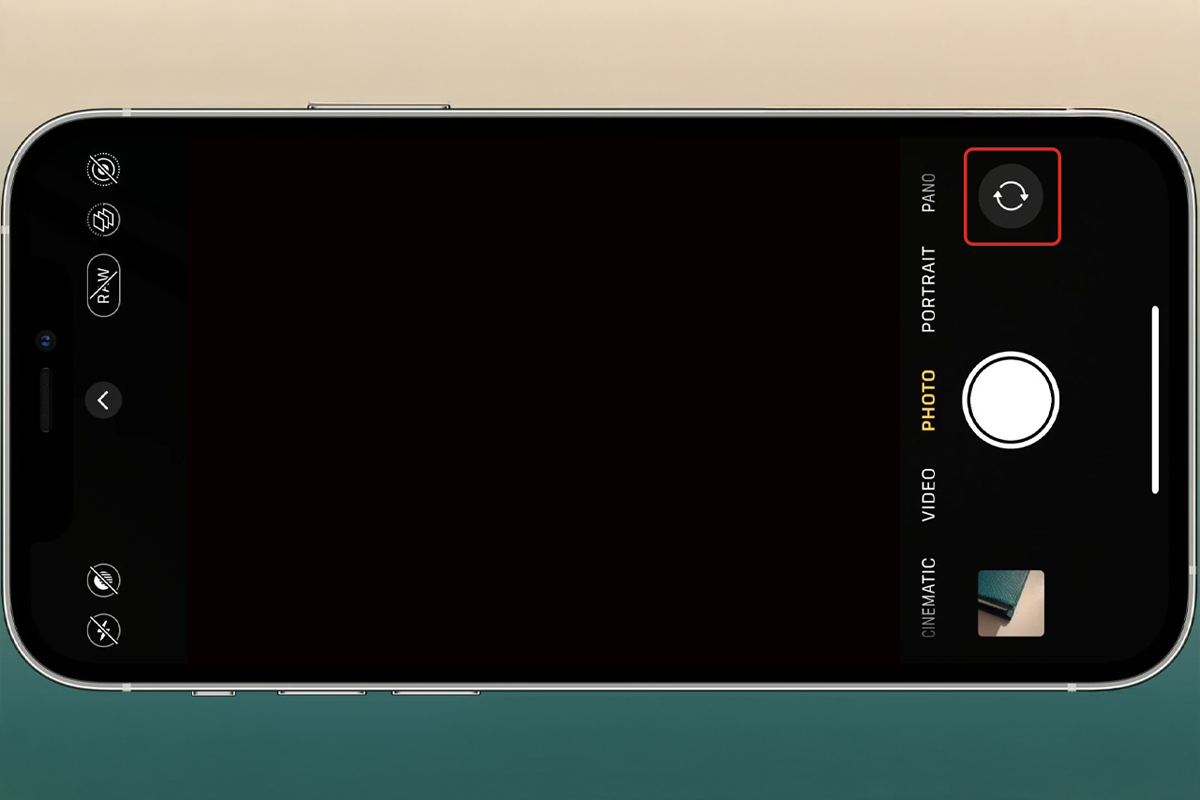
Trước khi bắt tay vào sửa, chúng ta cần hiểu sơ qua tại sao chiếc iPhone mượt mà ngày thường tự nhiên lại "dở chứng". Thông thường, lỗi này xuất phát từ hai nhóm nguyên nhân chính:
1. Do phần mềm "đánh nhau"
Đây là nguyên nhân phổ biến nhất và cũng... may mắn nhất. Có thể do một ứng dụng chụp ảnh bên thứ 3 (như các app chỉnh ảnh, app mạng xã hội) đang xung đột với camera gốc. Hoặc đơn giản là hệ điều hành iOS hiện tại đang gặp một chút trục trặc, "bug" nhẹ khiến quá trình xử lý hình ảnh bị tắc nghẽn.
2. Do phần cứng bị tổn thương
Nếu bạn từng lỡ tay làm rơi máy, để máy bị va đập mạnh hoặc rơi vào nước, rất có thể linh kiện bên trong đã bị ảnh hưởng.
-
Lỏng socket: Chân tiếp xúc giữa camera và bo mạch chủ (mainboard) bị lỏng.
-
Hỏng camera: Bản thân module camera trước hoặc sau đã "nghỉ hưu".
-
Lỗi trên mainboard: IC điều khiển camera gặp vấn đề (trường hợp này khá phức tạp).
Nhưng khoan hãy nghĩ đến viễn cảnh tồi tệ, hãy thử các cách dưới đây trước đã nhé!
5 Cách khắc phục lỗi iPhone không chuyển cam trước/sau tại nhà
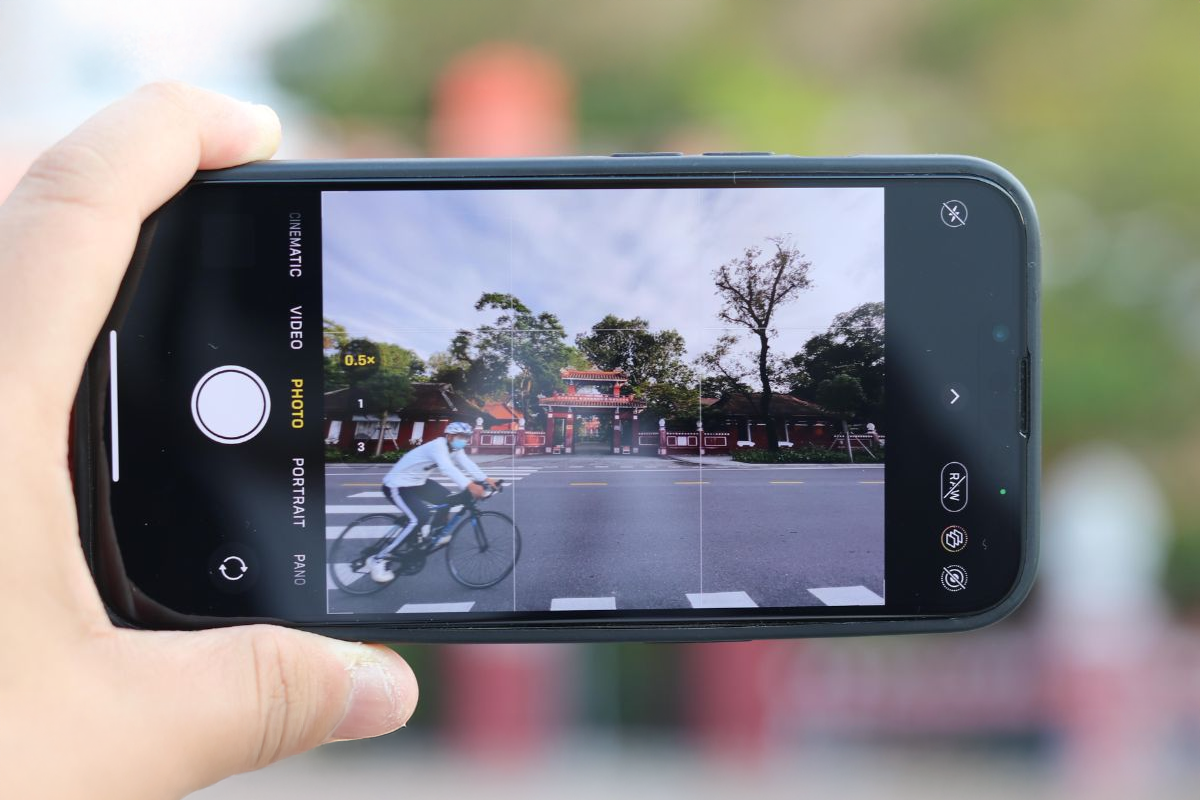
Dưới đây là những cách mà cộng đồng người dùng iPhone đã áp dụng và thành công, được sắp xếp từ dễ đến khó. Bạn cứ thử lần lượt nhé.
Cách 1: "Thần chú" Khởi động lại (Restart)
Nghe có vẻ cũ rích nhưng thực sự việc khởi động lại máy giải quyết được tới 80% các lỗi vặt, trong đó có việc iPhone không chuyển cam trước/sau. Việc này giúp máy giải phóng RAM, tắt các tiến trình chạy ngầm đang bị kẹt và làm mới lại hệ thống.
-
Với iPhone có Face ID: Nhấn giữ nút nguồn + nút giảm âm lượng đến khi hiện thanh trượt tắt nguồn.
-
Với iPhone có nút Home: Nhấn giữ nút nguồn. Sau khi máy tắt hẳn, hãy đợi khoảng 1-2 phút cho máy "nguội" bớt rồi hãy bật lại và kiểm tra camera nhé.
Cách 2: Kiểm tra và tắt các ứng dụng chạy ngầm
Đôi khi bạn đang mở Camera, nhưng trước đó bạn lại đang gọi video call trên Messenger hoặc Zalo mà chưa thoát hẳn. Việc ứng dụng khác đang chiếm quyền sử dụng camera có thể khiến ứng dụng Camera gốc bị đơ, không chuyển đổi được.
Hãy vuốt từ dưới màn hình lên (hoặc bấm 2 lần nút Home) để mở trình đa nhiệm, sau đó vuốt tắt hết tất cả các ứng dụng đang chạy, bao gồm cả Camera. Mở lại Camera xem mọi thứ đã mượt mà chưa nào.
Cách 3: Cập nhật iOS mới nhất
Apple rất chăm chỉ tung ra các bản cập nhật để vá lỗi. Nếu bạn đang ở một phiên bản iOS quá cũ, hoặc xui xẻo ở đúng phiên bản đang bị lỗi camera bị đơ, việc cập nhật lên bản mới nhất là rất cần thiết.
Vào Cài đặt (Settings) > Cài đặt chung (General) > Cập nhật phần mềm (Software Update). Nếu có bản mới, hãy tải về và cài đặt ngay. Nhớ sạc pin đầy đủ và kết nối Wi-Fi ổn định nhé.
Cách 4: Khôi phục cài đặt gốc (Reset All Settings)
Nếu 3 cách trên chưa xi-nhê, chúng ta cần biện pháp mạnh tay hơn một chút. Việc "Đặt lại tất cả cài đặt" sẽ đưa các thiết lập về mạng, hiển thị, âm thanh... về trạng thái ban đầu mà KHÔNG làm mất dữ liệu (ảnh, video, danh bạ vẫn còn nguyên).
Cách làm như sau:
-
Vào Cài đặt > Cài đặt chung.
-
Chọn Chuyển hoặc đặt lại iPhone > Đặt lại.
-
Chọn dòng đầu tiên: Đặt lại tất cả cài đặt.
Việc này giúp loại bỏ các thiết lập sai lệch gây xung đột phần mềm dẫn đến lỗi camera iPhone.
Cách 5: Restore iPhone (Cần sao lưu dữ liệu)
Đây là "chiêu cuối" về mặt phần mềm. Restore sẽ xóa sạch máy và cài lại một bản iOS trắng tinh. Cách này giúp loại bỏ triệt để các lỗi phần mềm cứng đầu nhất. Nhưng LƯU Ý TUYỆT ĐỐI: Bạn phải sao lưu dữ liệu lên iCloud hoặc máy tính trước khi làm nhé, nếu không là mất hết đấy!
Nếu đã thử hết cách mà vẫn không được?
Nếu bạn đã kiên nhẫn làm hết các bước trên mà chiếc iPhone không chuyển cam trước/sau vẫn trơ ra đó, màn hình đen sì hoặc rung lắc, thì chia buồn với bạn, khả năng cao là "dế yêu" đã gặp vấn đề về phần cứng rồi.
Lúc này, việc tự mày mò tháo máy tại nhà là cực kỳ rủi ro nếu bạn không có nghề. Những sợi cáp camera bên trong iPhone rất mỏng manh, chỉ cần lỡ tay một chút là có thể làm đứt cáp, hỏng Face ID (mất luôn tính năng mở khóa khuôn mặt) hoặc chạm chập vào mainboard.
Lời khuyên chân thành
Thay vì lo lắng hay cố gắng vỗ vỗ vào máy (cách này đôi khi làm lỏng thêm linh kiện khác), bạn nên mang máy đến một địa chỉ kiểm tra uy tín. Ở TP. HCM, bạn có thể ghé qua CareK để nhờ các bạn kỹ thuật viên ở đây xem giúp.

Tại sao mình nhắc đến CareK? Vì đây là một trung tâm sửa chữa điện thoại laptop khá có tiếng về độ thật thà. Kỹ thuật viên sẽ mở máy kiểm tra ngay trước mặt bạn để xác định xem là lỏng cáp hay chết camera.
-
Nếu chỉ lỏng cáp: Thường sẽ được hỗ trợ gắn lại rất nhanh, chi phí cực "hạt dẻ" hoặc đôi khi là miễn phí vệ sinh luôn.
-
Nếu phải thay camera: Bạn sẽ được báo giá cụ thể, minh bạch, không có chuyện vẽ bệnh.
Điều quan trọng là mình thấy anh em ở đây làm việc rất thoải mái, không kiểu "chặt chém" hay tỏ ra bề trên, nên cảm giác đi sửa máy cũng nhẹ nhàng hơn hẳn.
Một số mẹo nhỏ để bảo vệ Camera iPhone bền bỉ hơn
"Phòng bệnh hơn chữa bệnh", để tránh gặp lại tình trạng iPhone không chuyển cam trước/sau hay các lỗi camera khác, anh em lưu ý vài điểm này nhé:
-
Dùng ốp lưng có gờ bảo vệ: Camera iPhone ngày càng lồi, rất dễ trầy xước hoặc va đập trực tiếp. Một chiếc ốp lưng xịn sò sẽ gánh bớt lực tác động.
-
Tránh môi trường ẩm ướt: Dù iPhone có chống nước, nhưng hơi ẩm lâu ngày vẫn có thể len lỏi vào làm oxy hóa chân socket camera.
-
Vệ sinh định kỳ: Bụi bẩn bám quá nhiều cũng có thể làm ảnh hưởng đến chất lượng ảnh và khả năng tản nhiệt của cụm camera.
Kết luận
Lỗi iPhone không chuyển cam trước/sau tuy phiền toái nhưng không phải là không có cách giải quyết. Hy vọng với những chia sẻ ở trên, bạn đã có thể tự mình "hồi sinh" lại chiếc camera để tiếp tục sống ảo.
Nếu vấn đề nằm ở phần cứng, đừng ngần ngại tìm sự trợ giúp chuyên nghiệp. Một địa chỉ uy tín như CareK sẽ giúp bạn xử lý gọn gàng vấn đề để bạn yên tâm sử dụng lâu dài. Chúc các bạn thực hiện thành công và sớm có lại những bức ảnh đẹp nhé!
Xem thêm: iPhone mic nói nhỏ, người bên kia nghe kém, rè: 7 Cách xử lý nhanh
















