

Bạn đang cầm chiếc "dế yêu" trên tay và nhận ra nó im lìm đến lạ thường dù có cuộc gọi đến? Hay ngược lại, mỗi khi bật máy ảnh lên là điện thoại lại rung bần bật kèm tiếng kêu "rè rè" khó chịu? Đừng quá lo lắng, vấn đề điện thoại không rung lỗi chống rung ở samsung là một trong những tình huống mà rất nhiều người dùng dòng Galaxy gặp phải sau một thời gian sử dụng.
Hôm nay, CareK sẽ cùng bạn ngồi lại, mổ xẻ vấn đề này như những người bạn rành công nghệ, để xem liệu có cách nào tự xử lý tại nhà trước khi phải tốn tiền mang ra tiệm không nhé.
Phân biệt rõ: Mất rung hay Lỗi chống rung camera?
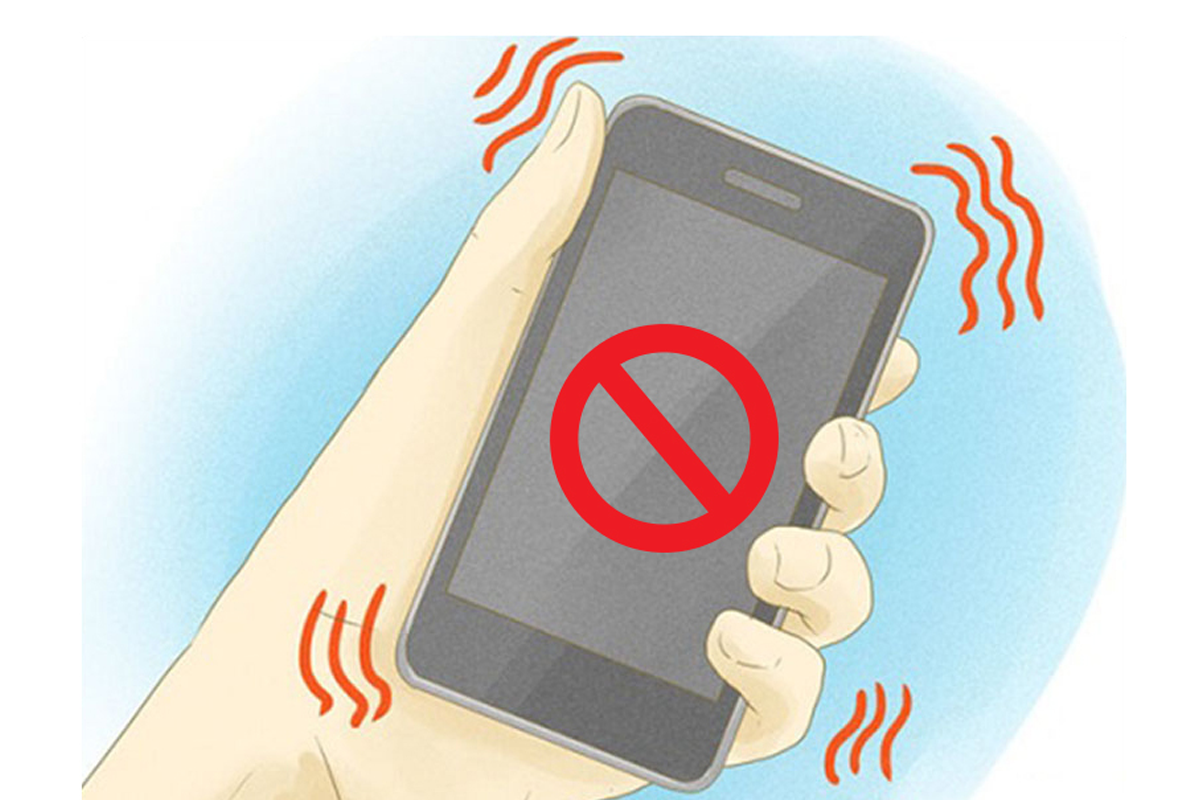
Trước khi đi vào chi tiết, mình muốn chúng ta thống nhất với nhau về "bệnh lý" của máy. Cụm từ mọi người hay tìm kiếm thường gộp chung, nhưng thực tế đây là hai vấn đề khác nhau:
-
Điện thoại không rung (Mất rung): Là khi có cuộc gọi, tin nhắn hoặc thông báo, máy hoàn toàn im lặng, không có phản hồi xúc giác (haptic feedback). Nguyên nhân thường do motor rung hoặc cài đặt.
-
Lỗi chống rung (OIS Error): Đây là lỗi ở cụm camera. Khi bạn mở ứng dụng chụp ảnh, hình ảnh bị nhòe, rung lắc dữ dội và thường kèm theo tiếng kêu "rè rè" hoặc "z z" phát ra từ cụm camera sau.
Chúng ta sẽ đi qua cách xử lý cho từng trường hợp nhé.
Phần 1: Xử lý tình trạng Samsung mất rung (System Vibration)
Nếu chiếc Samsung của bạn bỗng nhiên "hiền lành" quá mức, không chịu rung khi cần thiết, hãy thử các bước sau:
1. Kiểm tra lại Cài đặt (Đừng coi thường bước này!)
Đôi khi, vấn đề nằm ở những chỗ đơn giản nhất mà chúng ta vô tình quên mất.
-
Chế độ Không làm phiền (Do Not Disturb): Tính năng này sẽ chặn mọi thông báo và rung. Bạn hãy vuốt thanh thông báo xuống, tìm biểu tượng "Không làm phiền" (hình dấu gạch ngang hoặc mặt trăng) và tắt nó đi.
-
Cường độ rung: Vào Cài đặt (Settings) > Âm thanh và Rung (Sounds and vibration) > Cường độ rung (Vibration intensity). Có thể ai đó (hoặc do va chạm trong túi quần) đã kéo thanh trượt này về mức thấp nhất. Hãy kéo nó lên max để kiểm tra.
2. Sử dụng mã lệnh "thần thánh" của Samsung
Samsung có một menu kiểm tra phần cứng ẩn mà không phải ai cũng biết. Đây là cách chính xác nhất để biết motor rung của bạn có bị hỏng phần cứng hay không.
-
Bước 1: Mở ứng dụng gọi điện, bấm phím:
*#0*# -
Bước 2: Màn hình Test Mode hiện ra, bạn tìm ô có chữ VIBRATION.
-
Bước 3: Bấm vào đó. Nếu màn hình tối đi và điện thoại rung lên bần bật -> Chúc mừng, phần cứng (cục rung) vẫn ngon lành. Lỗi do phần mềm.
-
Bước 4: Nếu bấm vào mà máy vẫn "im thin thít" -> Chia buồn, khả năng cao cục rung (motor) đã bị hỏng hoặc lỏng cáp kết nối.
3. Xung đột phần mềm
Nếu test ở bước 2 máy vẫn rung nhưng khi dùng bình thường lại không, chắc chắn có ứng dụng nào đó đang "gây rối". Hãy thử khởi động lại máy. Nếu vẫn không được, bạn có thể cân nhắc việc Khôi phục cài đặt gốc (nhớ sao lưu dữ liệu trước nhé).
Phần 2: Xử lý "Lỗi chống rung" (Camera rung lắc, kêu rè rè)
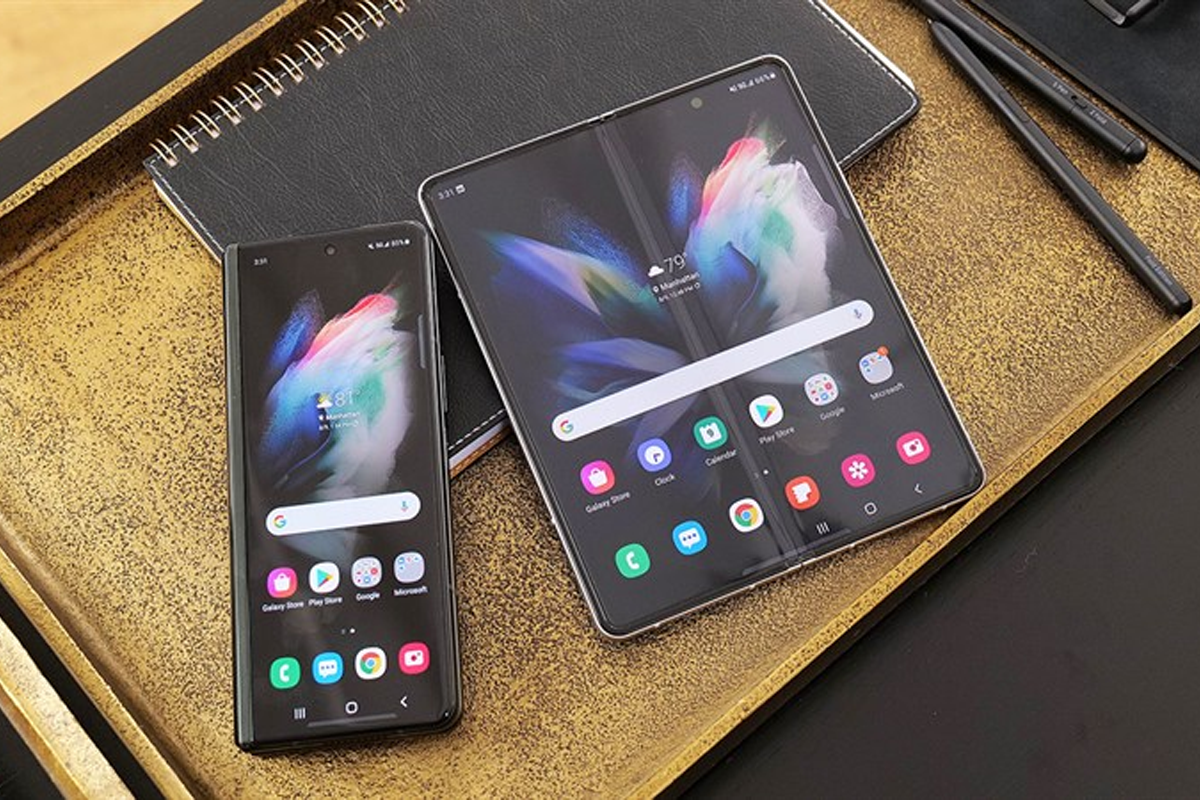
Đây là một lỗi khá phổ biến trên các dòng máy cao cấp có trang bị chống rung quang học (OIS) như dòng Note, dòng S hay dòng A cao cấp.
Tại sao lại có lỗi này?
Hệ thống OIS sử dụng nam châm điện để thả nổi ống kính, giúp video mượt mà hơn. Tuy nhiên, sau một cú va đập, rơi rớt hoặc tiếp xúc với nam châm mạnh trong thời gian dài, cảm biến này bị "loạn", khiến ống kính dao động liên tục gây ra tiếng kêu và làm nhòe ảnh.
Cách khắc phục tạm thời:
-
Dùng nam châm: Một mẹo dân gian mà anh em công nghệ hay rỉ tai nhau là đặt một viên nam châm nhỏ gần cụm camera trong vài giây để "ổn định" lại từ tính. Tuy nhiên cách này chỉ là tạm thời và khá hên xui.
-
Vỗ nhẹ: Đôi khi vỗ nhẹ vào cạnh máy (phần gần camera) có thể làm kẹt lại lẫy chống rung, giúp máy hoạt động bình thường một lúc.
-
Xóa Cache Camera: Vào Cài đặt > Ứng dụng > Máy ảnh > Lưu trữ > Xóa bộ nhớ đệm.
Nếu bạn đã thử hết các cách trên mà camera vẫn nhảy như "sàn disco" mỗi khi bật lên, thì rất tiếc, đây là hư hỏng phần cứng nghiêm trọng cần sự can thiệp của kỹ thuật viên.
Khi nào cần mang đi sửa và sửa ở đâu?

Nếu bạn rơi vào trường hợp:
-
Test mã
*#0*#mà máy không rung. -
Camera kêu rè rè và không thể lấy nét dù đã khôi phục cài đặt gốc.
-
Máy bị mất rung sau khi rơi nước hoặc va đập mạnh.
Thì lúc này, việc tự sửa tại nhà là không khả thi và có thể gây hại thêm cho mainboard. Bạn cần một địa chỉ uy tín để "chọn mặt gửi vàng".
Tại TP. HCM, nếu bạn đang loay hoay tìm kiếm một nơi tin cậy, có thể ghé qua CareK. Đây là một trong những trung tâm sửa chữa điện thoại và laptop được khá nhiều anh em trong giới công nghệ đánh giá cao về độ "có tâm".
Điều mình thích ở CareK là họ thường kiểm tra máy miễn phí và báo bệnh rất thẳng thắn. Nếu chỉ là lỏng cáp rung, kỹ thuật viên sẽ gắn lại giúp bạn chứ không vẽ bệnh để thay linh kiện. Còn nếu phải thay cụm OIS hay motor rung, mức giá ở đây cũng khá "mềm" so với mặt bằng chung, kèm theo chế độ bảo hành rõ ràng.
Một số lưu ý để bảo vệ dế yêu bền bỉ hơn
Để tránh gặp lại tình trạng điện thoại không rung lỗi chống rung ở samsung, chúng ta nên lưu ý vài thói quen sử dụng:
-
Tránh giá đỡ xe máy: Đây là "kẻ thù" số 1 của camera OIS. Độ rung từ xe máy truyền lên tay lái sẽ phá hủy hệ thống chống rung của camera rất nhanh.
-
Sử dụng ốp lưng: Một chiếc ốp lưng tốt sẽ giảm chấn động lên motor rung và camera khi lỡ tay làm rơi máy.
-
Vệ sinh định kỳ: Bụi bẩn bám quá nhiều cũng có thể làm kẹt các nút gạt hoặc ảnh hưởng đến loa và rung.
Lời kết
Dù là lỗi mất rung hay lỗi camera, hy vọng những chia sẻ phía trên giúp bạn hiểu rõ hơn về tình trạng chiếc điện thoại của mình. Công nghệ sinh ra để phục vụ con người, nhưng đôi khi nó cũng cần được "chăm sóc". Nếu thử các cách phần mềm không được, đừng ngần ngại mang máy đi kiểm tra nhé.
Nếu bạn ở TP.HCM, nhớ ghé CareK để được hỗ trợ nhanh chóng. Đừng để một lỗi nhỏ làm gián đoạn trải nghiệm liên lạc và giải trí của bạn. Chúc các bạn "bắt bệnh" thành công cho dế yêu của mình!
Xem thêm: iPad Sạc Chậm Như Rùa, Cắm Nửa Tiếng Lên 1%? 5 Cách Xử Lý Ngay
















