

Bạn đang cầm trên tay chiếc iPad, cắm sạc được 30 phút rồi nhưng quay lại thì... ôi thôi, pin mới nhích lên được đúng 1% hoặc thậm chí vẫn dậm chân tại chỗ? Cảm giác lúc đó chắc chắn là cực kỳ ức chế, nhất là khi bạn đang cần máy để chạy deadline, xem phim hay cày game.
Mình hiểu cảm giác này, vì bản thân mình cũng từng trải qua cảnh "dở khóc dở cười" khi chiếc iPad thân yêu bỗng nhiên đình công, sạc chậm như rùa bò. Trước khi bạn vội vàng kết luận máy đã hỏng hay định mang ra tiệm ngay lập tức, hãy cùng mình ngồi lại, bình tĩnh kiểm tra từng bước một. Đôi khi, lý do lại đơn giản hơn bạn nghĩ rất nhiều.
Dưới đây là những nguyên nhân phổ biến và cách CareK đã tự xử lý thành công tình trạng này.
1. Kiểm tra lại bộ sạc: "Thủ phạm" thường gặp nhất
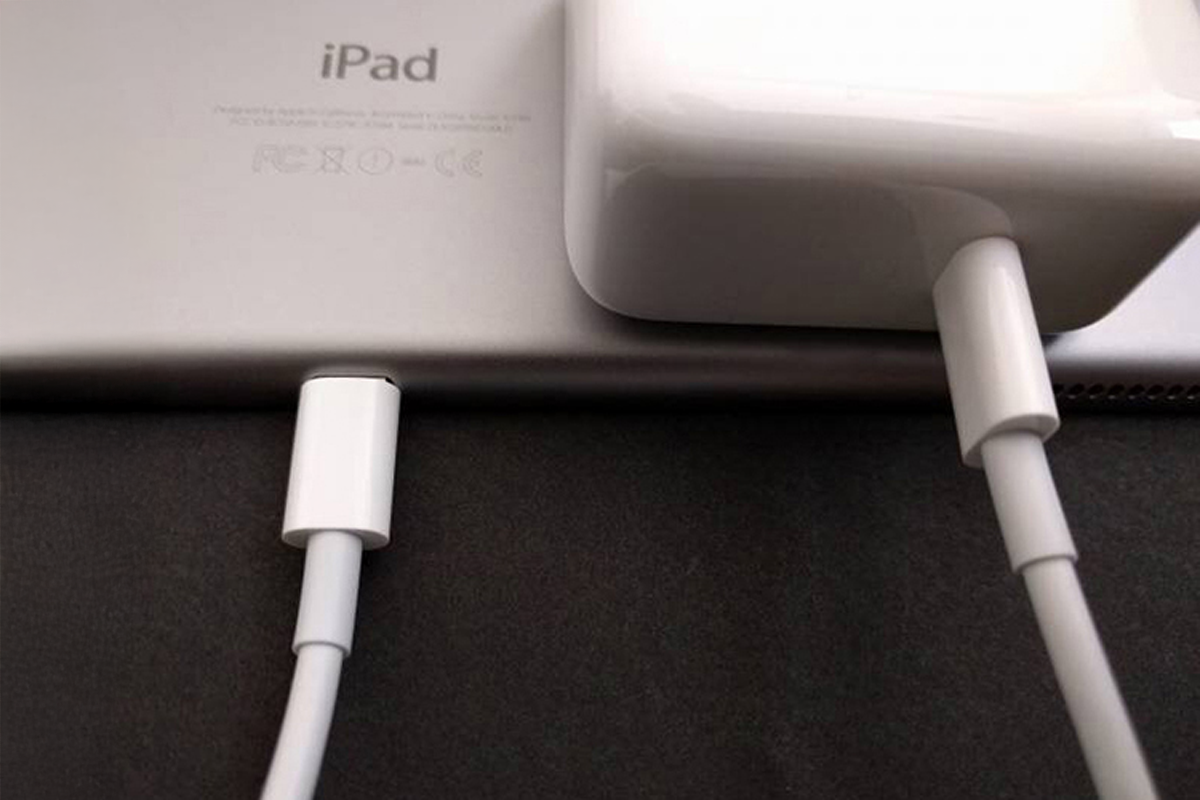
Điều đầu tiên và cũng là quan trọng nhất: Bạn đang dùng củ sạc và dây cáp nào?
Nhiều bạn có thói quen tiện đâu sạc đó, lấy luôn củ sạc iPhone 5W (loại vuông nhỏ ngày xưa) để sạc cho iPad. Về lý thuyết thì nó vẫn sạc được, nhưng vì dung lượng pin iPad lớn gấp nhiều lần iPhone, dòng điện 5W giống như việc bạn dùng thìa cà phê để múc nước đổ đầy bồn tắm vậy.
-
Triệu chứng: Máy báo sạc nhưng phần trăm pin lên cực chậm, cắm cả tiếng mới được vài phần trăm, hoặc nếu bạn vừa sạc vừa dùng thì pin thậm chí còn tụt đi.
-
Giải pháp: Hãy tìm đúng củ sạc zin đi theo máy hoặc các loại củ sạc nhanh (12W, 18W, 20W trở lên) có hỗ trợ chuẩn Power Delivery (PD).
Ngoài ra, dây cáp cũng là một điểm yếu. Dây bị gãy ngầm bên trong, đầu tiếp xúc bị đen hoặc oxy hóa sẽ khiến dòng điện vào chập chờn. Hãy thử đổi một bộ sạc khác chất lượng xem tốc độ có cải thiện không nhé.
2. "Kẻ thù" giấu mặt: Cổng sạc bị bẩn
Bạn có thường xuyên mang iPad đi cafe, bỏ trong balo hay túi xách không? Sau một thời gian dài sử dụng, bụi vải, xơ vải và bụi bẩn li ti sẽ tích tụ dần trong cổng sạc (đặc biệt là cổng Lightning). Lớp bụi này vô tình tạo thành một "bức tường" ngăn cách, khiến chân tiếp xúc của dây sạc không chạm được vào mạch của máy.
Cách vệ sinh "chuẩn chỉ" tại nhà:
-
Tắt nguồn iPad.
-
Dùng đèn pin soi vào cổng sạc để xem có dị vật không.
-
Sử dụng tăm tre nhỏ hoặc que chọc sim, nhẹ nhàng khều bụi bẩn ra ngoài. Lưu ý: Làm thật nhẹ tay để không làm gãy các chân đồng bên trong.
-
Dùng cọ mềm hoặc bàn chải đánh răng khô chà nhẹ miệng cổng.
Làm xong bước này, cắm sạc lại, rất có thể bạn sẽ thấy dòng điện chạy "vù vù" như lúc mới mua đấy.
3. Nguồn điện không ổn định
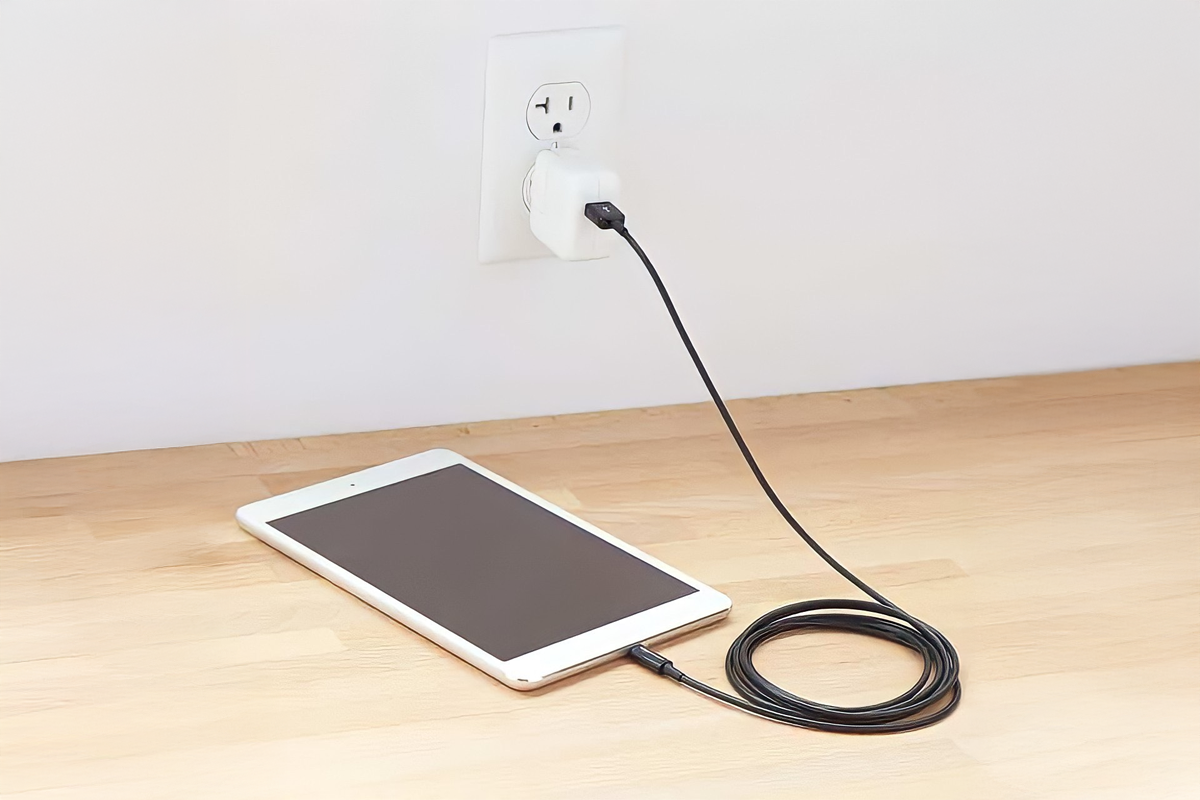
Nghe có vẻ hiển nhiên, nhưng đôi khi chúng ta lại bỏ qua. Nếu bạn sạc iPad qua cổng USB của laptop, PC hoặc một ổ cắm lỏng lẻo, dòng điện cung cấp sẽ rất thấp (thường chỉ 0.5A). Điều này dẫn đến tình trạng iPad cắm nửa tiếng lên được 1% pin mà bạn đang gặp phải.
Hãy cắm trực tiếp vào ổ điện tường với một bộ sạc công suất lớn để đảm bảo nguồn năng lượng dồi dào nhất cho thiết bị.
4. Pin bị chai hoặc lỗi phần mềm
Nếu phần cứng bên ngoài (sạc, cáp, cổng sạc) đều ổn, chúng ta cần xem xét đến "nội thất" bên trong.
-
Lỗi phần mềm: Đôi khi iPadOS bị xung đột khiến máy hiển thị sai phần trăm pin hoặc quản lý nguồn điện không tốt. Hãy thử Force Restart (Khởi động nóng) lại máy.
-
Với iPad có nút Home: Giữ nút Nguồn + Home đến khi hiện táo.
-
Với iPad Face ID: Nhấn thả nhanh Tăng âm lượng -> Nhấn thả nhanh Giảm âm lượng -> Giữ chặt nút Nguồn đến khi hiện táo.
-
-
Pin bị chai: Pin Lithium-ion sẽ xuống cấp theo thời gian. Nếu pin đã chai quá mức, nó sẽ nhận điện rất chậm hoặc báo pin ảo. Bạn có thể vào Cài đặt > Pin > Tình trạng pin để kiểm tra (trên một số dòng iPad mới hoặc dùng phần mềm 3uTools trên máy tính để xem chính xác số lần sạc).
5. Lỗi phần cứng nghiêm trọng: IC Nguồn hoặc Mainboard
Đây là trường hợp "khó nhằn" nhất. Nếu bạn đã thay sạc xịn, vệ sinh cổng sạch sẽ, reset máy mà tình trạng sạc chậm như rùa bò vẫn tiếp diễn, khả năng cao là iPad của bạn đã gặp vấn đề về phần cứng.
Nguyên nhân có thể do:
-
IC sạc (U2) bị hỏng: Thường do thói quen dùng sạc kém chất lượng hoặc sạc qua đêm liên tục với nguồn điện không ổn định.
-
Chạm chập trên mainboard do va đập hoặc ẩm ướt.
Lúc này, việc tự mày mò sửa tại nhà là không khả thi và rất rủi ro. Bạn cần sự can thiệp của những người thợ có tay nghề.
Tìm nơi "khám bệnh" cho iPad ở đâu tại TP. HCM?

Mình biết tâm lý chung của anh em là rất ngại mang máy đi sửa vì sợ bị "vẽ bệnh", báo giá trên trời hoặc luộc đồ. Tuy nhiên, nếu để tình trạng sạc chậm kéo dài, pin có thể bị phồng gây cháy nổ hoặc làm hỏng luôn cả màn hình, lúc đó chi phí sửa chữa còn cao hơn gấp bội.
Nếu bạn đang ở TP. HCM và cần một địa chỉ "bắt đúng bệnh, báo đúng giá", bạn có thể ghé qua CareK. Đây là một trung tâm sửa chữa điện thoại, laptop mà mình và nhiều bạn bè khá tin tưởng.
Tại CareK, quy trình kiểm tra thường rất minh bạch. Các bạn kỹ thuật viên sẽ đo dòng sạc trực tiếp cho bạn xem. Nếu chỉ là do bụi bẩn, có khi họ vệ sinh giúp miễn phí luôn. Còn nếu phải thay pin hay sửa IC, họ sẽ báo giá cụ thể trước khi làm, không có chuyện làm xong mới "hét giá". Điểm mình thích là thái độ ở đây rất thoải mái, coi khách hàng như bạn bè cần giúp đỡ chứ không tỏ vẻ quan trọng hóa vấn đề.
Mẹo nhỏ để bảo vệ pin iPad bền bỉ hơn
Để tránh gặp lại tình trạng ức chế này trong tương lai, mình rút ra vài kinh nghiệm xương máu:
-
Bỏ ngay thói quen vừa sạc vừa chơi game: Nhiệt độ là kẻ thù số 1 của pin. Vừa sạc vừa xả khiến máy nóng ran, pin chai cực nhanh và dễ hỏng IC nguồn.
-
Đừng để sập nguồn mới sạc: Hãy sạc khi pin còn khoảng 20%.
-
Đầu tư bộ sạc chất lượng: "Đắt xắt ra miếng", một bộ sạc chuẩn MFi (Made for iPad/iPhone) sẽ bảo vệ máy tốt hơn nhiều so với sạc lô trôi nổi.
Lời kết
Tóm lại, khi iPad sạc chậm như rùa bò, đừng quá hoang mang. Hãy thử đổi sạc cáp, vệ sinh cổng sạc và khởi động lại máy trước. 80% trường hợp sẽ được giải quyết bằng những cách đơn giản này.
Còn nếu bạn rơi vào 20% còn lại liên quan đến phần cứng, hãy tìm đến những nơi uy tín như CareK để được hỗ trợ xử lý dứt điểm, tránh "tiền mất tật mang". Hy vọng chiếc iPad của bạn sẽ sớm "hồi sinh" đầy năng lượng!
Nếu bạn có thắc mắc nào khác, cứ để lại bình luận bên dưới, mình sẽ giải đáp dựa trên những gì mình biết nhé.
Xem thêm: iPad bị liệt loạn cảm ứng: Nguyên nhân và 5 cách khắc phục hiệu quả nhất
















