

Bạn đang hào hứng giơ điện thoại lên để bắt trọn khoảnh khắc hoàng hôn tuyệt đẹp, hay chuẩn bị vào cuộc họp quan trọng trên laptop, thì "bùm" – màn hình tối thui. Camera bị đen là một trong những tình huống gây ức chế nhất mà hầu như ai dùng đồ công nghệ cũng từng gặp phải ít nhất một lần.
Cảm giác lúc đó thật sự khó chịu, mình hiểu mà. Bạn sẽ tự hỏi: "Máy mình hư rồi sao?", "Có phải tốn tiền triệu đi thay không?". Nhưng khoan vội lo lắng nhé. Trước khi nghĩ đến việc mang máy ra tiệm, có rất nhiều cách đơn giản mà bạn có thể tự thao tác ngay tại nhà để xử lý vấn đề này. Bài viết này CareK sẽ cùng bạn đi tìm nguyên nhân và "bắt bệnh" cho chiếc camera đang "đình công" của bạn.
Tại sao tự nhiên Camera lại "tắt đèn"?
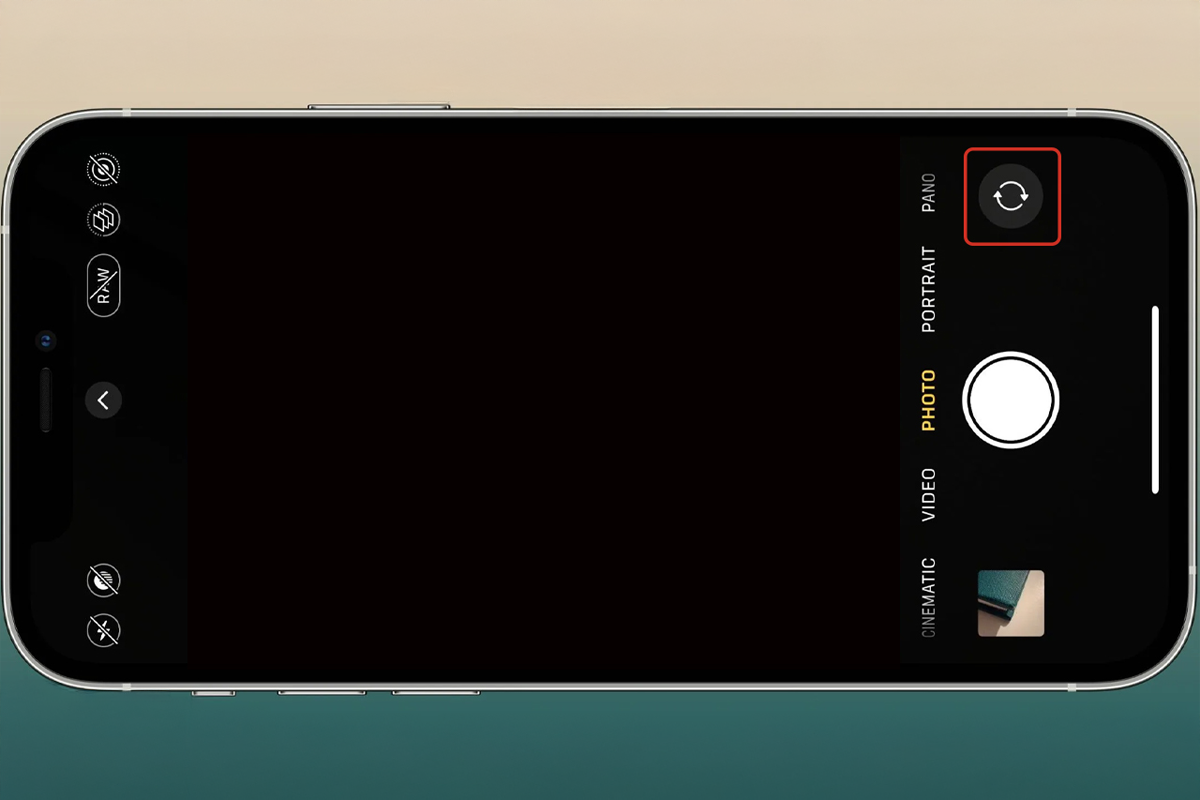
Thực ra, việc camera hiển thị một màu đen sì không phải lúc nào cũng có nghĩa là nó đã "chết". Đôi khi, nó chỉ đang bị "ngất" tạm thời thôi. Có hai nhóm nguyên nhân chính:
-
Lỗi phần mềm: Đây là tin vui, vì bạn có thể tự sửa được. Có thể do xung đột giữa các ứng dụng, hệ điều hành bị lỗi tạm thời, hoặc đơn giản là bạn... quên cấp quyền truy cập camera cho ứng dụng.
-
Lỗi phần cứng: Đây là tin kém vui hơn một chút. Có thể do va đập làm lỏng cáp kết nối (socket), hỏng IC camera trên mainboard, hoặc chính cụm camera đã bị hỏng hóc vật lý.
Dưới đây là các bước mình thường khuyên bạn bè làm thử, đi từ dễ đến khó nhé.
1. Tuyệt chiêu "Khởi động lại" thần thánh
Nghe có vẻ sáo rỗng, nhưng khởi động lại máy (Restart) thực sự giải quyết được khoảng 70% các lỗi vặt trên điện thoại và laptop, bao gồm cả lỗi camera bị đen.
Khi máy hoạt động liên tục quá lâu, các tiến trình chạy ngầm có thể bị xung đột, khiến camera không thể khởi động. Việc tắt nguồn và bật lại giúp hệ thống được "làm mới", giải phóng RAM và tắt các ứng dụng đang gây kẹt. Hãy thử ngay nhé, biết đâu may mắn mỉm cười!
2. Kiểm tra quyền truy cập Camera
Bạn có bao giờ tải một ứng dụng chụp ảnh mới, hay dùng Zalo/Messenger để gọi video mà màn hình đen thui không? Rất có thể bạn đã lỡ tay bấm "Từ chối" khi ứng dụng xin quyền dùng camera.
Cách kiểm tra:
-
Trên iPhone (iOS): Vào Cài đặt > Quyền riêng tư > Camera. Kiểm tra xem ứng dụng bạn đang dùng đã được bật xanh chưa.
-
Trên Android: Vào Cài đặt > Ứng dụng > Chọn ứng dụng bị lỗi > Quyền > Camera > Chọn "Cho phép".
-
Trên Laptop (Windows): Vào Settings > Privacy > Camera và đảm bảo nút "Allow apps to access your camera" đang bật.
3. Xóa dữ liệu đệm (Cache) của ứng dụng Camera (Dành cho Android)
Nếu bạn dùng Android, đôi khi bộ nhớ đệm của ứng dụng Camera gốc bị đầy hoặc lỗi cũng gây ra tình trạng camera bị đen.
Bạn hãy làm như sau:
-
Vào Cài đặt.
-
Chọn Ứng dụng.
-
Tìm đến Camera (Máy ảnh).
-
Chọn Lưu trữ.
-
Nhấn Xóa dữ liệu và Xóa bộ nhớ đệm.
Sau đó hãy thử mở lại camera xem sao nhé. Đừng lo, thao tác này không xóa mất ảnh của bạn đâu, nó chỉ reset lại các thiết lập của ứng dụng chụp ảnh thôi.
4. Gỡ bỏ các ứng dụng xung đột
Hãy nhớ lại xem, lỗi này có bắt đầu xuất hiện ngay sau khi bạn cài đặt một ứng dụng chỉnh sửa ảnh, filter màu hay một ứng dụng đèn pin nào đó không?
Các ứng dụng bên thứ ba đôi khi không tương thích tốt với hệ điều hành hiện tại, dẫn đến việc giành quyền kiểm soát và làm "đơ" camera chính. Hãy thử gỡ cài đặt các ứng dụng mới tải gần đây và kiểm tra lại.
5. Khôi phục cài đặt gốc (Reset dòng 2)
Nếu đã làm hết các bước trên mà camera vẫn bị đen, đây là biện pháp mạnh tay hơn về phần mềm. Khôi phục cài đặt gốc sẽ đưa máy về trạng thái như lúc mới mua.
Lưu ý quan trọng: Sao lưu (Backup) toàn bộ dữ liệu (danh bạ, hình ảnh, tin nhắn) trước khi làm bước này vì nó sẽ xóa sạch mọi thứ trên máy.
6. Khi nào thì lỗi này là do phần cứng?
Nếu bạn đã reset máy mà camera vẫn đen, hoặc bạn thấy các dấu hiệu sau:
-
Máy rất nóng ở vùng camera khi bật ứng dụng chụp ảnh.
-
Camera bị đen nhưng vẫn nhìn thấy các icon chụp/quay (giao diện vẫn hiện).
-
Điện thoại vừa bị rơi, va đập mạnh hoặc rớt nước.
-
Camera sau bị đen nhưng camera trước vẫn dùng được (hoặc ngược lại).
Lúc này, khả năng cao là phần cứng đã gặp vấn đề. Có thể là lỏng chân tiếp xúc (socket) giữa camera và bo mạch, hoặc hỏng luôn cụm camera.
7. Giải pháp cho phần cứng: Đừng tự tháo máy!
Mình biết nhiều bạn rất thích mày mò, xem YouTube rồi tự mua tua vít về mở máy. Nhưng với các dòng smartphone hiện nay, việc tháo máy đòi hỏi sự khéo léo và dụng cụ chuyên dụng. Chỉ một sơ suất nhỏ có thể làm đứt cáp màn hình hoặc chạm chập mainboard, biến "lợn lành thành lợn què".
Nếu bạn đang ở TP. HCM và cảm thấy bối rối không biết nên gửi gắm chiếc máy của mình ở đâu, bạn có thể ghé qua CareK. Đây là một địa chỉ mình thấy khá yên tâm vì sự minh bạch. Tại CareK, các bạn kỹ thuật viên thường sẽ kiểm tra miễn phí cho bạn trước, xác định xem chỉ lỏng cáp hay phải thay thế linh kiện rồi mới báo giá. Quan trọng là không có cảm giác bị "vẽ bệnh" như một số nơi khác.

Dù bạn chọn sửa ở đâu, hãy nhớ hỏi kỹ về chế độ bảo hành và xem trực tiếp quá trình sửa chữa nếu có thể nhé.
Mẹo nhỏ để bảo vệ Camera bền bỉ hơn
"Của bền tại người", để tránh gặp lại tình trạng camera bị đen đáng ghét này, bạn hãy lưu ý vài điều nhỏ:
-
Dùng ốp lưng bảo vệ: Đặc biệt là các loại ốp có gờ cao hơn cụm camera để tránh va đập trực tiếp.
-
Vệ sinh thường xuyên: Bụi bẩn bám quá dày đôi khi cũng làm cảm biến hoạt động sai lệch.
-
Tránh môi trường ẩm ướt: Hơi nước là kẻ thù số một của các mạch điện tử bên trong camera.
Kết luận
Lỗi camera bị đen tuy phiền toái nhưng không phải là dấu chấm hết cho thiết bị của bạn. Phần lớn trường hợp là do xung đột phần mềm và bạn hoàn toàn có thể tự xử lý trong vài phút.
Hy vọng những chia sẻ trên giúp bạn "hồi sinh" được chiếc camera của mình. Nếu đã thử mọi cách mà vẫn "bó tay", thì đừng ngần ngại mang máy đi kiểm tra nhé. Một địa chỉ uy tín như CareK hay các trung tâm bảo hành chính hãng sẽ giúp bạn giải quyết triệt để vấn đề phần cứng để bạn sớm quay lại với đam mê nhiếp ảnh hay công việc hàng ngày.
Chúc các bạn thành công và có những bức ảnh thật đẹp!
Xem thêm: iPhone Báo SIM Không Có Dịch Vụ Sau Khi Cập Nhật iOS? Đây Là 8 Cách Khắc Phục Bạn Nên Thử Ngay
















