

Bạn đang cầm chiếc iPhone trên tay, định lướt web một chút hay kết nối với loa để nghe nhạc thư giãn thì... "bùm", máy báo không thể kết nối Wi-Fi, còn Bluetooth thì cứ quay đều quay đều mãi không tìm thấy thiết bị. Cảm giác lúc đó thật sự rất ức chế đúng không? Mình hiểu rất rõ cảm giác này vì chính mình cũng từng rơi vào tình cảnh bị "cô lập" công nghệ như vậy.
Lỗi iphone Không kết nối được Wi-Fi hoặc Bluetooth là một trong những vấn đề phổ biến nhất mà người dùng nhà Táo hay gặp phải. Tuy nhiên, tin vui là không phải lúc nào đây cũng là lỗi phần cứng nghiêm trọng. Đa phần chúng ta có thể tự xử lý "ngon ơ" tại nhà chỉ với vài thao tác đơn giản. Hôm nay, hãy cùng mình đi qua các bước khắc phục từ dễ đến khó nhé.
1. Những dấu hiệu nhận biết cơ bản
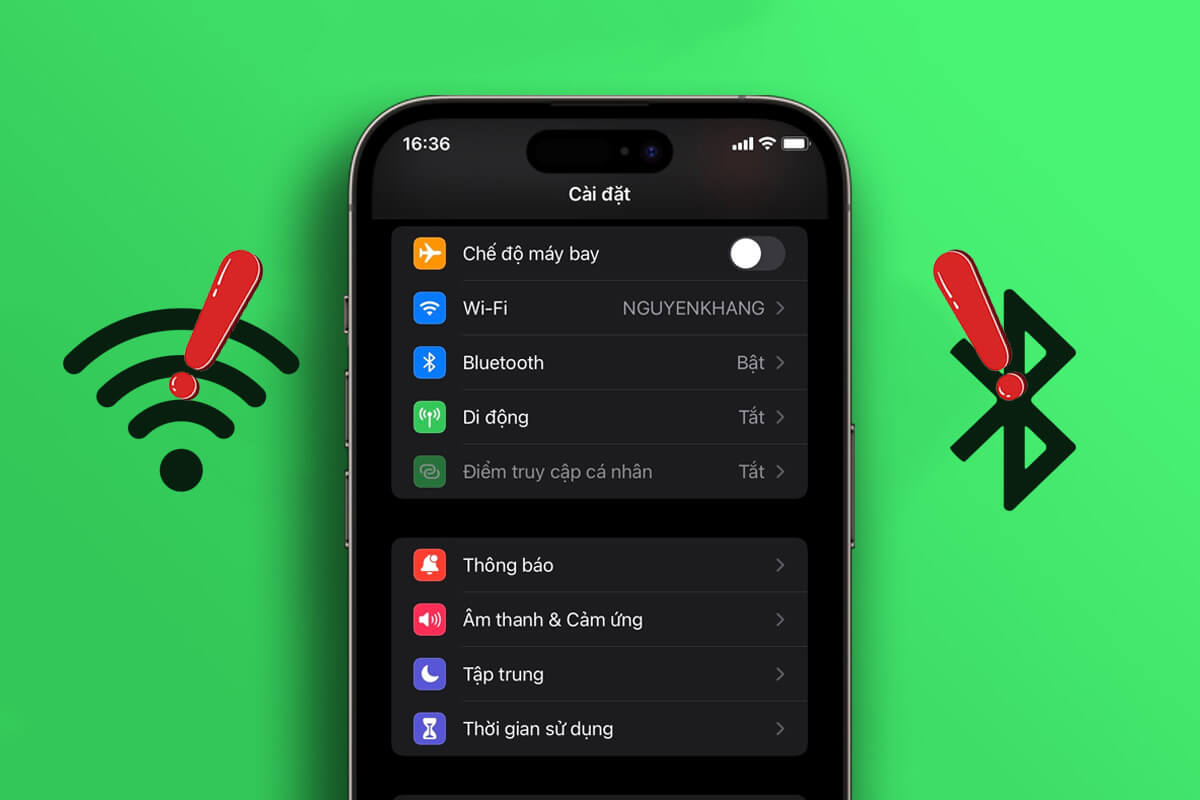
Trước khi bắt tay vào sửa, chúng ta cần "bắt bệnh" cho chính xác đã. Thông thường, lỗi này sẽ biểu hiện như sau:
-
Nút bật/tắt Wi-Fi hoặc Bluetooth trong Cài đặt bị mờ (xám), không thể gạt sang màu xanh.
-
Máy dò tìm mạng Wi-Fi hoặc thiết bị Bluetooth rất lâu nhưng không thấy danh sách.
-
Kết nối được nhưng chập chờn, hay bị rớt mạng dù sóng căng đét.
-
Nhập đúng mật khẩu Wi-Fi ngàn lần nhưng máy vẫn báo sai.
Nếu bạn gặp một trong các tình trạng trên, hãy bình tĩnh thử các cách dưới đây.
2. "Thần chú" khởi động lại và Chế độ máy bay
Nghe có vẻ "xưa như Trái Đất" nhưng đây lại là cách hiệu quả đến bất ngờ. Đôi khi các xung đột phần mềm nhỏ khiến các mô-đun kết nối bị "đơ".
-
Bật/Tắt chế độ máy bay: Bạn hãy vuốt Trung tâm điều khiển xuống, chạm vào biểu tượng máy bay để bật nó lên, đợi khoảng 10-15 giây rồi tắt đi. Hành động này giúp làm mới lại toàn bộ các kết nối sóng trên iPhone.
-
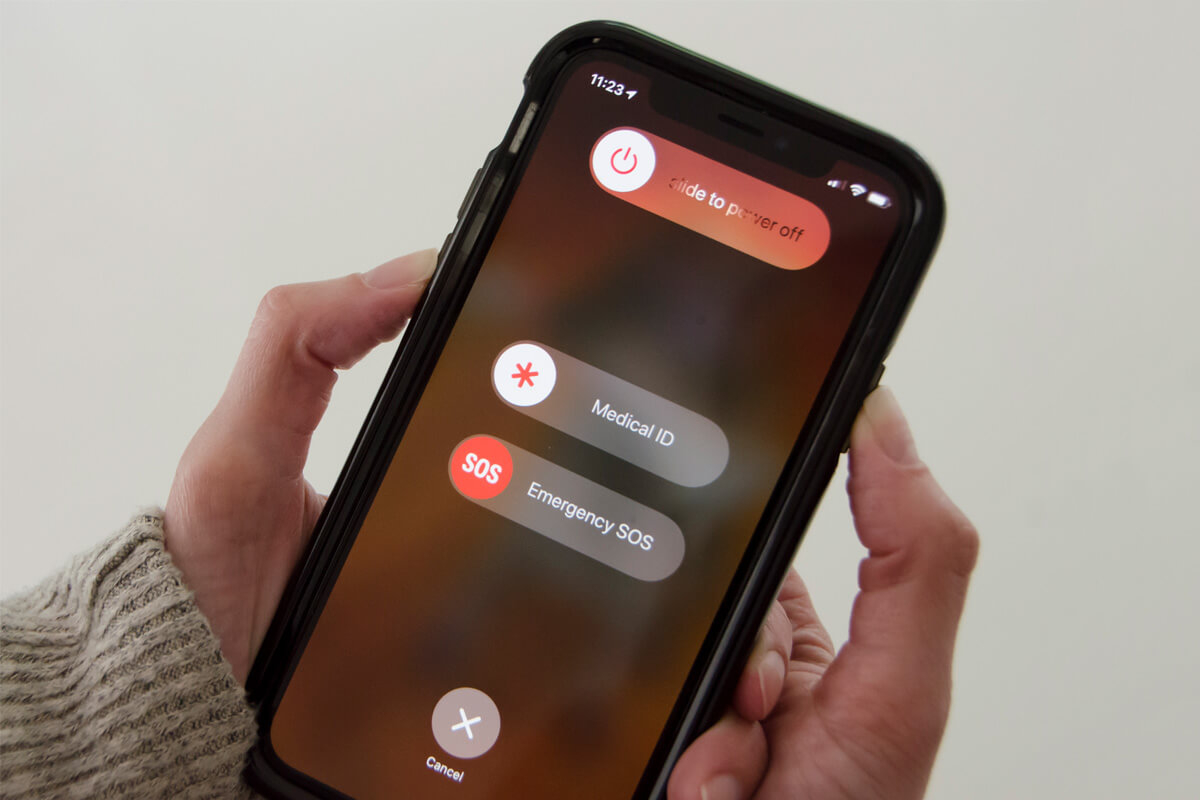
Khởi động lại iPhone: Nếu cách trên chưa được, hãy tắt nguồn và mở lại máy. Việc này giúp giải phóng RAM và tắt các tiến trình chạy ngầm đang gây xung đột.
3. Quên mạng Wi-Fi và thiết bị Bluetooth cũ
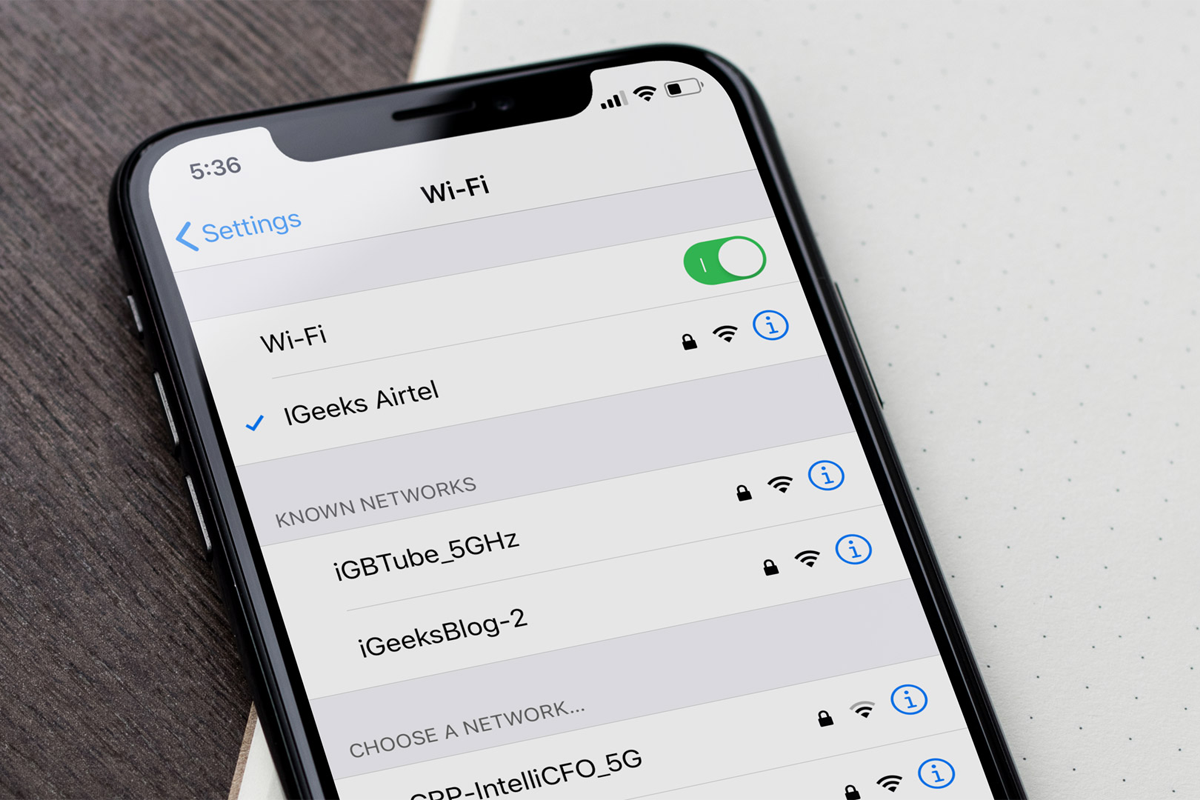
Đôi khi cấu hình lưu trữ của mạng Wi-Fi cũ hoặc thiết bị Bluetooth đã ghép đôi trước đó bị lỗi, khiến lần kết nối sau thất bại.
-
Với Wi-Fi: Vào Cài đặt > Wi-Fi > Chọn chữ (i) bên cạnh tên mạng > Chọn Quên mạng này. Sau đó hãy thử kết nối và nhập lại mật khẩu từ đầu.
-
Với Bluetooth: Vào Cài đặt > Bluetooth > Chọn chữ (i) bên cạnh thiết bị đang lỗi > Chọn Quên thiết bị này. Sau đó đưa thiết bị phụ kiện về chế độ chờ ghép đôi (Pairing mode) và kết nối lại.
4. Kiểm tra lại Modem Wi-Fi và thiết bị ngoại vi
Đừng vội trách chiếc iPhone tội nghiệp, biết đâu lỗi nằm ở "đối tác" của nó.
-
Hãy thử dùng một chiếc điện thoại khác kết nối vào cùng mạng Wi-Fi hoặc thiết bị Bluetooth đó.
-
Nếu thiết bị khác cũng không kết nối được, thì lỗi nằm ở cục Router hoặc cái loa Bluetooth của bạn rồi. Hãy thử rút điện Router và cắm lại nhé.
5. Đặt lại cài đặt mạng - "Vũ khí" hạng nặng
Nếu các cách trên vẫn chưa giải quyết được vấn đề iphone Không kết nối được Wi-Fi hoặc Bluetooth, chúng ta cần can thiệp sâu hơn một chút vào cài đặt gốc của hệ thống mạng.
Lưu ý: Thao tác này sẽ không làm mất dữ liệu như hình ảnh, tin nhắn hay danh bạ của bạn. Nó chỉ xóa các mật khẩu Wi-Fi đã lưu, các thiết bị Bluetooth đã nhớ và cài đặt VPN thôi.
-
Bước 1: Vào Cài đặt > Cài đặt chung.
-
Bước 2: Kéo xuống dưới cùng chọn Chuyển hoặc đặt lại iPhone > Đặt lại.
-
Bước 3: Chọn dòng Đặt lại cài đặt mạng. Nhập mật khẩu mở khóa máy và xác nhận.
Máy sẽ tự khởi động lại. Sau khi máy lên, hãy thử kết nối lại xem sao nhé. Đa phần các lỗi phần mềm cứng đầu sẽ bị "bay màu" sau bước này.
6. Cập nhật iOS hoặc Restore máy
Apple thường xuyên tung ra các bản cập nhật để vá lỗi. Nếu bạn đang ở phiên bản iOS quá cũ, hãy nâng cấp lên.
-
Vào Cài đặt > Cài đặt chung > Cập nhật phần mềm.
Trong trường hợp xấu nhất về phần mềm, bạn có thể cần Restore iPhone (đưa máy về trạng thái xuất xưởng). Nhưng nhớ sao lưu dữ liệu kỹ càng trước khi làm bước này nhé, vì nó sẽ xóa sạch mọi thứ đấy.
7. Khi nào thì nên mang đi sửa? (Lỗi phần cứng)
Nếu bạn đã làm tất cả các bước trên: đã Reset, đã Restore, thậm chí đã "năn nỉ" chiếc máy mà nút Wi-Fi/Bluetooth vẫn ẩn, hoặc cứ kết nối là máy nóng ran và sụt pin nhanh... thì chia buồn với bạn, khả năng cao là "dế yêu" đã bị lỗi phần cứng.
Thường gặp nhất là hỏng chip IC Wi-Fi/Bluetooth trên mainboard. Lỗi này thường do máy bị rơi rớt, va đập mạnh hoặc bị vào nước trước đó gây oxy hóa.

Lúc này, việc tự mày mò tại nhà không còn khả thi và có thể gây hại thêm cho máy. Bạn cần tìm một nơi có kỹ thuật viên tay nghề cứng để kiểm tra đo đạc mainboard. Nếu bạn đang sinh sống tại khu vực phía Nam, CareK là một địa chỉ bạn có thể an tâm ghé qua. Tại CareK, các bạn kỹ thuật viên sẽ giúp bạn kiểm tra máy miễn phí để xác định chính xác xem có phải chết IC hay lỏng ăng-ten không, tránh trường hợp bị "vẽ bệnh".
Một số lưu ý để bảo vệ kết nối trên iPhone
"Phòng bệnh hơn chữa bệnh", để hạn chế tình trạng iphone Không kết nối được Wi-Fi hoặc Bluetooth quay trở lại, bạn nên lưu ý:
-
Tránh để máy rơi rớt quá nhiều, tác động vật lý là kẻ thù số 1 của các chip kết nối.
-
Hạn chế dùng ốp lưng kim loại quá dày hoặc kém chất lượng, chúng có thể chắn sóng.
-
Thường xuyên khởi động lại máy định kỳ (1 tuần/lần) để hệ thống hoạt động mượt mà.
Lời kết
Mình hy vọng những chia sẻ phía trên sẽ giúp bạn tự mình "cứu nguy" cho chiếc iPhone và kết nối lại với thế giới. Công nghệ đôi khi cũng "đỏng đảnh" như vậy đấy, nhưng chỉ cần bình tĩnh xử lý từng bước là ổn thôi.
Nếu đã thử hết cách mà máy vẫn "lì lợm", đừng ngần ngại mang máy đi kiểm tra sớm nhé. Một địa chỉ uy tín như CareK sẽ giúp bạn xử lý triệt để vấn đề phần cứng để bạn yên tâm sử dụng lâu dài. Chúc các bạn thành công và có trải nghiệm lướt web, nghe nhạc mượt mà trở lại!
Xem thêm: iPhone Bị Delay Thông Báo: Nguyên Nhân & 7 Cách Khắc Phục Hiệu Quả
















