

Đã bao giờ bạn rơi vào tình huống dở khóc dở cười thế này chưa: Bạn đang chờ một tin nhắn xác nhận công việc cực gấp, hay đơn giản là tin nhắn của "crush". Bạn cầm điện thoại check liên tục thì không thấy gì, nhưng vừa đặt máy xuống 15 phút sau mở lên thì thấy tin nhắn đã đến từ... 20 phút trước?
Cảm giác lúc đó đúng là "tuột mood" kinh khủng. Rõ ràng là cầm iPhone xịn trên tay mà sao thông báo lại đến chậm như rùa bò thế này? Đừng vội đổ lỗi cho nhà mạng hay định đập máy nhé. Tình trạng iPhone bị delay thông báo là một "bệnh" khá phổ biến mà rất nhiều người dùng hệ "Táo khuyết" gặp phải, kể cả trên những dòng máy mới nhất.
Hôm nay, hãy cùng CareK đi tìm hiểu ngọn ngành xem tại sao "dế yêu" lại dở chứng như vậy và quan trọng nhất là những cách đơn giản để "trị bệnh" này ngay tại nhà nhé.
Tại sao iPhone lại "ỉm" thông báo của bạn?
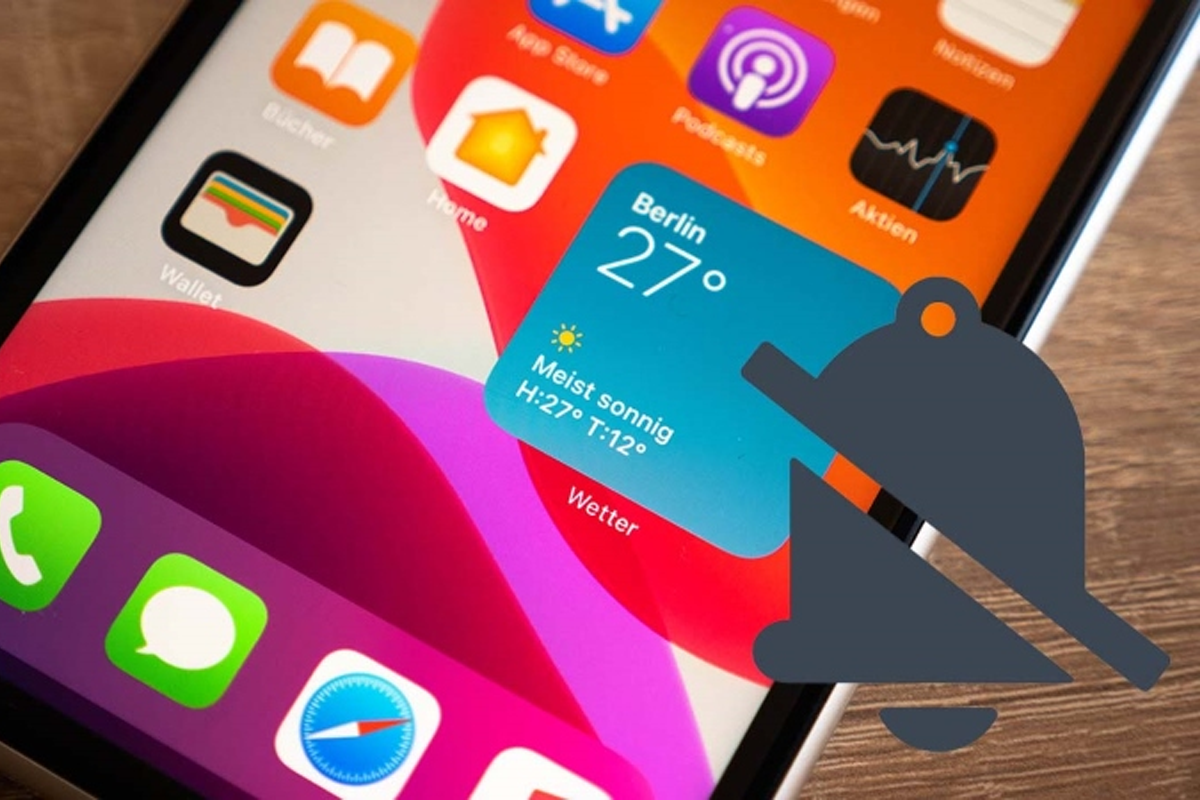
Trước khi bắt tay vào sửa, mình cần hiểu sơ qua tại sao lại có hiện tượng này. Không phải tự nhiên mà máy bị chậm đâu, thường nó sẽ rơi vào 3 nhóm nguyên nhân chính:
-
Do đường truyền mạng: Mạng yếu, chập chờn hoặc iPhone tự ngắt kết nối khi khóa màn hình để tiết kiệm pin.
-
Do cài đặt của bạn: Đôi khi chúng ta lỡ tay bật chế độ "Không làm phiền" (Do Not Disturb) hoặc tắt tính năng làm mới ứng dụng mà không nhớ.
-
Do lỗi phần mềm: Xung đột giữa phiên bản iOS mới và ứng dụng (đặc biệt là Zalo, Messenger) chưa kịp cập nhật tương thích.
Nào, giờ thì chúng ta cùng đi vào từng bước khắc phục, từ dễ đến khó nhé!
1. Kiểm tra lại kết nối mạng (Wifi/4G)
Nghe có vẻ thừa, nhưng đây là lý do phổ biến nhất khiến iPhone bị delay thông báo. Nhiều khi Wifi hiển thị full vạch nhưng thực chất đường truyền đang bị "nghẽn" hoặc router nhà bạn đang quá tải.
-
Mẹo nhỏ: Hãy thử tắt Wifi và chuyển sang dùng 4G/5G xem thông báo có "nổ" ngay lập tức không. Nếu dùng 4G mà mượt mà, thì vấn đề nằm ở cục Wifi nhà bạn rồi đấy.
2. Coi chừng chế độ "Tập trung" (Focus Mode)
Từ iOS 15 trở đi, Apple trang bị tính năng Focus (Tập trung) rất thông minh, nhưng đôi khi nó thông minh quá mức cần thiết. Chế độ này có thể được lên lịch tự động kích hoạt vào giờ ngủ hoặc giờ làm việc, chặn hết thông báo để bạn không bị xao nhãng.
Bạn hãy vuốt Trung tâm điều khiển (Control Center) xuống, kiểm tra xem biểu tượng "Vầng trăng khuyết" hoặc các chế độ như "Làm việc", "Cá nhân" có đang sáng đèn không. Nếu có, hãy tắt nó đi để nhận thông báo bình thường nhé.
3. Bật tính năng "Làm mới ứng dụng trong nền"
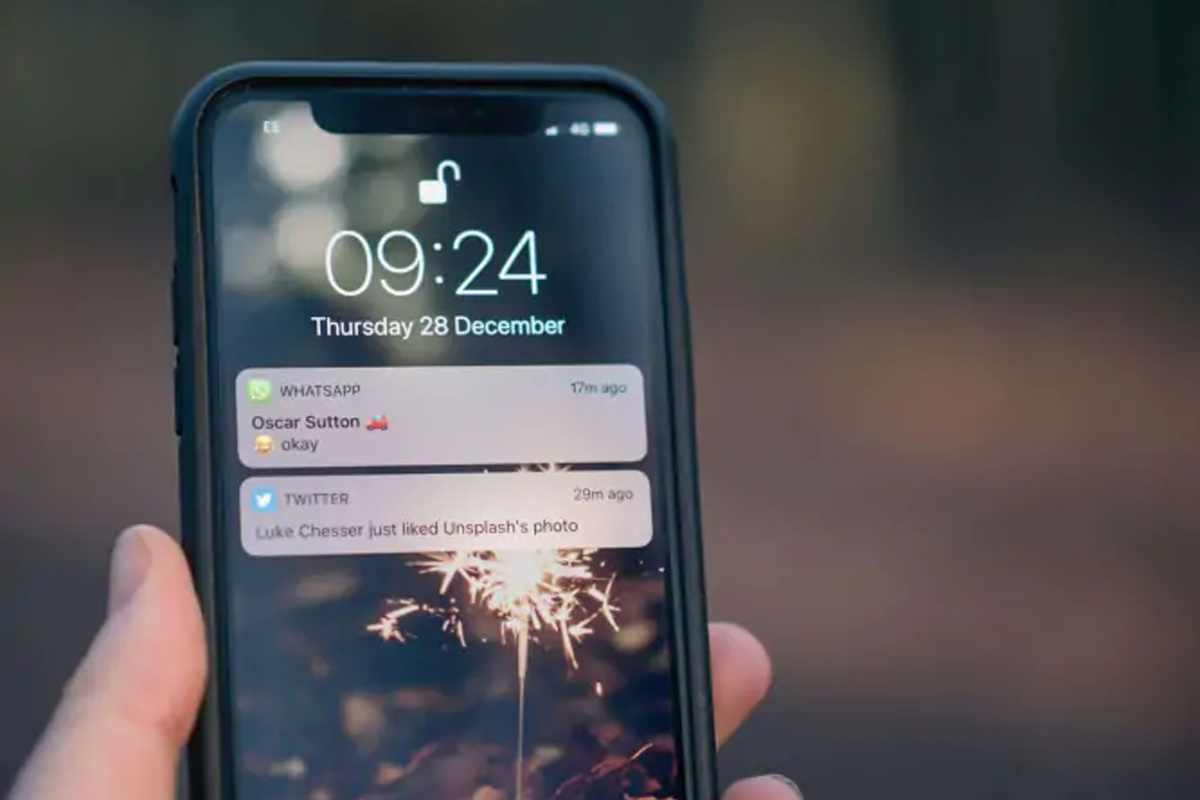
Đây là nguyên nhân "kinh điển" khiến Zalo hay Messenger im thin thít. iPhone có cơ chế tiết kiệm pin bằng cách đóng băng các ứng dụng không dùng đến. Nếu bạn tắt tính năng này, ứng dụng sẽ không thể chạy ngầm để kiểm tra tin nhắn mới cho bạn.
Cách xử lý:
-
Vào Cài đặt > Cài đặt chung.
-
Chọn Làm mới ứng dụng trong nền.
-
Đảm bảo tính năng này đang ở chế độ Bật (Wifi & Dữ liệu di động). Đồng thời, hãy kiểm tra xem nút gạt bên cạnh Zalo, Facebook, Messenger đã xanh chưa nhé.
4. Tắt chế độ "Nguồn điện thấp" (Low Power Mode)
Khi pin yếu, biểu tượng pin chuyển sang màu vàng, iPhone sẽ tự động giảm hiệu năng và hạn chế các tác vụ nền để duy trì sự sống. Điều này đồng nghĩa với việc việc đồng bộ dữ liệu và đẩy thông báo sẽ bị chậm lại đáng kể.
Nếu pin còn nhiều mà bạn vẫn bật chế độ này, hãy tắt nó đi để máy hoạt động hết công suất nhé.
5. Cài đặt lại thông báo cho từng ứng dụng
Đôi khi lỗi không nằm ở hệ thống mà nằm ở chính cài đặt của ứng dụng đó. Có thể bạn đã vô tình tắt quyền thông báo của nó lúc nào không hay.
Hãy vào Cài đặt > Thông báo, tìm đến ứng dụng đang bị delay (ví dụ Zalo). Hãy chắc chắn rằng:
-
Nút Cho phép Thông báo đang bật.
-
Các tùy chọn Màn hình khóa, Trung tâm thông báo, Biểu ngữ đều được tích chọn.
-
Đặc biệt, vào mục Kiểu băng rôn, hãy chọn Lâu dài để thông báo không bị tự động biến mất.
6. Cập nhật Ứng dụng và iOS
Lỗi iPhone bị delay thông báo thường xảy ra sau các bản cập nhật iOS lớn (ví dụ từ iOS 16 lên 17). Lúc này, các ứng dụng bên thứ 3 chưa kịp update code để tương thích, dẫn đến xung đột.
Hãy vào App Store, cập nhật tất cả ứng dụng lên phiên bản mới nhất. Đồng thời, kiểm tra xem có bản vá lỗi iOS nào mới không (ví dụ iOS 17.1.2) thì hãy lên ngay, vì Apple thường tung bản vá lỗi thông báo rất nhanh.
7. Giải pháp mạnh tay: Đặt lại tất cả cài đặt
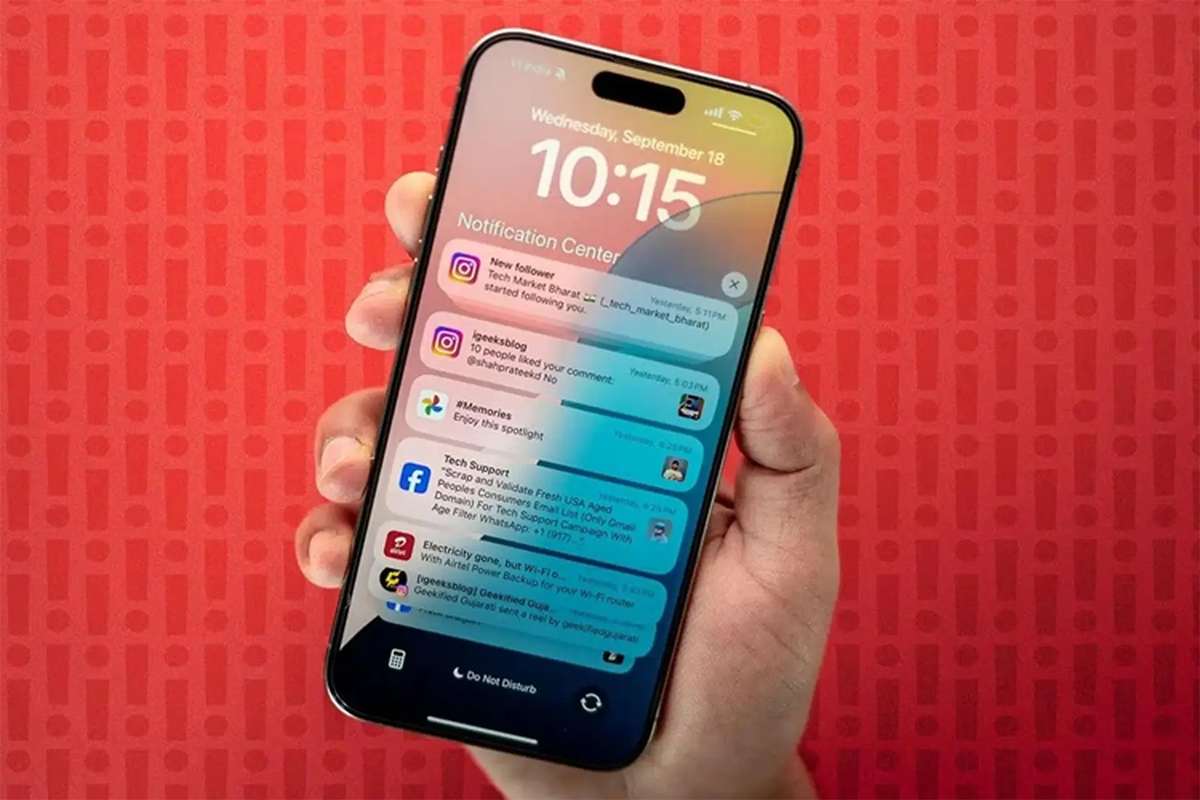
Nếu đã thử hết các cách trên mà tình hình vẫn không khả quan, chiếc iPhone vẫn "im hơi lặng tiếng" mỗi khi có tin nhắn đến, bạn có thể thử phương án "Đặt lại tất cả cài đặt" (Reset All Settings).
Yên tâm nhé, thao tác này không làm mất dữ liệu (ảnh, video, danh bạ) của bạn đâu. Nó chỉ đưa các thiết lập về mạng, bàn phím, bố cục màn hình, thông báo... về trạng thái mặc định ban đầu. Điều này giúp loại bỏ triệt để các xung đột cài đặt ngầm gây ra lỗi delay.
Cách làm: Vào Cài đặt > Cài đặt chung > Chuyển hoặc đặt lại iPhone > Đặt lại > Đặt lại tất cả cài đặt.
Khi nào thì nên mang đi kiểm tra?
Thông thường, 90% lỗi delay thông báo là do phần mềm. Tuy nhiên, vẫn có những trường hợp hiếm hoi liên quan đến phần cứng, ví dụ như ăng-ten Wifi/Sóng yếu khiến máy liên tục mất kết nối ngầm, hoặc lỗi trên mainboard khiến máy xử lý tác vụ nền không ổn định.
Nếu bạn đã reset máy, thậm chí restore lại phần mềm mà vẫn không hết bệnh, hoặc máy có dấu hiệu nóng bất thường, hao pin nhanh kèm theo lỗi thông báo, thì tốt nhất nên nhờ người có chuyên môn kiểm tra.
Ở TP. HCM, nếu bạn đang phân vân chưa biết gửi gắm "dế yêu" ở đâu thì có thể ghé qua CareK. Mình thấy chỗ này làm việc khá có tâm, kỹ thuật viên thường sẽ kiểm tra kỹ xem lỗi thực sự do đâu chứ không đè ra thay linh kiện lung tung. CareK cũng là một địa chỉ uy tín chuyên sửa chữa điện thoại và laptop mà nhiều anh em công nghệ hay lui tới khi gặp các ca "khó đỡ". Được cái là họ tư vấn rất thẳng thắn, lỗi mềm nói lỗi mềm, lỗi cứng nói lỗi cứng, giúp mình đỡ hoang mang.

Lời kết
Việc iPhone bị delay thông báo tuy không làm máy hỏng ngay nhưng lại gây ức chế cực kỳ lớn trong trải nghiệm hàng ngày, đặc biệt là với những ai cần check mail, tin nhắn liên tục.
Hy vọng với 7 cách mình vừa chia sẻ ở trên, bạn có thể tự tay "fix" lỗi này và tận hưởng tốc độ phản hồi "nhanh như điện" của iPhone trở lại. Hãy kiên nhẫn thử từng cách một nhé. Chúc chiếc iPhone của bạn sớm hoạt động trơn tru trở lại và không bỏ lỡ bất kỳ tin nhắn quan trọng nào!
Nếu có thắc mắc gì thêm, đừng ngại để lại bình luận hoặc nếu ở gần, cứ mang máy qua CareK để các bạn ấy ngó qua giúp cho yên tâm nhé.
Xem thêm: Camera Bị Đen: 7 Cách Khắc Phục Nhanh Tại Nhà & Nguyên Nhân Gốc Rễ
















