

Đang "chill" theo điệu nhạc yêu thích hay đang nghe một cuộc gọi quan trọng thì bỗng nhiên âm lượng trên chiếc iPhone của bạn tự động nhỏ dần đi mà không hề có sự tác động nào từ ngón tay. Cảm giác lúc đó chắc chắn là cực kỳ khó chịu và hoang mang. Bạn tự hỏi: "Máy mình bị ma làm à?" hay "Chẳng lẽ iPhone mới mua đã hỏng?".
Đừng quá lo lắng nhé! Thực tế, tình trạng iPhone tự giảm âm lượng là một vấn đề khá phổ biến mà rất nhiều anh em dùng "Táo khuyết" gặp phải. Đôi khi nó không phải là lỗi, mà là một tính năng thông minh của Apple mà chúng ta chưa hiểu rõ, hoặc chỉ là một xung đột phần mềm nhỏ.
Hôm nay, hãy cùng CareK đi tìm hiểu kỹ các "thủ phạm" gây ra vấn đề này và bỏ túi ngay những cách khắc phục đơn giản mà ai cũng tự làm được nhé.
1. Tính năng "Nhận biết sự chú ý" (Attention Aware Features)
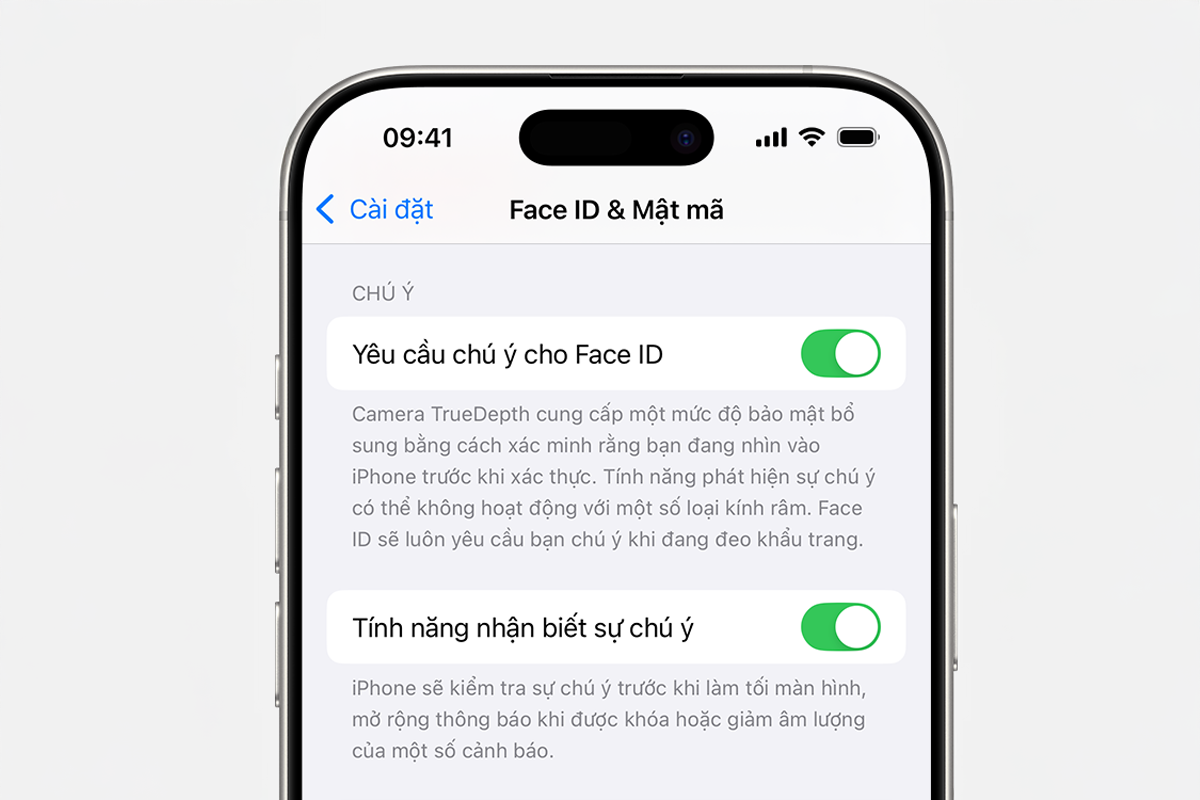
Đây là nguyên nhân phổ biến nhất, đặc biệt với các dòng máy từ iPhone X trở lên (có Face ID). Apple trang bị tính năng này để camera TrueDepth kiểm tra xem bạn có đang nhìn vào màn hình hay không.
Nếu bạn đang nhìn vào điện thoại khi có cuộc gọi đến hoặc chuông báo thức reo, iPhone sẽ "thông minh" hiểu rằng bạn đã biết có thông báo và tự động giảm nhỏ âm lượng xuống để không làm phiền bạn quá mức.
Cách khắc phục: Nếu bạn thấy tính năng này phiền phức hơn là hữu ích, bạn hoàn toàn có thể tắt nó đi:
-
Vào Cài đặt (Settings).
-
Chọn Face ID & Mật mã (Face ID & Passcode).
-
Kéo xuống tìm mục Tính năng nhận biết sự chú ý (Attention Aware Features).
-
Gạt công tắc sang trái để tắt (màu xám).
Sau khi tắt, chuông báo cuộc gọi của bạn sẽ luôn to rõ ràng dù bạn có đang nhìn vào màn hình hay không.
2. Kiểm tra lại ốp lưng (Case) của bạn
Nghe có vẻ hơi "ngố" nhưng đây lại là lý do khiến nhiều người dở khóc dở cười. Nếu bạn đang sử dụng một chiếc ốp lưng quá chật, kém chất lượng hoặc bị lắp lệch, phần viền ốp có thể đang đè lên nút "Giảm âm lượng" (Volume Down) một cách vô tình.
Đặc biệt khi bạn cầm nắm chặt hoặc để điện thoại trong túi quần chật, lực ép lên nút giảm âm lượng sẽ kích hoạt lệnh giảm tiếng liên tục.
Giải pháp:
-
Tháo ốp lưng ra và sử dụng máy trần một lúc xem tình trạng iPhone tự giảm âm lượng còn xuất hiện không.
-
Nếu hết lỗi, chúc mừng bạn, chỉ cần đổi một chiếc ốp lưng xịn sò hơn là xong.
3. Nút cứng âm lượng bị kẹt hoặc bẩn
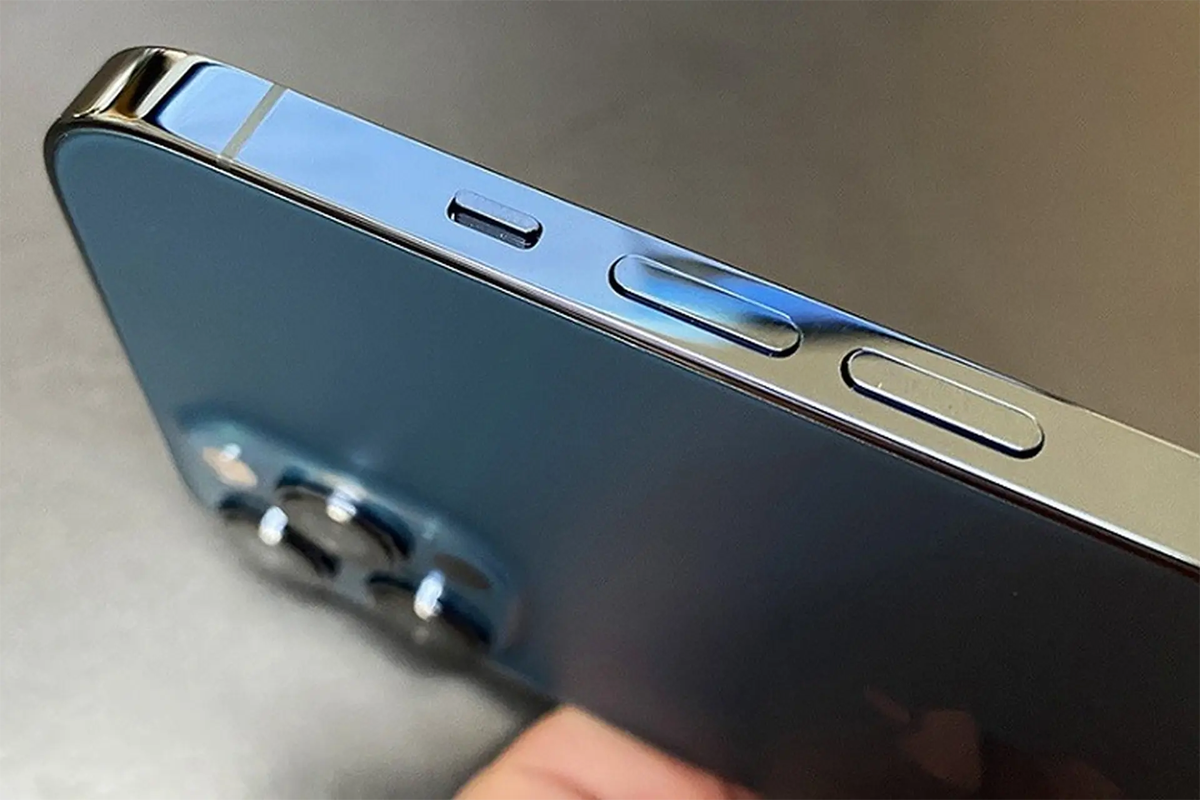
Sau một thời gian dài sử dụng, bụi bẩn, mồ hôi tay hoặc xơ vải từ túi quần có thể bám vào khe hở quanh các nút bấm vật lý. Điều này làm cho nút giảm âm lượng bị kẹt, dính, hoặc mất độ đàn hồi, dẫn đến việc mạch điện bên dưới bị kích hoạt liên tục.
Cách xử lý:
-
Dùng một chiếc tăm bông tẩm chút cồn (ít thôi nhé) hoặc bàn chải đánh răng lông mềm để vệ sinh nhẹ nhàng quanh khu vực nút bấm.
-
Thử bấm nút nhiều lần để kiểm tra độ nảy.
-
Nếu nút bị liệt hoàn toàn hoặc bị thụt sâu vào trong, lúc này bạn sẽ cần sự can thiệp của thợ kỹ thuật. Bạn có thể ghé qua CareK để các bạn kỹ thuật viên ở đó kiểm tra và vệ sinh miễn phí giúp bạn nhé.
4. Chế độ "An toàn tai nghe" (Headphone Safety)
Nếu bạn gặp tình trạng âm lượng tự giảm khi đang nghe nhạc qua tai nghe (AirPods hoặc tai nghe dây), thì thủ phạm chính là tính năng bảo vệ thính giác của iOS.
Apple thiết lập giới hạn âm lượng để bảo vệ tai bạn khỏi tổn thương khi nghe nhạc quá to trong thời gian dài. Khi mức âm thanh vượt quá ngưỡng an toàn, hệ thống sẽ tự động kéo volume xuống.
Cách điều chỉnh:
-
Vào Cài đặt (Settings) -> chọn Âm thanh & Cảm ứng (Sounds & Haptics).
-
Chọn An toàn tai nghe (Headphone Safety).
-
Tắt mục Giảm âm thanh lớn (Reduce Loud Sounds) hoặc bạn có thể kéo thanh trượt để tăng giới hạn decibel lên mức cao hơn (ví dụ 95dB hoặc 100dB) nếu bạn thích nghe nhạc "cháy".
5. Xung đột kết nối Bluetooth
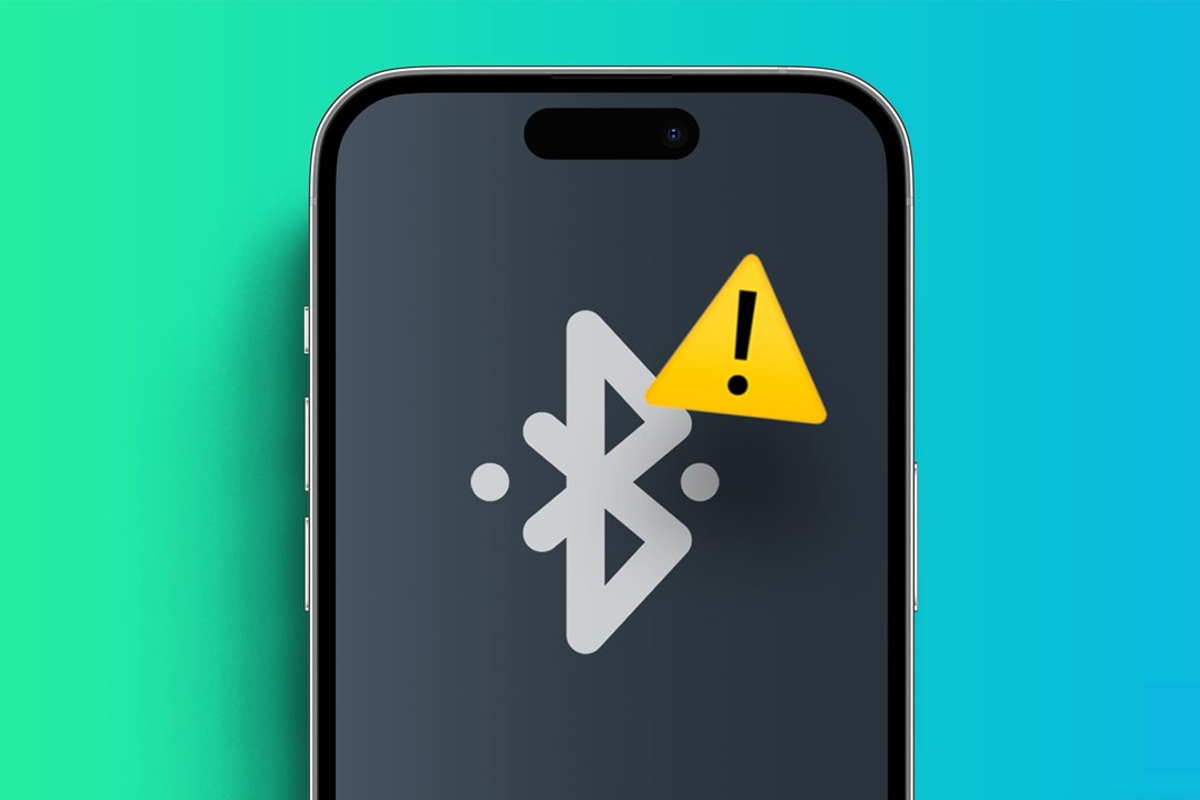
Đôi khi iPhone của bạn đang kết nối với một thiết bị Bluetooth nào đó (loa, tai nghe để quên trong túi, hoặc hệ thống âm thanh trên ô tô) mà bạn không để ý. Nút điều chỉnh âm lượng trên thiết bị được kết nối đó có thể đang bị đè hoặc bị lỗi, gửi tín hiệu giảm âm lượng về iPhone.
Cách kiểm tra:
-
Mở Trung tâm điều khiển và tắt Bluetooth đi xem vấn đề có được giải quyết không.
-
Hoặc vào Cài đặt Bluetooth, chọn "Quên thiết bị này" (Forget This Device) đối với các thiết bị cũ không còn dùng đến.
6. Lỗi phần mềm tạm thời (Glitches)
iOS dù mượt mà đến đâu thì lâu lâu vẫn có những phút "ngáo ngơ". Xung đột giữa các ứng dụng chạy ngầm hoặc một lỗi nhỏ trong hệ điều hành có thể khiến thanh âm lượng nhảy múa lung tung.
Giải pháp "thần thánh":
-
Khởi động lại máy (Restart): Đây là cách chữa bách bệnh đơn giản nhất. Tắt nguồn và mở lại để giải phóng RAM và reset các tiến trình bị lỗi.
-
Cập nhật iOS: Hãy đảm bảo bạn đang dùng phiên bản iOS mới nhất vì Apple thường xuyên tung ra các bản vá lỗi trong các bản cập nhật này.
7. Khôi phục cài đặt gốc (Reset All Settings)
Nếu đã thử hết các cách trên mà chiếc iPhone vẫn "chứng nào tật nấy", bạn có thể thử đặt lại cài đặt gốc. Lưu ý là thao tác này không làm mất dữ liệu (ảnh, tin nhắn, app...) của bạn, nó chỉ đưa các thiết lập về mạng, âm thanh, màn hình... về trạng thái mặc định ban đầu.
Thực hiện: Vào Cài đặt -> Cài đặt chung -> Chuyển hoặc đặt lại iPhone -> Đặt lại -> Đặt lại tất cả cài đặt.
Khi nào thì cần mang máy đi sửa?

Nếu bạn đã làm đủ mọi cách từ mềm mỏng (chỉnh cài đặt) đến cứng rắn (reset máy) mà tình trạng iPhone tự giảm âm lượng vẫn tiếp diễn, khả năng cao dế yêu của bạn đã gặp lỗi về phần cứng. Có thể là do cáp âm lượng bên trong bị oxy hóa, bị đứt ngầm hoặc lỗi trên mainboard.
Lúc này, đừng cố tự tháo máy tại nhà nếu bạn không có dụng cụ chuyên dụng. Hãy tìm một địa chỉ uy tín để kiểm tra. Nếu bạn đang ở TP. HCM, có thể mang máy qua CareK nhé. Mình thấy anh em ở đây làm việc khá có tâm, bắt đúng bệnh và báo giá rõ ràng, không vẽ vời. Việc kiểm tra lỗi thường là miễn phí nên cứ yên tâm mang qua để biết chính xác nguyên nhân là gì.
Lời kết
Việc iPhone tự giảm âm lượng tuy không phải là lỗi quá nghiêm trọng nhưng lại gây ức chế rất lớn trong quá trình sử dụng hàng ngày. Hy vọng với những chia sẻ phía trên, bạn đã tìm ra được nguyên nhân và tự mình khắc phục được vấn đề.
Hãy bắt đầu từ những cách đơn giản nhất như tắt tính năng "Nhận biết sự chú ý" hay kiểm tra ốp lưng trước khi nghĩ đến việc can thiệp phần cứng nhé. Chúc các bạn thành công và có lại những trải nghiệm âm thanh trọn vẹn trên chiếc iPhone của mình!
Xem thêm:Màn hình Samsung bị trắng xóa: Nguyên nhân và 5 cách khắc phục hiệu quả
















