

Chắc hẳn dạo gần đây, khi lướt các diễn đàn công nghệ, bạn thường nghe nhiều về lỗi màn hình trên các dòng iPhone 13 hay 14 Pro Max. Nhưng thực tế, Samsung cũng bị trắng màn hình và đây là một vấn đề không hề hiếm gặp, đặc biệt là trên các dòng flagship cũ sau một thời gian sử dụng.
Cảm giác cầm chiếc điện thoại đang dùng bình thường bỗng dưng màn hình sáng rực lên một màu trắng xóa, không thao tác được gì quả thực rất ức chế. Đừng quá hoảng loạn! Trước khi nghĩ đến việc phải bỏ ra tiền triệu để thay màn hình mới, hãy cùng CareK tìm hiểu kỹ nguyên nhân và thử những giải pháp xử lý dưới đây nhé.
Hiện tượng Samsung bị trắng màn hình là gì?
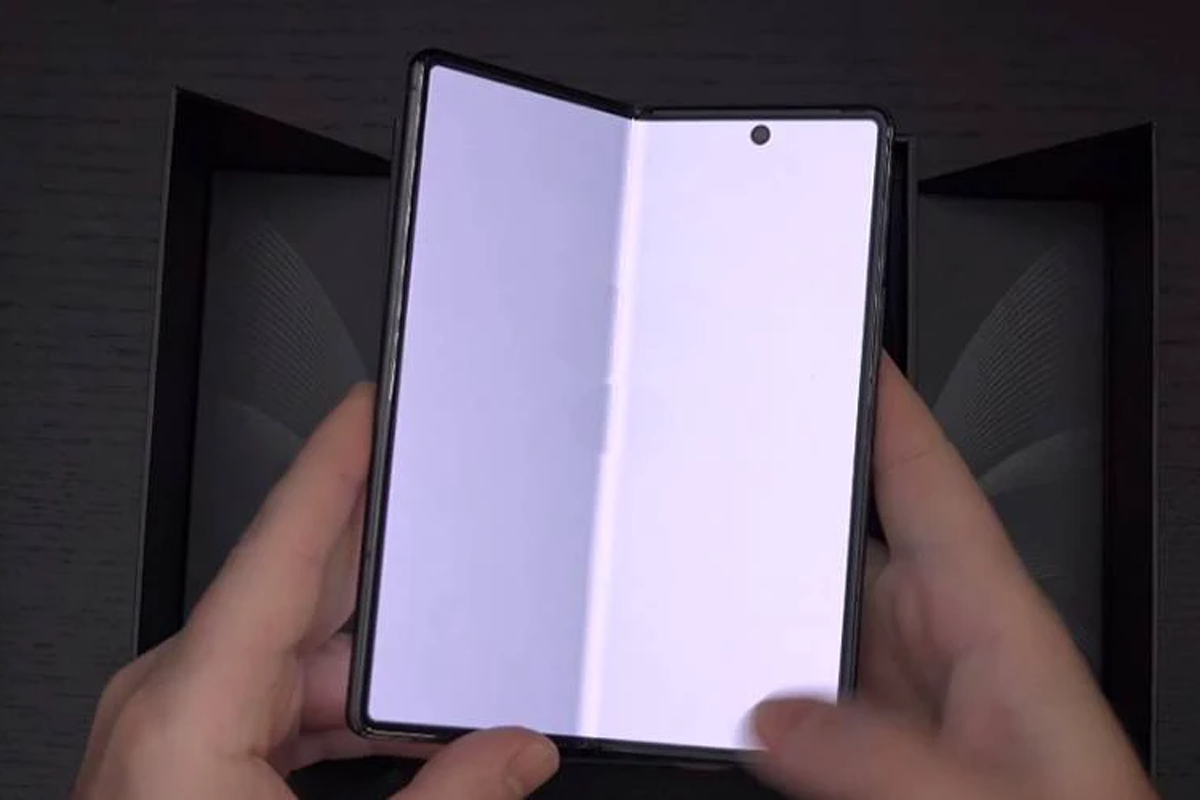
Lỗi trắng màn hình (hay dân kỹ thuật quốc tế hay gọi là White Screen of Death - WSOD) là tình trạng màn hình điện thoại vẫn sáng đèn nền, nhưng không hiển thị bất kỳ icon, hình ảnh hay nội dung nào. Toàn bộ chỉ là một màu trắng toát, đôi khi có thể kèm theo các sọc mờ hoặc hiện tượng chớp nháy liên tục.
Tình trạng này thường xuất hiện nhiều trên các dòng máy sử dụng màn hình AMOLED đời cũ hoặc các dòng cao cấp như Samsung Galaxy S20 Ultra, Note 9, Note 20 Ultra sau khoảng 2-3 năm sử dụng.
Tại sao điện thoại Samsung tự nhiên bị trắng màn hình?
Để trị bệnh thì phải bắt đúng bệnh. Có rất nhiều lý do dẫn đến tình trạng này, nhưng mình sẽ gói gọn lại trong hai nhóm chính để bạn dễ hình dung:
1. Lỗi do phần mềm (Ít gặp nhưng vẫn có)
Đôi khi, việc cập nhật một phiên bản Android mới bị lỗi, hoặc bạn cài đặt một ứng dụng nào đó không tương thích gây xung đột hệ thống cũng có thể khiến màn hình bị "đơ" và trắng xóa. Tuy nhiên, trường hợp này thường đi kèm với việc máy bị treo logo rồi mới trắng màn.
2. Lỗi do phần cứng (Phổ biến hơn)
Đây là nguyên nhân chiếm đa số các ca bệnh "trắng màn":
-
Lỏng hoặc đứt cổ cáp: Cổ cáp là nơi kết nối giữa màn hình và mainboard. Sau thời gian dài sử dụng, đặc biệt là với các máy có tần số quét cao (120Hz) gây nóng máy, phần cổ cáp này có thể bị oxy hóa hoặc hở mạch.
-
Va đập hoặc vào nước: Dù Samsung có chuẩn kháng nước IP68, nhưng hơi ẩm tích tụ lâu ngày hoặc một cú rơi mạnh cũng đủ làm hỏng các linh kiện hiển thị bên trong.
-
Lỗi panel màn hình: Lớp hiển thị hình ảnh bị hỏng hoàn toàn.
Hướng dẫn cách khắc phục lỗi trắng màn hình Samsung tại nhà
Trước khi mang máy ra tiệm, bạn hãy thử qua những cách sơ cứu sau đây. Biết đâu vận may mỉm cười và bạn tiết kiệm được một khoản tiền kha khá.
Cách 1: Buộc khởi động lại máy (Force Restart)
Đây là "thần chú" cho mọi lỗi vặt trên smartphone. Khi màn hình trắng và cảm ứng không ăn, bạn không thể tắt nguồn theo cách thông thường.
-
Thao tác: Nhấn giữ đồng thời phím Nguồn và phím Giảm âm lượng trong khoảng 10-15 giây cho đến khi máy rung lên và logo Samsung xuất hiện.
Cách 2: Thử gõ nhẹ vào thân máy
Nghe có vẻ hơi "thủ công", nhưng nếu nguyên nhân là do socket (đầu cắm) kết nối màn hình bị lỏng nhẹ sau một cú va chạm, việc gõ nhẹ vào mặt lưng hoặc dùng tay nắn nhẹ quanh viền máy có thể giúp kết nối lại tạm thời. Tuy nhiên, đây chỉ là giải pháp tình thế để bạn kịp sao lưu dữ liệu.
Cách 3: Kiểm tra trong Chế độ an toàn (Safe Mode)
Để loại trừ nguyên nhân do ứng dụng bên thứ 3 gây xung đột:
-
Tắt nguồn máy hoàn toàn.
-
Bật nguồn, khi thấy logo Samsung hiện lên thì nhấn giữ ngay phím Giảm âm lượng.
-
Nếu máy vào được màn hình chính và có chữ "Safe Mode" ở góc dưới, nghĩa là màn hình bạn không hỏng, lỗi do phần mềm nào đó. Hãy gỡ cài đặt các app mới tải gần đây.
Khi nào cần mang máy đi sửa chữa?

Nếu bạn đã thử hết các cách trên mà màn hình vẫn "trắng như Ngọc Trinh", thì chia buồn là phần cứng của máy đã gặp vấn đề. Lúc này, chúng ta cần sự can thiệp của kỹ thuật viên.
Dưới đây là các phương án xử lý phổ biến tại các cửa hàng:
1. Ép cổ cáp màn hình (Tiết kiệm nhất)
Nếu màn hình của bạn không bị vỡ kính, không chảy mực, chỉ bị trắng xóa hoặc chớp xanh/trắng, khả năng cao là do lỗi cổ cáp.
-
Ưu điểm: Chi phí rẻ hơn rất nhiều so với thay màn (chỉ bằng khoảng 1/3 - 1/4 giá thay màn). Giữ được màn hình zin gốc của máy.
-
Nhược điểm: Đòi hỏi tay nghề thợ cao và máy móc hiện đại.
Tại TP. HCM, CareK là một trong những địa chỉ mình thấy anh em công nghệ hay rỉ tai nhau về dịch vụ ép cổ cáp này. Vì đây là kỹ thuật khó, cần sự tỉ mỉ để không làm hỏng luôn tấm nền hiển thị, nên việc chọn nơi uy tín như CareK sẽ giúp bạn yên tâm hơn về độ bền sau khi sửa.
2. Thay màn hình nguyên bộ
Đây là giải pháp cuối cùng nếu ép cổ cáp không thành công hoặc màn hình đã bị hỏng panel hiển thị. Chi phí cho việc này khá cao, đặc biệt là với các dòng màn hình cong như S hoặc Note series.
Việc cân nhắc giữa sửa và thay luôn là bài toán đau đầu. Nếu bạn đang ở khu vực TP. HCM và phân vân không biết máy mình thuộc trường hợp nào, bạn có thể ghé qua CareK để được kiểm tra miễn phí. Điều mình thích ở đây là phong cách làm việc khá thoải mái, báo đúng bệnh chứ không vẽ vời thêm để thu tiền, rất phù hợp cho những ai không rành về công nghệ.
Mẹo sử dụng để hạn chế lỗi màn hình Samsung
"Phòng bệnh hơn chữa bệnh", để tránh gặp lại tình trạng Samsung bị trắng màn hình, bạn nên lưu ý:
-
Hạn chế để máy quá nóng: Nhiệt độ là kẻ thù số 1 của linh kiện điện tử và lớp keo dán màn hình. Tránh vừa sạc vừa chơi game nặng liên tục.
-
Sử dụng ốp lưng chống sốc: Giảm thiểu lực tác động lên cổ cáp màn hình khi vô tình làm rơi.
-
Tránh môi trường ẩm ướt: Dù có chống nước, nhưng qua thời gian các ron cao su sẽ lão hóa, hơi ẩm vẫn có thể len lỏi vào làm oxy hóa mạch.
Kết luận
Lỗi Samsung bị trắng màn hình tuy nghiêm trọng nhưng không phải là "án tử" cho chiếc điện thoại của bạn. Trong đa số trường hợp hiện nay, giải pháp ép cổ cáp đã cứu sống được rất nhiều thiết bị với chi phí hợp lý. Hy vọng những chia sẻ trên đã giúp bạn bình tĩnh hơn và tìm được hướng giải quyết phù hợp. Chúc "dế yêu" của bạn sớm hồi phục nhé!
Xem thêm: Điện thoại gập bị đen màn, tắt nguồn: Nguyên nhân & Cách xử lý dứt điểm
















