

Bạn vừa mới hào hứng đổi sang dùng eSIM cho gọn nhẹ, nhưng khi vào cài đặt thì... ủa, mục "Thêm eSIM" hay "Thiết lập di động" đâu mất tiêu rồi? Đừng quá lo lắng, tình trạng iPhone không có mục add eSIM thực tế xảy ra khá thường xuyên. Có thể do cài đặt chưa đúng, lỗi phần mềm, hoặc đôi khi là do chính chiếc máy bạn đang cầm trên tay "từ chối" công nghệ này.
Thông tin chính của bài viết
- Tại sao iPhone của bạn lại không có mục Add eSIM?
- Cách kiểm tra nhanh iPhone của bạn có eSIM hay không
- Cách khắc phục lỗi iPhone không có mục add eSIM cực đơn giản
- Một số lưu ý khi sử dụng eSIM tại Việt Nam
- Kết luận
- FAQs - Câu hỏi thường gặp
Hãy cùng CareK tìm hiểu xem "thủ phạm" là ai và cách mang mục này trở lại nhé!
Tại sao iPhone của bạn lại không có mục Add eSIM?
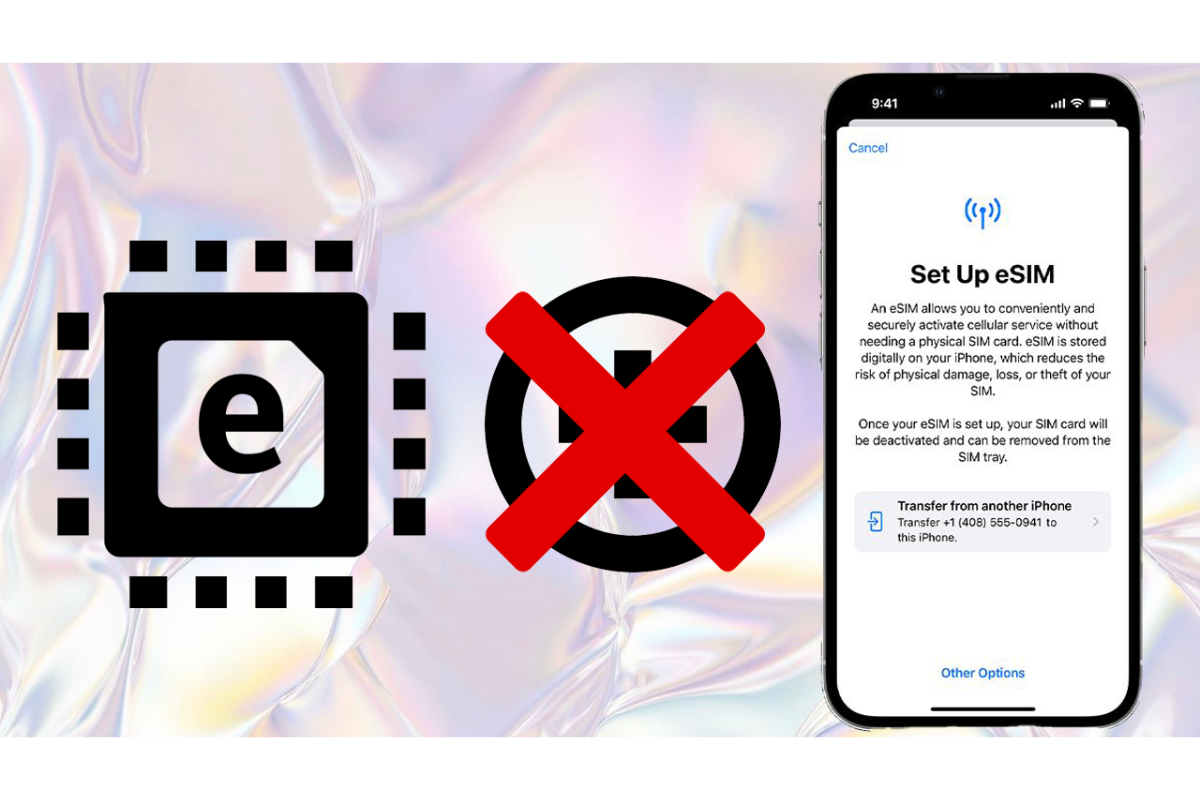
Để sửa được lỗi, trước tiên chúng mình cần biết nguyên nhân từ đâu. Thông thường sẽ rơi vào 4 trường hợp sau:
Chiếc iPhone của bạn không hỗ trợ eSIM (Lỗi phần cứng/Phiên bản)
Đây là nguyên nhân "đau lòng" nhất. Không phải chiếc iPhone nào cũng dùng được eSIM đâu nhé.
-
Đời máy quá cũ: Apple bắt đầu đưa eSIM lên iPhone từ đời iPhone XS, XS Max và XR trở về sau. Nếu bạn dùng iPhone X trở về trước thì chắc chắn sẽ không thấy mục này.
-
Bản 2 SIM vật lý (Thị trường Trung Quốc, Hồng Kông, Ma Cao): Các mã máy như CH/A (Trung Quốc), hay một số máy ZA/A (Hồng Kông) từ đời iPhone 11 đến iPhone 14, 15 Pro Max thường được trang bị khay SIM kép vật lý. Với những dòng này, Apple cắt bỏ hoàn toàn chip eSIM để nhường chỗ cho 2 SIM nhựa.
Lỗi xung đột phần mềm hoặc phiên bản iOS cũ
Nhiều khi bạn đang dùng bình thường nhưng sau một bản cập nhật "dở dở ương ương", mục cài đặt di động lại bị ẩn đi hoặc bị lỗi không hiển thị.
Máy chưa được mở khóa mạng (iPhone Lock)
Nhiều anh em dùng máy Lock (máy khóa mạng) thường gặp tình trạng này. Một số loại SIM ghép hoặc mã ICCID cũ không hỗ trợ kích hoạt menu eSIM trong phần cài đặt.
Lỗi cài đặt vùng hoặc giới hạn ứng dụng
Một vài cài đặt trong mục "Thời gian sử dụng" có thể vô tình chặn việc thay đổi dữ liệu di động, dẫn đến mục thêm SIM bị ẩn đi.
Cách kiểm tra nhanh iPhone của bạn có eSIM hay không
Trước khi bắt tay vào sửa, bạn hãy làm một bước kiểm tra "nhân phẩm" cho máy theo cách sau:
-
Vào Cài đặt > Cài đặt chung > Giới thiệu.
-
Kéo xuống dưới cùng tìm mục SIM kỹ thuật số hoặc Available SIM.
-
Nếu thấy có dòng IMEI 2 hoặc EID, chúc mừng bạn, máy bạn có hỗ trợ eSIM. Nếu không thấy gì ngoài 1 dòng IMEI duy nhất, khả năng cao máy bạn là bản 2 SIM vật lý hoặc đời cũ.
Nếu máy có hỗ trợ mà vẫn không thấy mục thêm, hãy đọc tiếp phần dưới nhé!
Cách khắc phục lỗi iPhone không có mục add eSIM cực đơn giản
Dưới đây là những mẹo mà mình đã đúc kết được sau nhiều lần hỗ trợ khách hàng tại CareK. Bạn có thể tự làm tại nhà nhé:
Cách 1: Khởi động lại iPhone (Simple is the best)
Nghe thì đơn giản nhưng cực kỳ hiệu quả để xóa các lỗi xung đột phần mềm nhỏ. Hãy tắt nguồn, đợi khoảng 30 giây rồi khởi động lại. Đôi khi mục "Add eSIM" sẽ đột ngột hiện ra như chưa từng có cuộc chia ly.
Cách 2: Reset lại cài đặt mạng (Reset Network Settings)
Cách này sẽ đưa toàn bộ thiết lập Wi-Fi, Bluetooth, và dữ liệu di động về trạng thái ban đầu.
-
Vào Cài đặt > Cài đặt chung > Chuyển hoặc đặt lại iPhone.
-
Chọn Đặt lại > Đặt lại cài đặt mạng.
-
Lưu ý: Bạn sẽ phải nhập lại mật khẩu Wi-Fi sau khi làm việc này nhé.
Cách 3: Cập nhật lên bản iOS mới nhất
Apple thường xuyên tung ra các bản vá lỗi. Nếu bạn đang ở một phiên bản iOS quá cũ hoặc bản Beta, hãy vào Cài đặt chung > Cập nhật phần mềm để kiểm tra và nâng cấp nhé.
Cách 4: Kiểm tra lại mục giới hạn (Screen Time)
Đôi khi bạn vô tình khóa tính năng thay đổi dữ liệu:
-
Vào Cài đặt > Thời gian sử dụng > Bật giới hạn.
-
Tìm mục Thay đổi dữ liệu di động và đảm bảo nó đang ở chế độ Cho phép.
Cách 5: Kiểm tra tình trạng máy Lock hay Quốc tế
Nếu máy bạn là máy Lock, việc thêm eSIM sẽ phức tạp hơn và phụ thuộc vào loại SIM ghép bạn đang dùng. Để chắc chắn, bạn có thể mang qua các trung tâm uy tín như CareK để anh em kỹ thuật kiểm tra và tư vấn giải pháp "lên đời" quốc tế hoặc dùng code mở mạng nhé.
Một số lưu ý khi sử dụng eSIM tại Việt Nam
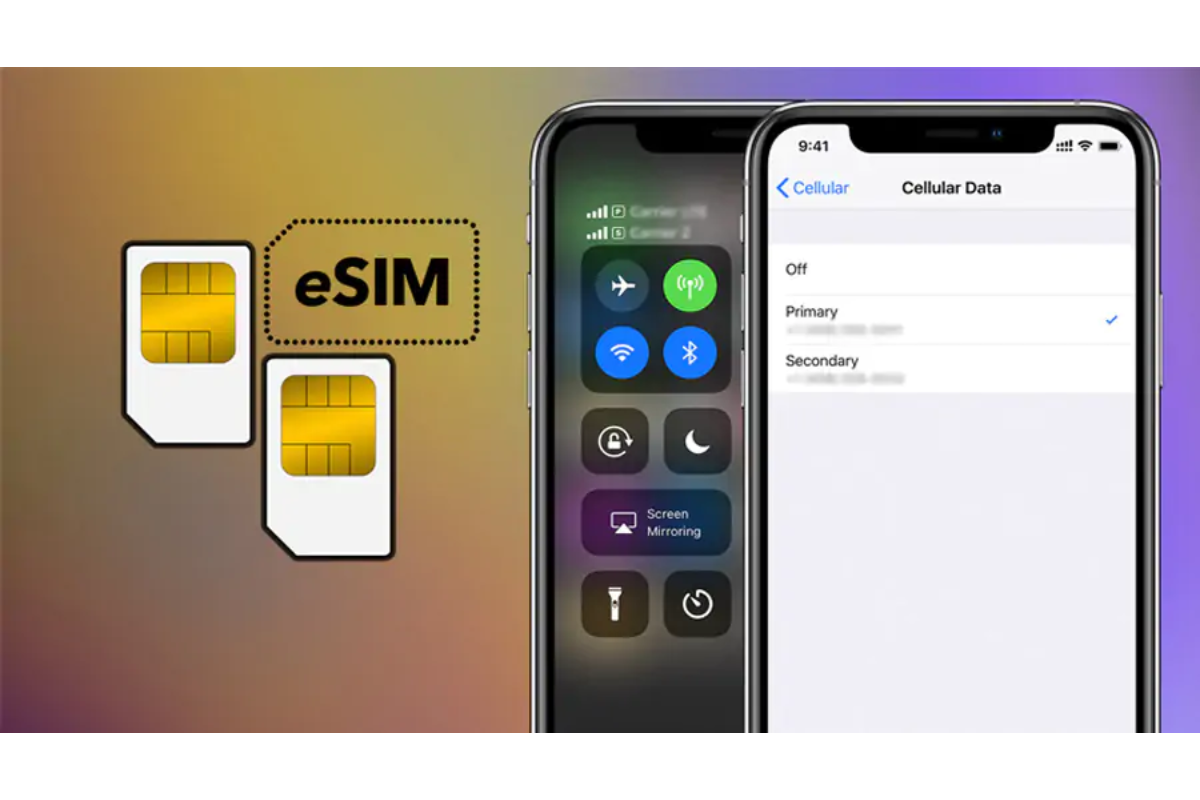
Khi đã hiện lại mục add eSIM, việc quét mã cũng cần lưu ý một chút:
-
Đảm bảo có Wi-Fi: Bạn không thể cài eSIM bằng dữ liệu di động của chính chiếc SIM đó. Cần có một nguồn Wi-Fi ổn định.
-
Mã QR chỉ dùng 1 lần: Đa số mã QR eSIM của các nhà mạng hiện nay chỉ có hiệu lực cho 1 lần quét. Nếu bạn lỡ tay xóa eSIM cũ, bạn phải ra nhà mạng để cấp lại mã mới.
-
Hỗ trợ đa nhà mạng: Cả Viettel, MobiFone và VinaPhone hiện nay đều hỗ trợ eSIM cực tốt trên iPhone.
Kết luận
Việc iPhone không có mục add eSIM phần lớn liên quan đến mã máy (mã thị trường) hoặc lỗi phần mềm tạm thời. Hy vọng qua bài viết này, bạn đã tự mình tìm ra câu trả lời và cách khắc phục phù hợp.
Nếu đã thử hết các cách trên mà "em nó" vẫn bướng bỉnh không hiện mục cài đặt, có thể phần cứng bên trong đang gặp vấn đề. Đừng ngần ngại ghé qua CareK tại TP. HCM. Anh em mình sẽ kiểm tra miễn phí và hỗ trợ bạn nhiệt tình để chiếc điện thoại sớm hoạt động trơn tru trở lại. Chúc các bạn thành công!
FAQs - Câu hỏi thường gặp
iPhone 11 bản 2 SIM vật lý có thể "độ" lên dùng eSIM được không?
Hiện tại về mặt kỹ thuật là không thể vì bản này không có chip eSIM trên mainboard. Cách duy nhất là bạn nên đổi sang phiên bản hỗ trợ eSIM nếu thực sự cần dùng tính năng này.
Tại sao tôi thấy mục "Thêm eSIM" nhưng quét mã QR báo lỗi không thành công?
Có 3 khả năng: Máy bạn là máy Lock (chưa unlock), mã QR đã hết hạn/đã sử dụng, hoặc đường truyền Wi-Fi của bạn đang bị chặn server Apple. Hãy thử đổi mạng Wi-Fi khác xem sao nhé.
Dùng eSIM có tốn pin hơn SIM vật lý không?
Thực tế sử dụng cho thấy eSIM không gây tốn pin hơn đáng kể. Tuy nhiên, nếu bạn dùng song song cả 2 SIM (1 vật lý, 1 eSIM) thì máy sẽ hoạt động nhiều hơn để duy trì sóng cho cả hai, từ đó pin có thể giảm nhanh hơn một chút so với khi dùng 1 SIM.
Xem thêm: Lỗi Banana Blur trên Samsung S23 là gì? Cách khắc phục triệt để nhất
















