

Nếu bạn đang sở hữu một chiếc Samsung Galaxy S23 hoặc S23 Plus và nhận thấy những bức ảnh chụp cận cảnh của mình có những vệt mờ kỳ lạ hình vòng cung, đừng quá lo lắng. Bạn không đơn độc đâu! Đây chính là hiện tượng mà cộng đồng công nghệ gọi là "banana blur".
Thông tin chính của bài viết
- Lỗi Banana Blur trên Samsung S23 là gì?
- Nguyên nhân dẫn đến tình trạng này
- Cách nhận biết máy bạn có bị Banana Blur hay không
- Biện pháp khắc phục và mẹo "sống chung" hiệu quả
- Kết luận
- FAQs - Câu hỏi thường gặp
Trong bài viết này, mình sẽ cùng các bạn tìm hiểu kỹ xem nó là cái gì, tại sao nó lại xuất hiện và chúng ta có thể làm gì để "sống chung với lũ" hoặc khắc phục nó nhé.
Lỗi Banana Blur trên Samsung S23 là gì?
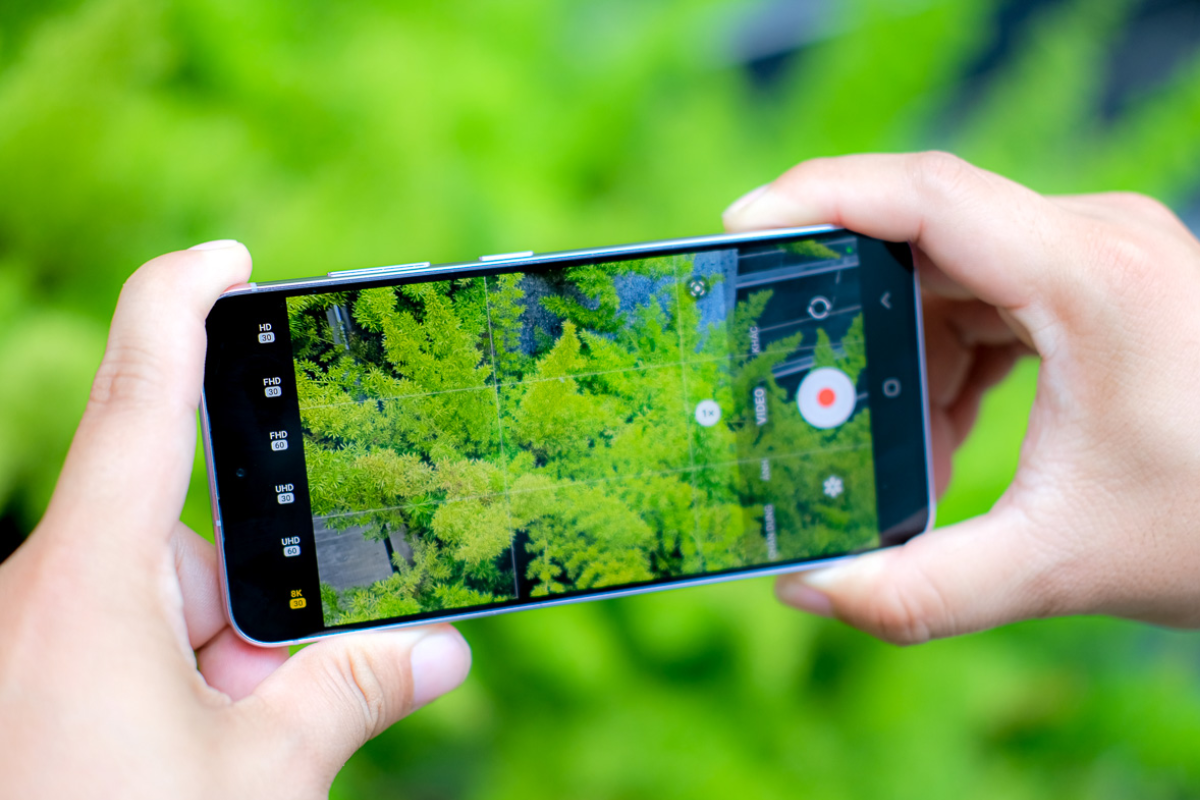
Cái tên "banana blur" (tạm dịch: mờ hình quả chuối) xuất phát từ hình dạng của vệt nhòe trên bức ảnh. Khi bạn dùng Samsung S23 hoặc S23+ để chụp các vật thể ở khoảng cách gần (như văn bản, tài liệu hoặc một bông hoa), vùng trung tâm của bức ảnh thường rất sắc nét. Tuy nhiên, ở các khu vực xung quanh trung tâm, ảnh sẽ xuất hiện một vùng mờ nhòe có hình dáng cong cong giống như một quả chuối.
Khác với kiểu mờ hậu cảnh (bokeh) mượt mà mà chúng ta thường thấy trên các máy ảnh chuyên nghiệp, banana blur trông giống như một lỗi lấy nét hơn. Điều này gây khá nhiều khó chịu, đặc biệt là khi bạn cần chụp tài liệu để làm việc hoặc học tập.
Nguyên nhân dẫn đến tình trạng này
Theo tìm hiểu và kinh nghiệm tiếp nhận máy tại CareK, nguyên nhân chính không hẳn là do phần mềm bị lỗi "ngớ ngẩn" mà nó liên quan nhiều hơn đến thiết kế phần cứng của cụm camera trên dòng S23 và S23 Plus.
-
Khẩu độ lớn và cảm biến hiện đại: Camera chính của S23 có khẩu độ khá lớn (f/1.8). Điều này giúp máy thu sáng cực tốt khi chụp đêm, nhưng nó lại tạo ra một độ sâu trường ảnh (depth of field) rất mỏng. Khi chụp quá gần, các vùng không nằm đúng mặt phẳng lấy nét sẽ dễ bị nhòe đi.
-
Đặc điểm của ống kính: Một số chuyên gia phân tích rằng cấu tạo thấu kính trên dòng S23/S23+ gặp khó khăn trong việc xử lý độ nét ở các vùng rìa khi khoảng cách lấy nét quá ngắn.
-
Sự khác biệt giữa các dòng: Điều thú vị là lỗi này chủ yếu xuất hiện trên S23 và S23 Plus. Dòng S23 Ultra với cảm biến 200MP và hệ thống lấy nét laser khác biệt lại hiếm khi gặp phải tình trạng "quả chuối" này.
Cách nhận biết máy bạn có bị Banana Blur hay không
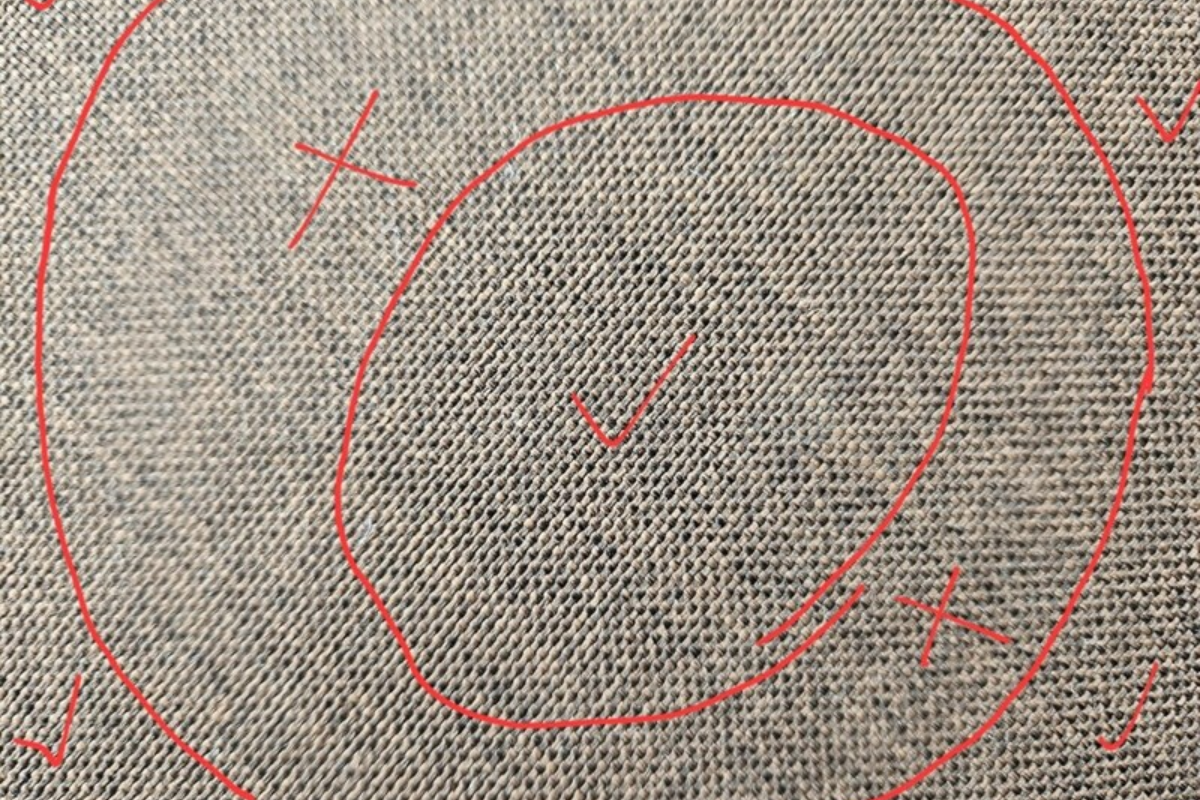
Bạn có thể tự kiểm tra ngay tại nhà bằng cách cực kỳ đơn giản:
-
Đặt một tờ giấy có nhiều chữ (như tờ báo hoặc trang sách) lên một mặt phẳng.
-
Cầm Samsung S23 của bạn, đưa camera lại gần (khoảng 10-15cm) và lấy nét vào chính giữa trang giấy.
-
Chụp một tấm và xem lại. Nếu các dòng chữ ở giữa nét căng nhưng các dòng chữ xung quanh tạo thành một vệt mờ hình vòng cung, thì chia buồn là máy bạn đã dính "banana blur".
Biện pháp khắc phục và mẹo "sống chung" hiệu quả
Dù Samsung đã từng thừa nhận hiện tượng này và tung ra một số bản cập nhật phần mềm để cải thiện, nhưng vì đây là đặc tính phần cứng nên rất khó để xóa bỏ hoàn toàn bằng code. Tuy nhiên, anh em có thể áp dụng các mẹo sau để có bức ảnh đẹp hơn:
-
Giữ khoảng cách xa hơn: Thay vì đưa máy sát sạt vào vật thể, bạn hãy lùi máy ra xa thêm một chút (khoảng 20-30cm). Sau đó, hãy sử dụng tính năng zoom kỹ thuật số (khoảng 1.5x hoặc 2x) để phóng to vật thể. Cách này giúp mặt phẳng lấy nét rộng hơn và hiện tượng mờ rìa sẽ biến mất.
-
Cầm máy song song: Khi chụp tài liệu, hãy cố gắng giữ máy thật song song với mặt phẳng của tờ giấy. Chỉ cần máy hơi nghiêng một chút, hiện tượng mờ sẽ càng lộ rõ hơn.
-
Sử dụng tính năng "Trình tối ưu hóa cảnh quay": Hãy đảm bảo bạn đã bật tính năng này trong cài đặt camera. Đôi khi AI của Samsung sẽ nhận diện được bạn đang chụp tài liệu và điều chỉnh cách xử lý ảnh để giảm bớt độ nhòe.
-
Cập nhật phần mềm mới nhất: Đừng quên vào phần cài đặt và kiểm tra cập nhật. Samsung thường xuyên tối ưu lại thuật toán xử lý ảnh để giảm thiểu các tác động tiêu cực của lỗi quang học này.
Nếu sau khi thử hết các cách trên mà bạn vẫn thấy camera của mình hoạt động không ổn định, hoặc nghi ngờ máy bị lỗi lấy nét nặng hơn bình thường, bạn có thể mang máy qua các trung tâm uy tín như CareK để được các bạn kỹ thuật viên kiểm tra kỹ lưỡng phần cứng nhé.
Kết luận
"Banana blur" trên Samsung Galaxy S23 là một điểm trừ đáng tiếc trên một chiếc flagship gần như hoàn hảo. Tuy nhiên, khi đã hiểu rõ nguyên nhân và biết cách "lách" một chút bằng kỹ thuật chụp, bạn vẫn hoàn toàn có thể sở hữu những bức ảnh chất lượng cao. Hy vọng những chia sẻ trên của mình sẽ giúp ích được cho các bạn trong quá trình sử dụng máy!
FAQs - Câu hỏi thường gặp
Lỗi banana blur có được bảo hành chính hãng không?
Thực tế, vì Samsung coi đây là đặc tính của ống kính khẩu độ lớn nên việc đổi máy mới hay bảo hành thay camera thường khá khó khăn trừ khi máy bạn bị mờ hoàn toàn hoặc không lấy nét được.
Việc thay camera mới có hết lỗi này không?
Do đây là đặc điểm thiết kế chung của dòng S23/S23+, nên ngay cả khi bạn thay cụm camera mới, hiện tượng này vẫn có khả năng xuất hiện lại. Cách tốt nhất vẫn là thay đổi thói quen chụp ảnh.
S24 và S25 có còn bị lỗi này không?
Samsung đã có những cải tiến đáng kể trên các dòng đời sau để khắc phục vấn đề này. Nếu bạn là người thường xuyên chụp tài liệu, các dòng đời mới hơn sẽ cho trải nghiệm tốt hơn hẳn.
Tại sao chỉ bị mờ hình vòng cung mà không mờ đều hết ảnh?
Đó là do cấu tạo của thấu kính tròn. Khi lấy nét ở tâm, các tia sáng đi qua vùng rìa thấu kính ở khoảng cách gần sẽ bị lệch điểm hội tụ nhẹ, tạo ra hình dạng đặc trưng như quả chuối.
Xem thêm: Samsung Liệt, Loạn Cảm Ứng: Có Ép Được Không? Cách Xử Lý Triệt Để
















