

Thông tin chính của bài viết
- Tại sao iPhone lại báo mất kết nối khi gọi Zalo
- Các biện pháp xử lý triệt để lỗi mất kết nối Zalo
- Khi nào cần mang iPhone đi kiểm tra phần cứng?
- Một số lưu ý để cuộc gọi Zalo luôn mượt mà
- FAQs - Câu hỏi thường gặp
Bạn đang hào hứng kể câu chuyện "drama" với hội bạn thân hay đang có cuộc họp quan trọng qua Zalo, bỗng dưng màn hình iPhone hiện dòng chữ "Mất kết nối mạng" rồi im bặt. Cảm giác lúc đó thực sự rất ức chế đúng không?
Tình trạng iPhone đang gọi Zalo thì hiển thị mất kết nối mạng không hề hiếm gặp. Nhiều bạn dù thấy cột sóng WiFi vẫn đầy, 4G vẫn căng nhưng cuộc gọi vẫn bị gián đoạn. Đừng quá lo lắng, cùng mình tìm hiểu ngọn ngành nguyên nhân và cách "trị" dứt điểm lỗi này ngay sau đây nhé!
1. Tại sao iPhone lại báo mất kết nối khi gọi Zalo?
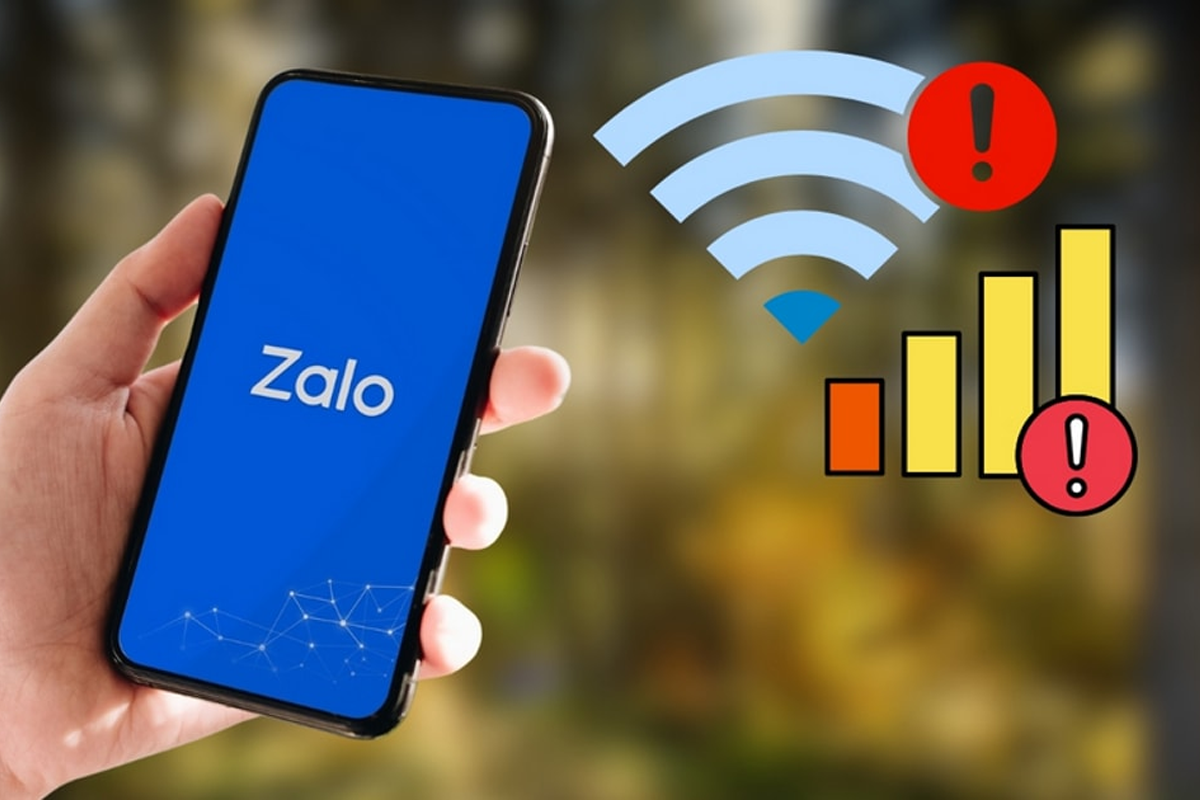
Trước khi bắt tay vào sửa, chúng ta cần biết tại sao "dế yêu" lại dở chứng. Thông thường, lỗi này xuất phát từ 3 nhóm chính:
1.1. Do đường truyền mạng không ổn định
Đây là nguyên nhân phổ biến nhất. Đôi khi WiFi nhà bạn vẫn hiện đủ vạch nhưng tốc độ truyền tải dữ liệu (ping) lại quá cao hoặc bị nhiễu sóng. Khi gọi Video Call, Zalo yêu cầu một băng thông ổn định và liên tục, chỉ cần một nhịp "hụt" mạng là ứng dụng sẽ báo lỗi ngay.
1.2. Lỗi từ phía ứng dụng Zalo
Zalo có thể đang gặp xung đột dữ liệu tạm thời hoặc phiên bản bạn đang dùng đã quá cũ, không còn tương thích tốt với phiên bản iOS hiện tại của iPhone.
1.3. Cài đặt hệ thống trên iPhone "làm khó" Zalo
Một số tính năng như Tiết kiệm pin, Giới hạn dữ liệu ứng dụng hoặc lỗi cài đặt mạng trên iOS có thể vô tình ngắt kết nối của Zalo khi ứng dụng này tiêu tốn nhiều tài nguyên để duy trì cuộc gọi.
2. Các biện pháp xử lý triệt để lỗi mất kết nối Zalo
Mình sẽ hướng dẫn các bạn từ những cách đơn giản nhất đến các bước can thiệp sâu hơn nhé.
Bước 1: Kiểm tra lại nguồn cấp mạng (WiFi/4G)
Hãy thử tắt WiFi và bật lại, hoặc chuyển sang sử dụng dữ liệu di động (4G/5G) để xem tình hình có cải thiện không. Đôi khi, việc đứng quá xa cục Router cũng khiến tín hiệu bị chập chờn.
-
Mẹo: Nếu dùng 4G, hãy chắc chắn bạn còn dung lượng tốc độ cao.
Bước 2: Tắt chế độ Tiết kiệm pin và Dữ liệu thấp
Chế độ tiết kiệm pin trên iPhone sẽ hạn chế các tác vụ chạy nền và giảm hiệu suất mạng. Để tắt, bạn vào:
-
Cài đặt > Pin > Tắt Chế độ nguồn điện thấp. Ngoài ra, hãy tắt "Chế độ dữ liệu thấp" trong phần cài đặt WiFi/Di động để iPhone không "bóp" băng thông của Zalo.
Bước 3: Cập nhật Zalo lên phiên bản mới nhất
Hãy vào App Store, tìm Zalo và nhấn "Cập nhật" nếu có. Các bản cập nhật mới thường đi kèm với việc vá lỗi kết nối và tối ưu cho iPhone.
Bước 4: Đặt lại cài đặt mạng (Reset Network Settings)
Đây là "tuyệt chiêu" cực kỳ hiệu quả cho các lỗi mạng không rõ nguyên nhân. Thao tác này sẽ xóa các mật khẩu WiFi đã lưu và đưa các thiết lập mạng về trạng thái ban đầu mà không làm mất ảnh hay tin nhắn của bạn.
-
Cách làm: Cài đặt > Cài đặt chung > Chuyển hoặc đặt lại iPhone > Đặt lại > Đặt lại cài đặt mạng.
Bước 5: Kiểm tra quyền truy cập của Zalo
Hãy đảm bảo bạn đã cho phép Zalo sử dụng dữ liệu di động và làm mới ứng dụng trong nền. Bạn vào Cài đặt > Zalo và gạt xanh tất cả các mục cần thiết.
3. Khi nào cần mang iPhone đi kiểm tra phần cứng?

Nếu bạn đã thử hết tất cả các cách trên, thậm chí đã gỡ Zalo ra cài lại mà lỗi iPhone đang gọi Zalo bị mất kết nối vẫn tiếp diễn (không chỉ Zalo mà các ứng dụng khác cũng bị), thì rất có thể phần cứng máy có vấn đề.
-
Lỗi Anten WiFi/Sóng: Anten bị lỏng hoặc hỏng sau khi máy bị va đập.
-
Lỗi IC Wifi trên main: Đây là lỗi khá nghiêm trọng khiến máy không thể duy trì kết nối ổn định.
Lúc này, bạn nên tìm đến một địa chỉ uy tín để kiểm tra. Tại TP.HCM, bạn có thể ghé qua CareK - hệ thống sửa chữa điện thoại và laptop được rất nhiều anh em công nghệ tin tưởng. Tại đây, các kỹ thuật viên sẽ kiểm tra miễn phí và tư vấn cho bạn phương án xử lý tiết kiệm nhất. CareK luôn minh bạch trong quá trình sửa chữa, nên bạn hoàn toàn có thể yên tâm ngồi xem trực tiếp.
4. Một số lưu ý để cuộc gọi Zalo luôn mượt mà
-
Thường xuyên khởi động lại máy: Việc khởi động lại giúp giải phóng RAM và dọn dẹp các xung đột nhỏ.
-
Tránh vừa sạc vừa gọi: Nhiệt độ cao khi sạc sẽ khiến máy bị giảm hiệu năng, dẫn đến lag mạng.
-
Vệ sinh khe cắm SIM: Đôi khi SIM lỏng cũng gây mất mạng đột ngột.
Hy vọng với những chia sẻ trên, bạn sẽ không còn gặp cảnh "đứng hình" khi đang tám chuyện cùng người thân. Nếu máy vẫn "lì lợm" không chịu kết nối, đừng ngần ngại nhắn tin cho CareK để được hỗ trợ nhanh nhất nhé!
FAQs - Câu hỏi thường gặp
1. Đặt lại cài đặt mạng có làm mất tin nhắn Zalo không?
Hoàn toàn không bạn nhé. Thao tác này chỉ xóa các thông tin về WiFi, Bluetooth và cấu hình mạng. Các dữ liệu cá nhân như ảnh, tin nhắn, danh bạ vẫn an toàn 100%.
2. Tại sao tôi dùng WiFi mạng rất nhanh nhưng gọi Zalo vẫn báo "Kết nối không ổn định"?
Có thể do băng thông quốc tế của nhà mạng đang gặp vấn đề hoặc Router của bạn đang bị quá tải (quá nhiều người dùng cùng lúc). Bạn hãy thử khởi động lại Modem WiFi xem sao.
3. iPhone bị nóng lên khi gọi Zalo rồi mất kết nối là lỗi gì?
Khi iPhone quá nóng, hệ điều hành sẽ tự động giảm hiệu năng để hạ nhiệt, bao gồm cả việc giảm sức mạnh thu phát sóng. Bạn nên tháo ốp lưng và tránh để ánh nắng trực tiếp chiếu vào máy khi đang gọi.
4. Sửa lỗi kết nối WiFi tại CareK có nhanh không?
Tùy vào tình trạng lỗi phần mềm hay phần cứng. Nếu chỉ lỗi phần mềm, CareK sẽ hỗ trợ bạn miễn phí lấy ngay. Nếu thay thế linh kiện anten, thời gian thường chỉ mất từ 30 - 60 phút.
Xem thêm: Cách Hard Reset iPhone & Khôi Phục Cài Đặt Gốc Nhanh Nhất 2026
















