Chắc hẳn bạn đang gặp chút rắc rối với chiếc iPhone của mình như máy bị giật lag, treo màn hình hoặc đơn giản là muốn làm sạch máy để bắt đầu "mới tinh" đúng không? Việc hard reset iPhone hay khôi phục cài đặt gốc iPhone là những thủ thuật nằm lòng mà bất kỳ người dùng nhà Táo nào cũng nên biết.
Trong bài viết này, mình sẽ cùng bạn đi qua từng bước cực kỳ đơn giản. Không cần phải là một "phù thủy công nghệ", bạn vẫn có thể tự tay làm được chỉ trong vài phút.
Thông tin chính trong bài viết
- Hard reset và Khôi phục cài đặt gốc khác nhau thế nào?
- Cách hard reset iPhone cho từng dòng máy
- Cách khôi phục cài đặt gốc iPhone (Xóa trắng máy)
- Những lưu ý để tránh
- FAQs - Câu hỏi thường gặp
Hard reset và Khôi phục cài đặt gốc khác nhau thế nào?
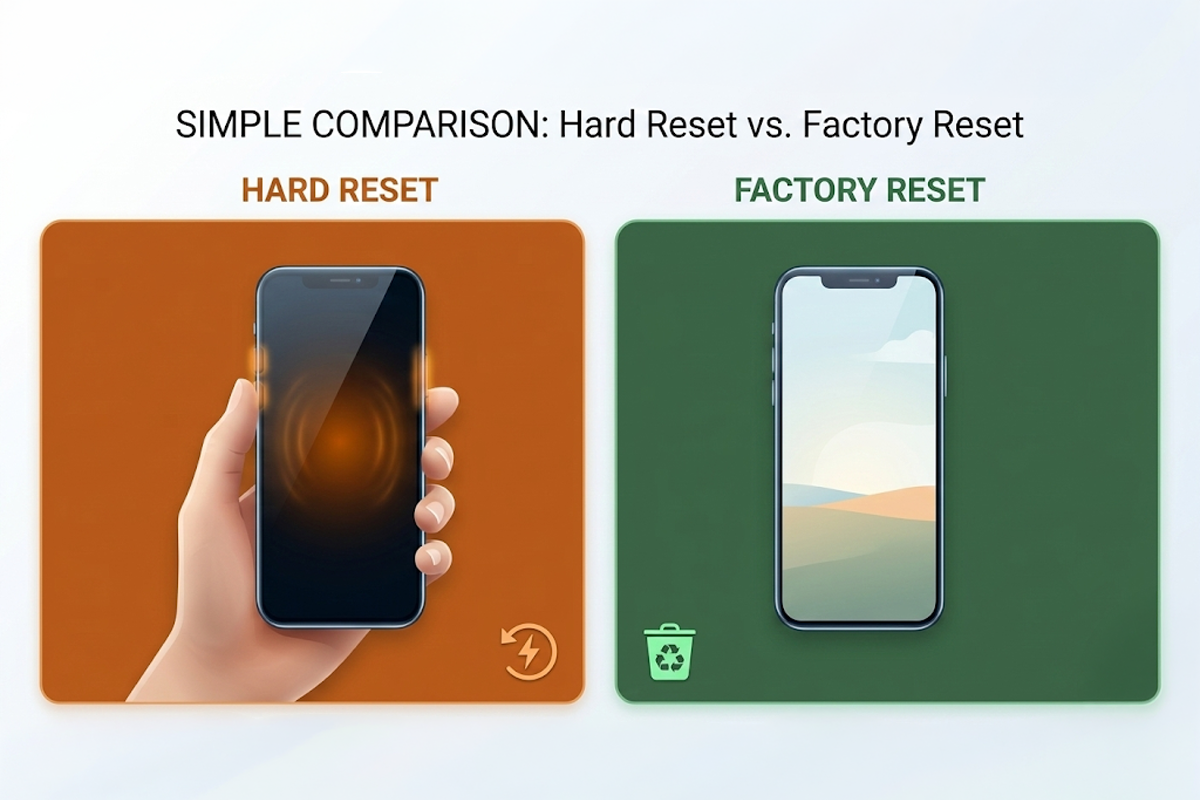
Trước khi bắt tay vào làm, mình cần làm rõ hai khái niệm này để bạn chọn đúng cách mình cần nhé:
-
Hard Reset (Khởi động lại cưỡng bức): Đây giống như việc bạn bắt máy "tỉnh dậy" khi nó đang ngủ gật (bị treo, đứng hình). Cách này không làm mất dữ liệu, chỉ đơn giản là ngắt nguồn tạm thời và khởi động lại hệ thống.
-
Khôi phục cài đặt gốc (Factory Reset): Đây là thao tác "xóa sạch sành sanh". Mọi ảnh, danh bạ, tin nhắn sẽ biến mất, đưa máy về trạng thái như lúc mới đập hộp. Cách này thường dùng khi bạn muốn bán máy hoặc máy bị lỗi phần mềm quá nặng.
Cách hard reset iPhone cho từng dòng máy
Mỗi đời iPhone lại có cách bấm phím cứng khác nhau. Bạn xem máy mình thuộc nhóm nào bên dưới nhé:
Đối với iPhone có Face ID (iPhone 8 trở lên đến iPhone 17)
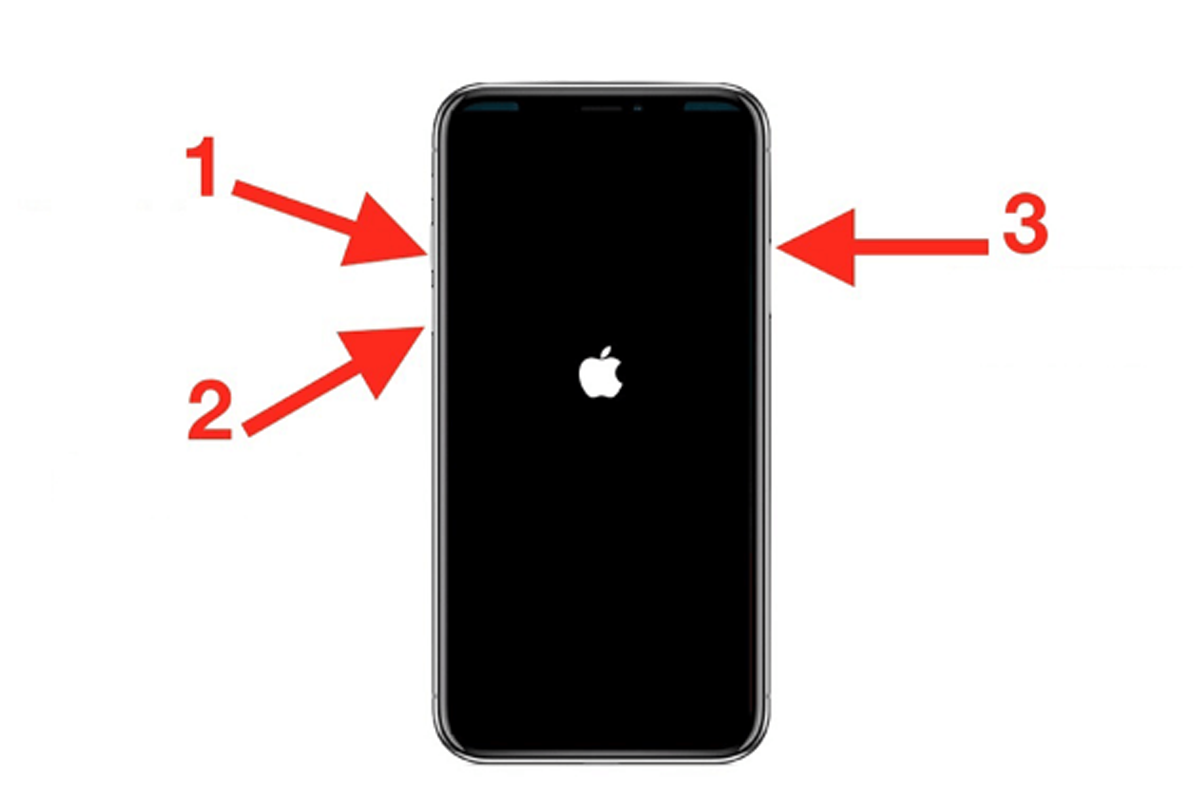
Đây là dòng phổ biến nhất hiện nay. Quy trình "nhấn - thả" như sau:
-
Nhấn và thả nhanh nút Tăng âm lượng.
-
Nhấn và thả nhanh nút Giảm âm lượng.
-
Nhấn và giữ nút Nguồn (nút sườn) cho đến khi logo Táo khuyết hiện ra thì mới buông tay.
Đối với dòng iPhone 7 và 7 Plus
-
Nhấn giữ cùng lúc nút Nguồn và nút Giảm âm lượng.
-
Đợi khoảng 10 giây đến khi thấy logo Apple hiện lên là xong.
Đối với iPhone 6s trở về trước (Có nút Home vật lý)
-
Nhấn giữ đồng thời nút Home và nút Nguồn.
-
Giữ cho đến khi màn hình tối đen và hiện lại logo quả táo.
Cách khôi phục cài đặt gốc iPhone (Xóa trắng máy)
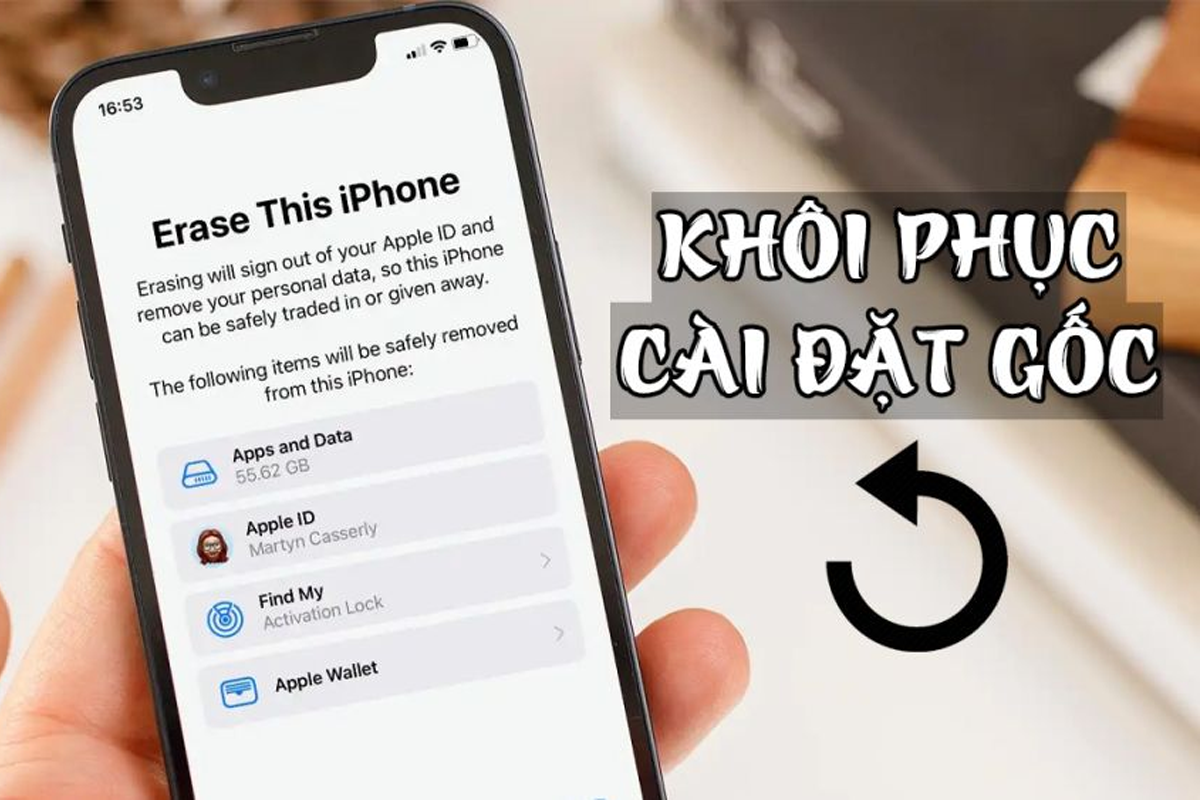
Lưu ý cực kỳ quan trọng: Trước khi làm bước này, bạn PHẢI sao lưu dữ liệu lên iCloud hoặc máy tính và nhớ đăng xuất iCloud (Apple ID). Nếu không, sau khi reset máy sẽ bị dính "khóa kích hoạt" rất phiền phức.
Các bước thực hiện:
-
Vào Cài đặt > Cài đặt chung.
-
Kéo xuống dưới cùng chọn Chuyển hoặc đặt lại iPhone.
-
Chọn Xóa tất cả nội dung và cài đặt.
-
Nhấn Tiếp tục và nhập mật mã máy (nếu có). Đợi máy chạy trong vài phút, bạn sẽ thấy màn hình chào mừng "Hello" hiện ra.
Những lưu ý để tránh "biến máy thành cục gạch"

Việc tự reset tại nhà rất tiện, nhưng đôi khi cũng có rủi ro nếu máy bạn đang gặp vấn đề về phần cứng.
-
Pin trên 50%: Đừng bao giờ reset khi máy sắp sập nguồn, việc mất điện giữa chừng có thể làm lỗi hệ điều hành.
-
Kiểm tra nút bấm: Nếu nút nguồn hoặc nút âm lượng của bạn bị liệt, đừng cố hard reset bằng phím cứng.
-
iCloud chính chủ: Hãy chắc chắn bạn nhớ mật khẩu iCloud của mình.
Nếu trong quá trình thực hiện, máy cứ hiện logo Táo rồi tắt (treo táo) hoặc không thể vào được màn hình chính, có thể máy đã gặp lỗi sâu hơn về mainboard hoặc xung đột phần cứng. Lúc này, thay vì tự mày mò dễ gây hỏng nặng hơn, bạn có thể mang máy qua CareK. Tại TP. HCM, CareK là địa chỉ quen thuộc mà tụi mình hay ghé mỗi khi điện thoại "dở chứng" phần mềm hoặc cần thay thế linh kiện chính hãng. Với phong cách làm việc tận tâm, các bạn kỹ thuật tại đây sẽ giúp bạn kiểm tra tình trạng máy một cách minh bạch nhất.
FAQs - Câu hỏi thường gặp
Reset máy xong có bị mất SIM không?
Không bạn nhé, dữ liệu trên SIM và sóng sánh vẫn hoạt động bình thường. Tuy nhiên nếu dùng eSIM, máy sẽ hỏi bạn có muốn giữ lại gói cước không, hãy chọn "Giữ lại" nhé.
Tại sao tôi reset xong máy bắt nhập iCloud của người khác?
Đây là trường hợp máy dính iCloud ẩn hoặc bạn mua máy cũ chưa thoát hết tài khoản. Gặp ca này thì khá khó nhằn, bạn nên đem ra các trung tâm như CareK để được hỗ trợ kiểm tra chuyên sâu.
Tôi có thể reset iPhone bằng máy tính không?
Hoàn toàn được. Bạn chỉ cần kết nối với iTunes (trên Windows) hoặc Finder (trên MacBook), chọn mục "Restore iPhone" là máy sẽ được chạy lại phần mềm mới nhất.
Hy vọng những chia sẻ trên sẽ giúp bạn tự làm chủ được chiếc điện thoại của mình. Đừng quá lo lắng, iPhone rất bền bỉ, chỉ cần mình hiểu nó một chút là mọi chuyện sẽ ổn thôi!
Xem thêm: Dùng sạc nhanh có làm iPhone chai pin? Sự thật & Lưu ý quan trọng