Bạn đã bao giờ tự hỏi tại sao những bộ phim Hollywood lại có những thước phim trông "nghệ" đến thế? Bí mật thường nằm ở cách họ điều khiển tiêu cự – lúc thì chủ thể rõ nét trên nền mờ, lúc lại chuyển nét mượt mà từ người này sang người kia. Tin vui là bạn không cần một dàn máy quay hàng tỷ đồng để làm điều đó. Với Cinematic Mode (Chế độ Điện ảnh) trên iPhone, chúng ta hoàn toàn có thể tạo ra những siêu phẩm ngay trong túi quần.
Thông tin chính của bài viết
- Cinematic Mode là gì? Công nghệ đằng sau những thước phim
- Cinematic Mode hoạt động như thế nào?
- Các dòng iPhone nào hỗ trợ Cinematic Mode?
- Mẹo quay video trên iPhone cực đỉnh với Cinematic Mode
- Những lưu ý để quay phim chuyên nghiệp hơn
- Kết luận
- FAQs - Câu hỏi thường gặp
Trong bài viết này, CareK sẽ cùng bạn giải mã Cinematic Mode là gì và bỏ túi những mẹo quay video trên iPhone cực đỉnh để nâng trình quay phim nhé!
Cinematic Mode là gì? Công nghệ đằng sau những thước phim
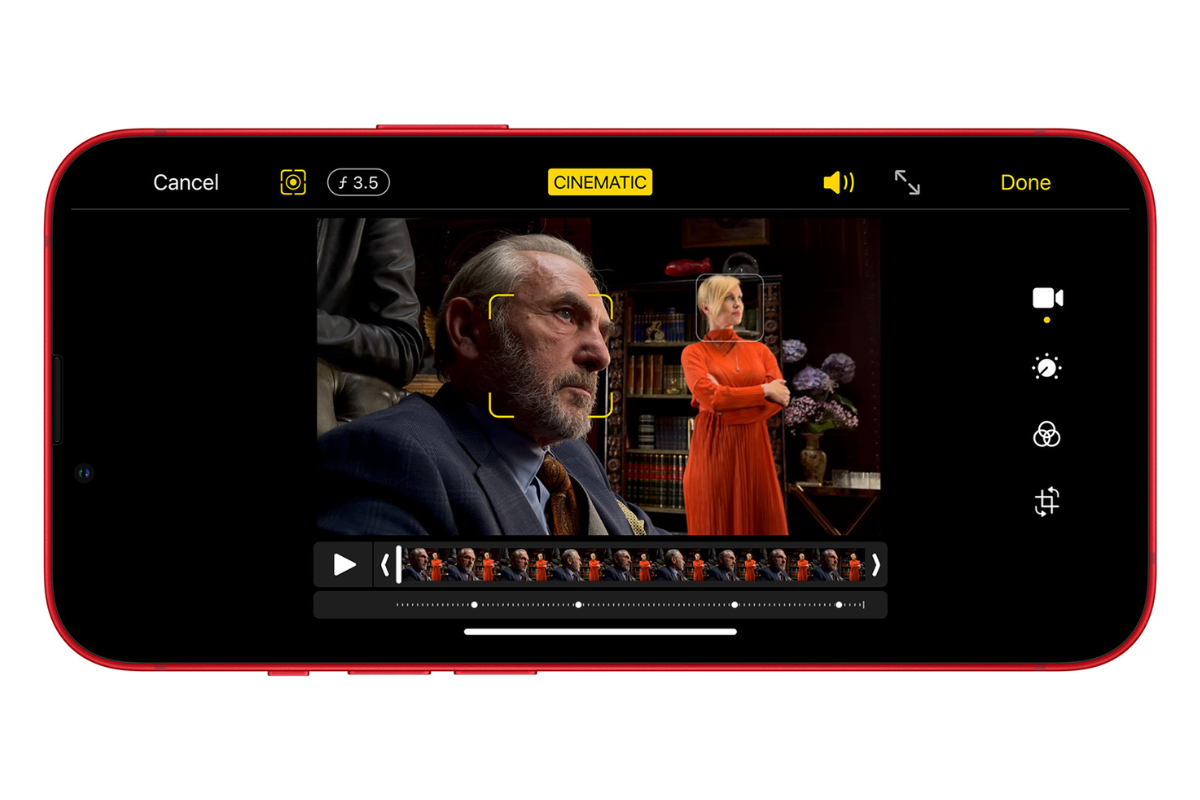
Nói một cách đơn giản nhất, Cinematic Mode là tính năng quay phim cho phép iPhone tự động thay đổi điểm lấy nét và tạo hiệu ứng xóa phông (bokeh) dựa trên AI.
Nếu như trước đây, việc xóa phông chỉ dành cho ảnh chụp chân dung (Portrait Mode), thì nay Apple đã mang nó lên video. Điểm đặc biệt của Cinematic Mode không chỉ là làm mờ hậu cảnh, mà là khả năng "Rack Focus". Đây là thuật ngữ điện ảnh chỉ việc chuyển dịch tiêu cự giữa các chủ thể trong cùng một khung hình để dẫn dắt sự chú ý của người xem.
Ví dụ: Bạn đang quay một người bạn đang nói chuyện, bỗng có một người khác bước vào khung hình, iPhone sẽ tự động nhận diện và chuyển nét sang người mới một cách cực kỳ mượt mà. Tất cả đều nhờ vào sức mạnh của chip Apple Silicon và thuật toán máy học đỉnh cao.
Cinematic Mode hoạt động như thế nào?
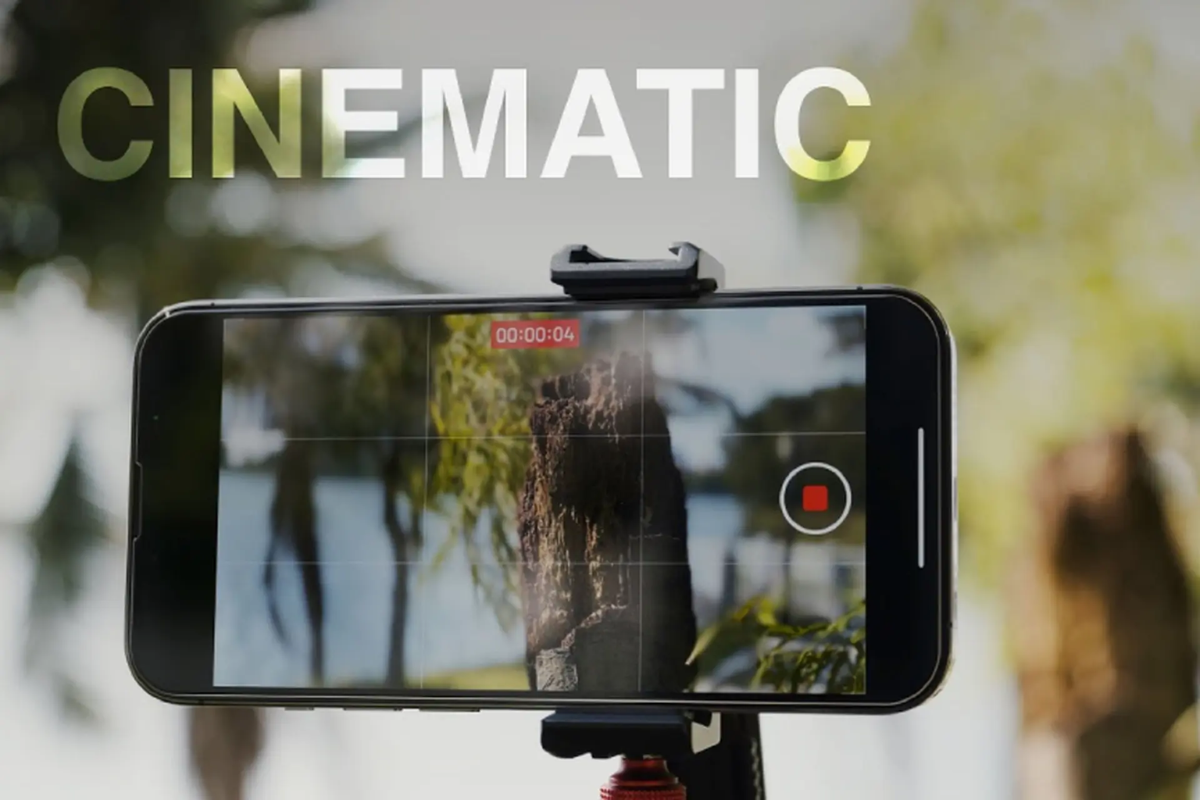
Khác với máy quay chuyên nghiệp sử dụng thấu kính vật lý để tạo độ sâu trường ảnh, iPhone sử dụng "nhiếp ảnh điện toán".
-
Bản đồ độ sâu: Khi bạn quay, iPhone tạo ra một bản đồ độ sâu theo thời gian thực cho mỗi khung hình.
-
Dự đoán ý định: AI của máy được huấn luyện để hiểu khi nào một chủ thể mới sắp xuất hiện hoặc khi nào chủ thể chính nhìn đi chỗ khác để chuyển nét một cách tự nhiên.
-
Dolby Vision HDR: Video được ghi lại dưới định dạng HDR, cho màu sắc và độ tương phản tuyệt vời.
Nếu bạn đang sử dụng một chiếc iPhone đời cũ và camera có dấu hiệu mờ nhòe hoặc không lấy nét được, có thể thấu kính đã gặp vấn đề. Tại TP.HCM, bạn có thể ghé qua CareK để các bạn kỹ thuật viên kiểm tra giúp, đảm bảo camera luôn trong tình trạng tốt nhất để thực hiện những cú quay Cinematic này.
Các dòng iPhone nào hỗ trợ Cinematic Mode?
Tính năng này lần đầu tiên xuất hiện trên dòng iPhone 13. Hiện tại, bạn có thể trải nghiệm Cinematic Mode trên các dòng:
-
iPhone 13 series (Mini, Standard, Pro, Pro Max)
-
iPhone 14 series
-
iPhone 15 series
-
Và chắc chắn là các dòng mới hơn trong tương lai.
Từ iPhone 14 trở đi, Apple đã nâng cấp khả năng quay Cinematic lên độ phân giải 4K ở tốc độ 24fps hoặc 30fps – tiêu chuẩn vàng của điện ảnh.
Mẹo quay video trên iPhone cực đỉnh với Cinematic Mode
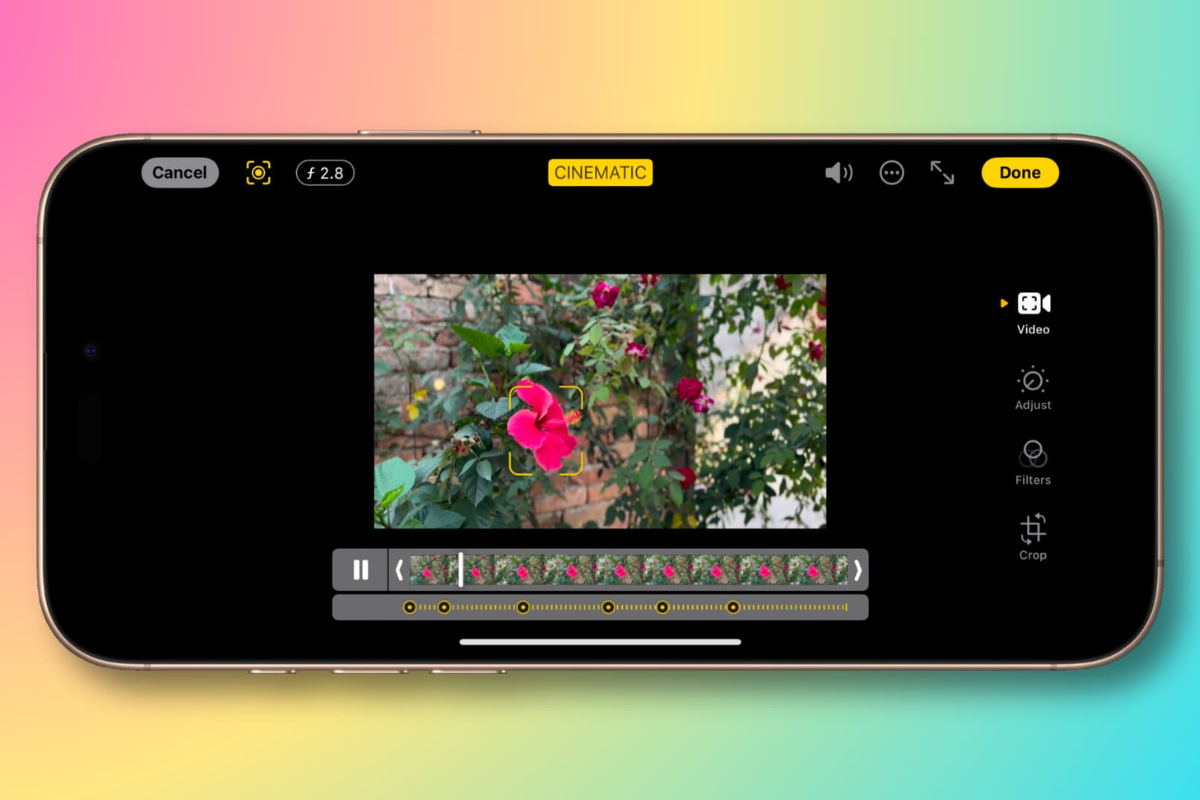
Để có được những thước phim khiến bạn bè phải trầm trồ, chỉ bật chế độ lên thôi là chưa đủ. Hãy áp dụng ngay những mẹo dưới đây:
Tận dụng ánh sáng tự nhiên
Ánh sáng là linh hồn của điện ảnh. Cinematic Mode hoạt động tốt nhất trong điều kiện ánh sáng đầy đủ. Nếu quay trong nhà, hãy chọn vị trí gần cửa sổ. Ánh sáng xiên sẽ giúp tạo khối cho khuôn mặt và làm hiệu ứng xóa phông trông thật hơn.
Kiểm soát độ sâu trường ảnh (Khẩu độ giả lập)
Trong giao diện Cinematic Mode, bạn sẽ thấy biểu tượng chữ (f) nhỏ. Đây là nơi bạn điều chỉnh khẩu độ.
-
Số f càng nhỏ (f/2.0, f/2.8): Hậu cảnh càng mờ tịt, thích hợp quay chân dung.
-
Số f càng lớn (f/8.0, f/11): Hậu cảnh rõ nét hơn, phù hợp quay toàn cảnh có nhiều chi tiết. Lời khuyên của mình là đừng nên lạm dụng f quá nhỏ, hãy để khoảng f/4.0 đến f/5.6 để video trông tự nhiên nhất.
Chủ động lấy nét bằng tay
Dù AI rất thông minh, nhưng đôi khi nó không hiểu ý bạn. Bạn hoàn toàn có thể chạm vào bất kỳ điểm nào trên màn hình để khóa nét vào đó. Muốn chuyển nét? Chỉ cần chạm vào chủ thể khác trong khi đang quay.
Thay đổi tiêu cự sau khi quay – Phép màu là đây!
Đây là tính năng "ăn tiền" nhất. Sau khi quay xong, bạn vào ứng dụng Ảnh (Photos) -> Sửa (Edit). Bạn có thể thay đổi điểm lấy nét của video y như lúc đang quay. Thậm chí, bạn có thể chỉnh lại mức độ xóa phông nếu cảm thấy lúc quay mình để hơi quá tay.
Giữ khung hình ổn định
Dù iPhone chống rung rất tốt, nhưng với Cinematic Mode, những cú lia máy chậm và chắc sẽ mang lại cảm giác điện ảnh hơn. Nếu có điều kiện, hãy sử dụng thêm gimbal hoặc đơn giản là tì hai tay thật chắc vào cơ thể khi quay.
Những lưu ý để quay phim chuyên nghiệp hơn
Ngoài việc hiểu Cinematic Mode là gì, bạn cần chú ý đến tư duy hình ảnh:
-
Quy tắc 1/3: Đừng luôn đặt chủ thể ở chính giữa. Hãy đặt họ ở các đường mạnh của khung hình.
-
Bối cảnh: Hãy chọn những hậu cảnh có chiều sâu (ví dụ một con phố dài thay vì một bức tường phẳng) để hiệu ứng xóa phông phát huy tối đa tác dụng.
-
Vệ sinh ống kính: Nghe có vẻ thừa nhưng một vết vân tay sẽ làm video của bạn bị flare (lóa) và mờ đục. Một chiếc khăn mềm là vật bất ly thân đấy!
Trong quá trình sử dụng, nếu camera iPhone của bạn gặp trục trặc như rung, có đốm đen hay không thể vào chế độ Cinematic, đừng quá lo lắng. Những lỗi này thường xuất phát từ xung đột phần mềm hoặc bụi lọt vào ống kính. Tại TP.HCM, mình thường hay tin tưởng gửi gắm máy tại CareK. Ở đây họ làm việc khá minh bạch, bạn có thể ngồi xem trực tiếp và lấy máy ngay, không lo bị "luộc" đồ hay hét giá.
Kết luận
Cinematic Mode không chỉ là một tính năng kỹ thuật, nó là công cụ để bạn kể câu chuyện của mình một cách đầy cảm xúc hơn. Hy vọng với những chia sẻ về Cinematic Mode là gì và các mẹo quay video trên iPhone này, bạn sẽ tự tin hơn khi cầm máy lên và sáng tạo.
Đừng quên rằng thiết bị chỉ là công cụ, ý tưởng của bạn mới là quan trọng nhất. Hãy cứ bắt đầu quay những điều giản dị quanh mình nhé!
FAQs - Câu hỏi thường gặp
Cinematic Mode có tốn nhiều dung lượng bộ nhớ không?
Có, vì video Cinematic lưu trữ kèm theo bản đồ độ sâu và thường ở định dạng Dolby Vision HDR nên dung lượng sẽ nặng hơn video thường khoảng 20-30%.
Tôi có thể dùng Cinematic Mode bằng camera trước không?
Có, tính năng này hỗ trợ cả camera selfie trên các dòng iPhone từ 13 trở đi, rất phù hợp cho các bạn làm vlog.
Tại sao video Cinematic Mode của tôi trông rất giả?
Thường do bạn để khẩu độ (f) quá nhỏ (như f/2.0). Hãy thử tăng lên f/4.0 hoặc f/5.6 để phần rìa chủ thể được xử lý mượt mà và tự nhiên hơn.
Cinematic Mode có quay được trong bóng tối không?
Tính năng này cần ánh sáng để máy nhận diện độ sâu. Trong môi trường quá tối, máy sẽ báo "More light required" và hiệu ứng xóa phông sẽ không còn chính xác.
Xem thêm: Chu kỳ sạc pin iPhone là gì? Cách tính và kiểm tra số lần sạc chuẩn 2026