Bạn đang lướt web đọc tin tức, chơi game giải trí hay thậm chí chỉ vừa mở màn hình khóa điện thoại Samsung lên thì đập vào mắt là những banner quảng cáo vô duyên, che hết tầm nhìn? Tình trạng điện thoại samsung hiện quảng cáo liên tục không chỉ gây ức chế, làm chậm máy mà còn ngốn một lượng pin lẫn dữ liệu di động không hề nhỏ.
Thông tin chính của bài viết
- Nguyên Nhân Khiến Điện Thoại Samsung Của Bạn Cứ Hiện Quảng Cáo
- 7 Cách Tắt Quảng Cáo Trên Điện Thoại Samsung Vĩnh Viễn
- Một số lưu ý để điện thoại Samsung không bao giờ bị dính quảng cáo lại
- FAQs - Câu hỏi thường gặp
Nhiều bạn nghĩ rằng máy mình đã bị hỏng hoặc nhiễm virus nặng và phải tốn tiền ra tiệm chạy lại phần mềm. Nhưng đừng lo lắng quá, tụi mình đã tổng hợp và thử nghiệm thành công 7 cách tắt quảng cáo trên điện thoại Samsung vĩnh viễn cực kỳ hiệu quả mà ai cũng có thể tự làm ngay tại nhà. Hãy cùng CareK thực hiện theo các bước chi tiết dưới đây nhé!
Nguyên Nhân Khiến Điện Thoại Samsung Của Bạn Cứ Hiện Quảng Cáo
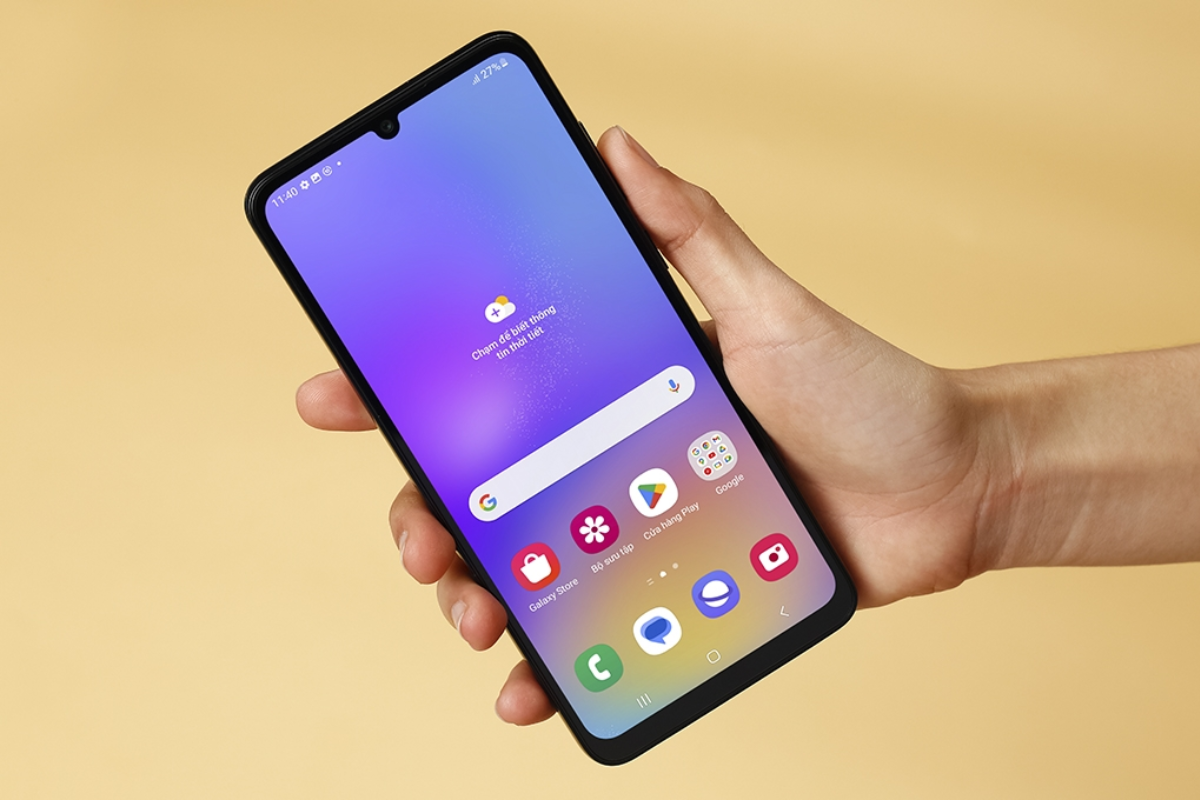
Trước khi đi vào chi tiết cách tắt quảng cáo trên samsung, tụi mình cần hiểu rõ lý do vì sao những quảng cáo này lại xuất hiện. Thông thường, lỗi này xuất phát từ 3 nguyên nhân chính:
-
Bạn vô tình cấp quyền cho các trang web lạ gửi thông báo thông qua trình duyệt (Google Chrome, Samsung Internet).
-
Bạn đã cài đặt một ứng dụng miễn phí nào đó từ CH Play hoặc các nguồn file APK bên ngoài, và ứng dụng này có đính kèm mã độc quảng cáo ẩn (Adware).
-
Các dịch vụ mặc định của Samsung như Galaxy Store hoặc tính năng màn hình khóa Glance đang bật chế độ nhận thông tin quảng cáo/tiếp thị.
Khi đã nắm được "bệnh", việc điều trị tận gốc sẽ trở nên dễ dàng hơn bao giờ hết.
7 Cách Tắt Quảng Cáo Trên Điện Thoại Samsung Vĩnh Viễn
Cách tắt quảng cáo chrome trên samsung cực nhanh
Google Chrome là trình duyệt quốc dân được cài đặt sẵn trên hầu hết máy Android. Tuy nhiên, đây cũng là con đường ngắn nhất khiến máy bạn tràn ngập pop-up quảng cáo nếu bạn lỡ bấm nút "Cho phép" (Allow) ở các trang web xem phim, tải truyện.
Để xử lý triệt để, bạn làm theo các bước:
-
Bước 1: Mở ứng dụng Google Chrome -> Nhấp vào biểu tượng 3 dấu chấm dọc ở góc trên cùng bên phải -> Chọn Cài đặt.
-
Bước 2: Cuộn xuống tìm và chọn mục Cài đặt trang web.
-
Bước 3: Chọn Cửa sổ bật lên và liên kết chuyển hướng (Pop-ups and redirects) -> Gạt thanh công cụ sang trạng thái Tắt (Màu xám).
-
Bước 4: Quay lại menu Cài đặt trang web -> Chọn mục Quảng cáo xâm nhập (Intrusive ads) -> Đảm bảo mục này cũng được gạt sang trạng thái Tắt để chặn các quảng cáo gây phiền hà.
Tối ưu hóa bộ chặn quảng cáo trên trình duyệt Samsung Internet
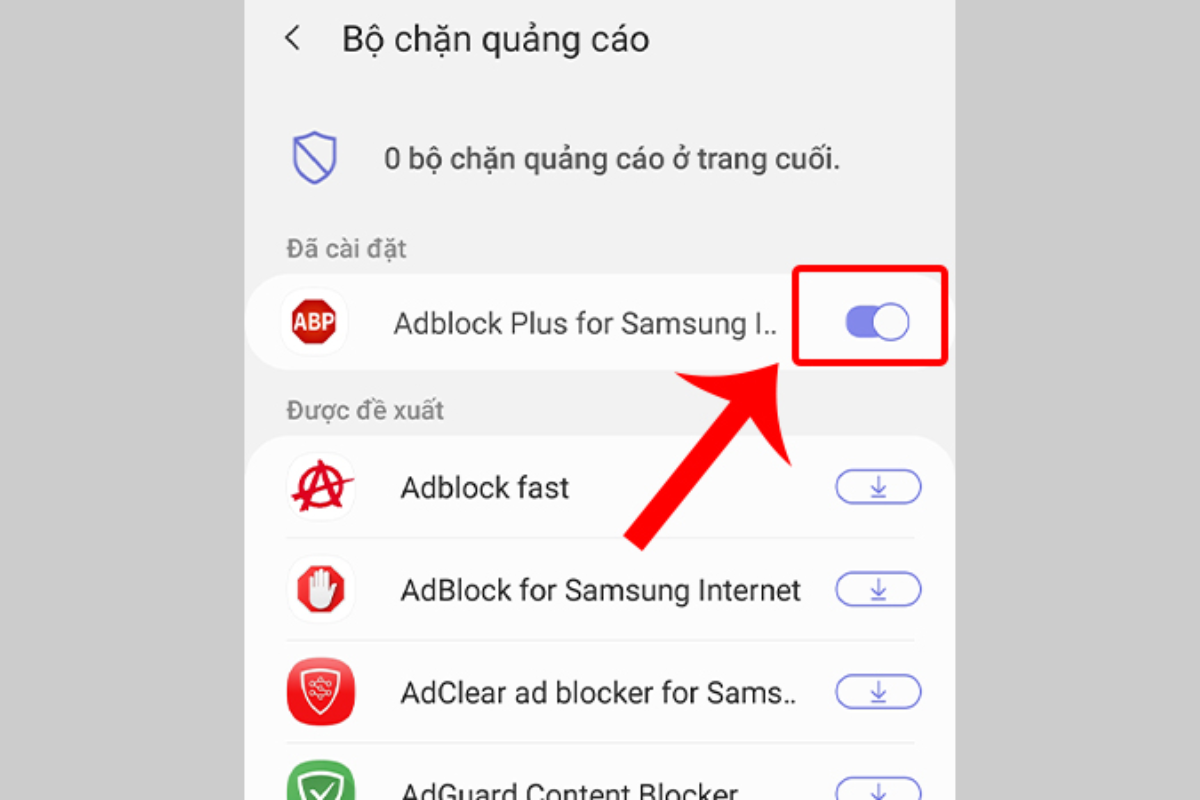
Nếu bạn có thói quen sử dụng trình duyệt mặc định của hãng là Samsung Internet, tin vui là trình duyệt này tích hợp sẵn các công cụ hỗ trợ chặn quảng cáo samsung rất mạnh mẽ.
Cách kích hoạt như sau:
-
Bước 1: Mở Samsung Internet -> Nhấn vào biểu tượng 3 dấu gạch ngang ở góc dưới bên phải màn hình.
-
Bước 2: Chọn mục Bộ chặn quảng cáo (Ad blockers).
-
Bước 3: Hệ thống sẽ hiển thị một danh sách các ứng dụng chặn quảng cáo tương thích (ví dụ: Adblock Plus, AdGuard,...). Bạn chỉ cần nhấn vào biểu tượng Tải xuống (hình mũi tên đi xuống) bên cạnh ứng dụng mình muốn và bật nó lên là xong.
Tìm và gỡ ứng dụng chứa quảng cáo samsung ẩn danh
Đây là trường hợp khó chịu nhất: Bạn không mở trình duyệt nhưng quảng cáo vẫn tự động nhảy ra màn hình chính hoặc màn hình khóa. Thủ phạm chính là các điện thoại bị nhiễm virus quảng cáo do một app rác chạy ngầm gây ra. Các app này thường giả dạng làm ứng dụng đèn pin, máy tính, app chỉnh ảnh hoặc thậm chí là "tàng hình" không có tên và không có logo.
Cách gỡ ứng dụng chứa quảng cáo samsung:
-
Bước 1: Vào Cài đặt hệ thống -> Chọn mục Ứng dụng.
-
Bước 2: Nhấn vào bộ lọc sắp xếp và chọn hiển thị theo Sử dụng lần cuối (Last used).
-
Bước 3: Quan sát kỹ những ứng dụng xuất hiện ở trên cùng ngay thời điểm quảng cáo vừa hiện ra. Nếu thấy có ứng dụng nào lạ, không có tên, hoặc có khoảng trắng không có icon, hãy bấm vào đó và chọn Gỡ cài đặt (Uninstall) ngay lập tức.
Mẹo nhỏ: Nếu bạn đã thử tìm kiếm nhưng vẫn không thể định vị được app ẩn, bạn có thể mang máy qua các trung tâm sửa chữa điện thoại uy tín như CareK tại TP. HCM. Tại đây, các bạn kỹ thuật viên với dụng cụ chuyên dụng sẽ hỗ trợ bạn quét sạch các loại mã độc quảng cáo bám sâu vào hệ thống một cách an toàn.
Tắt thông báo quảng cáo từ Galaxy Store và dịch vụ của Samsung
Đôi khi, chính những thông báo từ kho ứng dụng Galaxy Store hay các chương trình khuyến mãi của Samsung lại làm phiền bạn. Để tắt thông báo samsung mang tính chất tiếp thị này, bạn làm như sau:
-
Bước 1: Vào Cài đặt -> Chọn Tài khoản và sao lưu -> Chọn Quản lý tài khoản -> Nhấp vào Tài khoản Samsung (Samsung Account) của bạn.
-
Bước 2: Chọn mục Hồ sơ cá nhân -> Tìm đến phần Nhận thông tin tiếp thị hoặc Dịch vụ tùy chỉnh và gạt Tắt nó đi.
-
Bước 3: Đối với Galaxy Store: Mở ứng dụng Galaxy Store -> Vào mục Menu -> Chọn Cài đặt (hình bánh răng) -> Tắt mục Nhận thông báo về khuyến mãi và ưu đãi.
Tắt quảng cáo màn hình khóa samsung (Dịch vụ hình nền Glance)
Nhiều dòng điện thoại Samsung tầm trung khi cập nhật phần mềm thường tự động bật dịch vụ màn hình khóa "Glance" hoặc "Màn hình khóa Dynamic". Dịch vụ này liên tục thay đổi hình nền kèm theo các bài báo, tin tức quảng cáo hiển thị ngay khi bạn chưa mở khóa máy.
Cách tắt cực kỳ đơn giản:
-
Bước 1: Vào Cài đặt -> Chọn mục Hình nền và phong cách.
-
Bước 2: Tìm và chọn mục Dịch vụ hình nền (Wallpaper services).
-
Bước 3: Tích chọn vào ô Không có (None) thay vì Glance hay màn hình khóa dạng câu chuyện. Như vậy màn hình khóa của bạn sẽ trở lại trạng thái sạch sẽ, gọn gàng.
Sử dụng thiết lập Private DNS để chặn quảng cáo tự động
Đây là một cách tắt quảng cáo trên android nói chung và Samsung nói riêng cực kỳ thông minh mà không phải ai cũng biết. Bằng cách đổi sang một máy chủ DNS có tính năng lọc quảng cáo, bạn có thể lướt web hay chơi game mà không lo bị các đoạn mã quảng cáo làm phiền.
-
Bước 1: Vào Cài đặt -> Chọn mục Kết nối.
-
Bước 2: Chọn Các cài đặt kết nối khác (More connection settings).
-
Bước 3: Nhấp vào mục DNS tư nhân (Private DNS) -> Tích chọn vào dòng Tên máy chủ của nhà cung cấp DNS tư nhân.
-
Bước 4: Nhập chính xác đoạn mã sau vào ô trống:
dns.adguard.comrồi nhấn Lưu.
(Lưu ý: Sau khi lưu, nếu bạn không truy cập được mạng, hãy chuyển về chế độ Tự động vì có thể mạng Wi-Fi hiện tại của bạn đang chặn cổng cấu hình này).
Khôi phục cài đặt gốc khi máy bị nhiễm virus quảng cáo quá nặng
Nếu bạn đã áp dụng toàn bộ 6 cách xóa quảng cáo trên điện thoại samsung ở trên mà tình trạng quảng cáo pop-up vẫn trỗi dậy, rất có thể mã độc đã can thiệp sâu vào file hệ thống của máy. Giải pháp cuối cùng và triệt để nhất chính là Khôi phục cài đặt gốc (Factory Reset) nhằm đưa mọi thiết lập về trạng thái xuất xưởng.
-
Trước khi làm: Bạn phải sao lưu toàn bộ dữ liệu quan trọng như hình ảnh, danh bạ, tin nhắn sang máy tính hoặc thẻ nhớ vì quá trình này sẽ xóa sạch mọi thứ trên điện thoại.
-
Cách thực hiện: Vào Cài đặt -> Quản lý chung -> Đặt lại -> Khôi phục cài đặt gốc -> Xác nhận Xóa hết.
Nếu bạn cảm thấy không tự tin khi tự thực hiện thao tác xóa máy xóa dữ liệu tại nhà, lo sợ thao tác nhầm lẫn gây mất mát dữ liệu quan trọng, hãy ghé ngay cửa hàng CareK. Tụi mình sẽ hỗ trợ bạn sao lưu dữ liệu một cách trọn vẹn, chạy lại phần mềm gốc mượt mà cho máy và cài đặt sẵn cấu hình tối ưu để ngăn chặn triệt để quảng cáo rác quay trở lại. Với quy trình minh bạch, bạn hoàn toàn có thể ngồi xem trực tiếp và lấy máy ngay.
Một số lưu ý để điện thoại Samsung không bao giờ bị dính quảng cáo lại
Để giữ cho "dế yêu" luôn sạch sẽ và chạy mượt mà về lâu về dài, bạn nên bỏ túi vài thói quen sử dụng điện thoại an toàn sau:
-
Hạn chế cài file APK lạ: Chỉ nên tải ứng dụng từ nguồn chính thống là CH Play hoặc Galaxy Store. Các file tải về từ các trang web lậu rất dễ bị chèn mã độc ẩn bên trong.
-
Đọc kỹ quyền ứng dụng: Khi cài một app mới (ví dụ app chỉnh ảnh), nếu thấy app yêu cầu quyền truy cập vào danh bạ, thực hiện cuộc gọi hoặc "Hiển thị trên các ứng dụng khác", hãy tỉnh táo từ chối nếu thấy không cần thiết.
-
Luôn cập nhật hệ điều hành: Các bản cập nhật One UI mới của Samsung luôn đi kèm các bản vá bảo mật, giúp máy tăng khả năng tự đề kháng trước các loại mã độc quảng cáo mới.
Hy vọng với bài viết chi tiết này, bạn sẽ tự tay dọn sạch những quảng cáo phiền toái trên chiếc điện thoại Samsung của mình. Chúc các bạn thực hiện thành công và có những trải nghiệm sử dụng máy thật thoải mái!
FAQs - Câu hỏi thường gặp
Mình làm theo cách đổi Private DNS xong thì máy báo không có internet, phải làm sao?
Tình trạng này xảy ra khi nhà mạng hoặc cục router Wi-Fi bạn đang kết nối chặn cổng truy cập của Adguard. Bạn chỉ cần vào lại phần cài đặt DNS tư nhân, chọn lại chế độ Tự động (Automatic) là mạng sẽ hoạt động bình thường trở lại nhé.
Việc tắt quảng cáo này có giúp điện thoại chạy nhanh hơn và tiết kiệm pin không?
Chắc chắn là có bạn nhé! Khi chặn được quảng cáo, máy sẽ không phải tốn tài nguyên phần cứng (CPU, RAM) và dữ liệu mạng để tải các hình ảnh, video quảng cáo ngầm. Nhờ đó máy sẽ mát hơn, mượt hơn và thời lượng pin được cải thiện rõ rệt.
Các ứng dụng chặn quảng cáo tải từ Samsung Internet có bảo vệ mình khi chơi game không?
Không bạn ạ. Các bộ chặn tải trực tiếp trong Samsung Internet chỉ có tác dụng khi bạn lướt web bằng chính trình duyệt đó mà thôi. Để chặn quảng cáo trên toàn hệ thống bao gồm cả trong game, bạn nên áp dụng cách thiết lập Private DNS (dns.adguard.com) như tụi mình đã hướng dẫn ở Cách số 6 nhé.
Xem thêm: Google mở rộng Gemini Intelligence trên Android: AI tự dùng app, đặt đồ ăn