Hàng ngày, tụi mình thường rất chăm chút cho vẻ ngoài của chiếc dế yêu, nào là dán cường lực loại xịn, sắm ốp lưng chống va đập hay lau chùi camera cho thật sạch. Thế nhưng, có một thứ quan trọng không kém nằm ở bên trong hệ thống mà chúng ta lại vô tình ngó lơ: đó chính là bảo mật android.
Nhiều bạn khi ghé qua CareK – trung tâm sửa chữa điện thoại laptop uy tín tại TP. HCM của tụi mình – để thay màn hình hay sửa nguồn, khi mở máy lên tụi mình thấy các bạn cài đặt quyền riêng tư khá lỏng lẻo. Hệ điều hành Android hiện nay cực kỳ thông minh và trang bị sẵn rất nhiều lớp lá chắn mạnh mẽ. Tuy nhiên, có những tính năng bảo mật đáng sử dụng nhưng nhiều người dùng lại bỏ quên trên android khiến kẻ xấu dễ dàng khai thác thông tin cá nhân. Hãy cùng tụi mình kiểm tra và kích hoạt ngay 5 tính năng ẩn cực kỳ hữu ích dưới đây để bảo vệ điện thoại android tốt hơn nhé!
Kích hoạt tính năng Ghim màn hình (App Pinning)

Bạn đã bao giờ rơi vào tình huống khó xử khi đưa điện thoại cho bạn bè mượn để xem một tấm ảnh hoặc gọi một cuộc điện thoại, nhưng họ lại vô tình (hoặc cố ý) vuốt sang xem bộ sưu tập ảnh riêng tư hay đọc tin nhắn của bạn chưa?
Để giải quyết triệt để chuyện này, hãy dùng ngay tính năng ghim màn hình android. Khi tính năng này được kích hoạt, chiếc điện thoại sẽ bị "khóa chặt" ở duy nhất một ứng dụng mà bạn đang mở. Người mượn máy sẽ không thể thoát ra màn hình chính, không thể mở thanh thông báo và càng không thể truy cập vào các ứng dụng khác trừ khi họ biết mật khẩu mở khóa màn hình của bạn.
Cách bật cực kỳ đơn giản:
-
Vào mục Cài đặt -> chọn Bảo mật và Quyền riêng tư.
-
Tìm đến phần Cài đặt bảo mật khác -> chọn Ghim ứng dụng (hoặc Ghim màn hình) và gạt công tắc bật lên.
-
Để sử dụng, bạn chỉ cần mở trình đa nhiệm (vuốt từ dưới lên hoặc bấm nút ba gạch đứng), chạm vào icon của ứng dụng muốn cho mượn và chọn Ghim.
Khi muốn thoát chế độ ghim, bạn chỉ cần vuốt và giữ từ cạnh dưới lên (hoặc nhấn đồng thời nút Back và Đa nhiệm). Lúc này máy sẽ yêu cầu nhập lại mã PIN hoặc quét vân tay, đảm bảo an toàn tuyệt đối.
Quản lý và cảnh báo truy cập Bộ nhớ tạm (Clipboard)
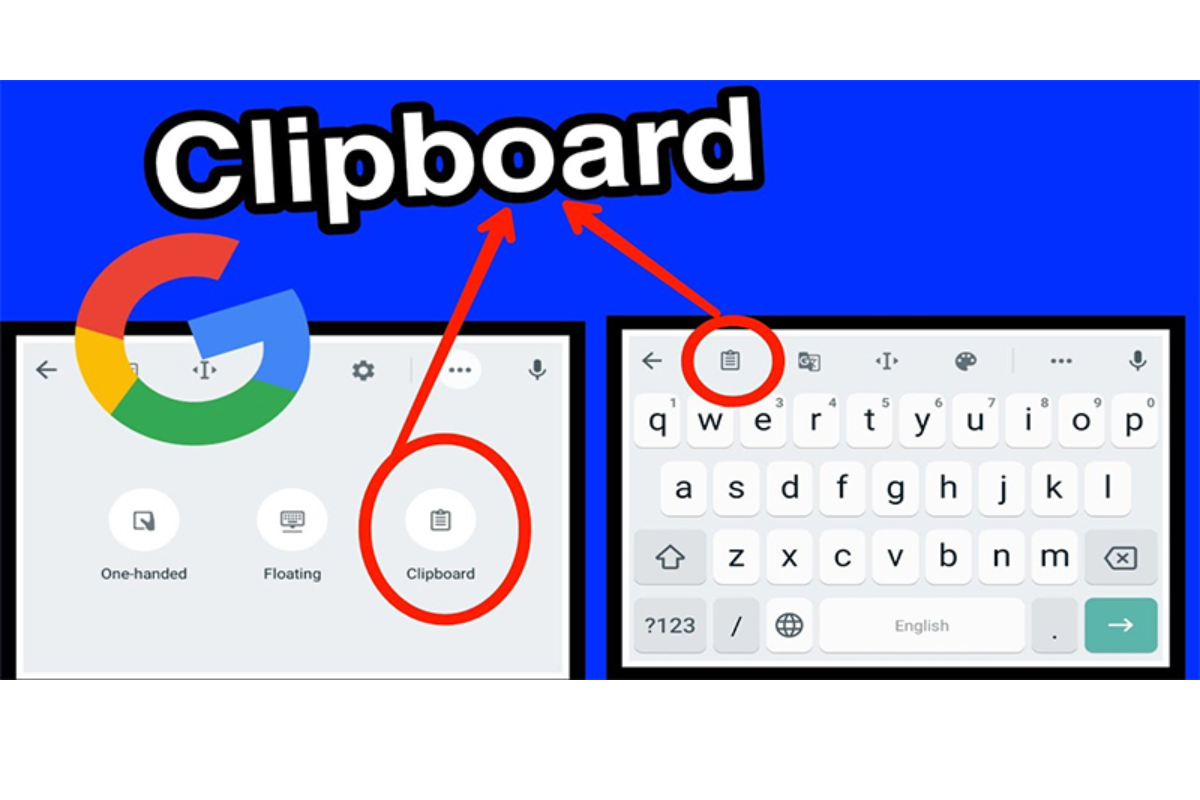
Nhiều bạn có thói quen sao chép (Copy) các thông tin nhạy cảm như số tài khoản ngân hàng, mật khẩu, thông tin căn cước công dân hoặc địa chỉ nhà để gửi cho người khác. Bạn có biết rằng, mặc định trên Android, bất kỳ ứng dụng nào chạy ngầm cũng có thể tự động "đọc" được những thông tin bạn vừa sao chép trong bộ nhớ tạm này không? Đây là một lỗ hổng lớn dễ dẫn đến nguy cơ bị chống hack android thất bại nếu bạn vô tình cài phải các ứng dụng chứa mã độc.
Rất may là Google đã cập nhật một tính năng ẩn trên android cho phép hiển thị cảnh báo mỗi khi có một ứng dụng nào đó cố tình truy cập vào nội dung bạn vừa copy.
Cách thực hiện:
-
Bạn vào Cài đặt -> chọn Buyền riêng tư.
-
Tìm và kích hoạt mục Hiển thị quyền truy cập bộ nhớ tạm (Alert when clipboard accessed).
Từ bây giờ, mỗi khi có ứng dụng nào "thò tay" vào đọc khay nhớ tạm của bạn, một thông báo nhỏ sẽ xuất hiện ngay trên màn hình. Nếu đó không phải là ứng dụng bạn đang chủ động dán (Paste) dữ liệu, hãy gỡ bỏ nó ngay lập tức vì rất có thể nó đang thu thập thông tin ngầm đấy!
Tận dụng "Thư mục bảo mật" hoặc "Không gian riêng tư"
Nếu bạn đang sở hữu một chiếc điện thoại Samsung, Xiaomi hay Oppo, nhà sản xuất thường tích hợp sẵn một phân vùng hoàn toàn độc lập với hệ điều hành bên ngoài. Trên Samsung, nó có tên là thư mục bảo mật (Secure Folder), còn trên một số dòng máy khác thì gọi là Không gian thứ hai hoặc Không gian riêng tư.
Đây không đơn thuần là một thư mục ẩn giấu ảnh hay video thông thường. Bản chất của nó là một môi trường được mã hóa bằng phần cứng (như chip bảo mật Knox của Samsung). Bạn có thể cài đặt một ứng dụng ngân hàng, Facebook, Zalo hoàn toàn mới bên trong thư mục này với một mật khẩu hoàn toàn khác với mật khẩu mở khóa máy. Dù ai đó có cầm được điện thoại đã mở khóa của bạn, họ cũng không tài nào nhìn thấy hay truy cập được vào những ứng dụng "nhạy cảm" nằm bên trong phân vùng mã hóa dữ liệu android này.
Thiết lập lại tính năng Smart Lock (Khóa tự động)
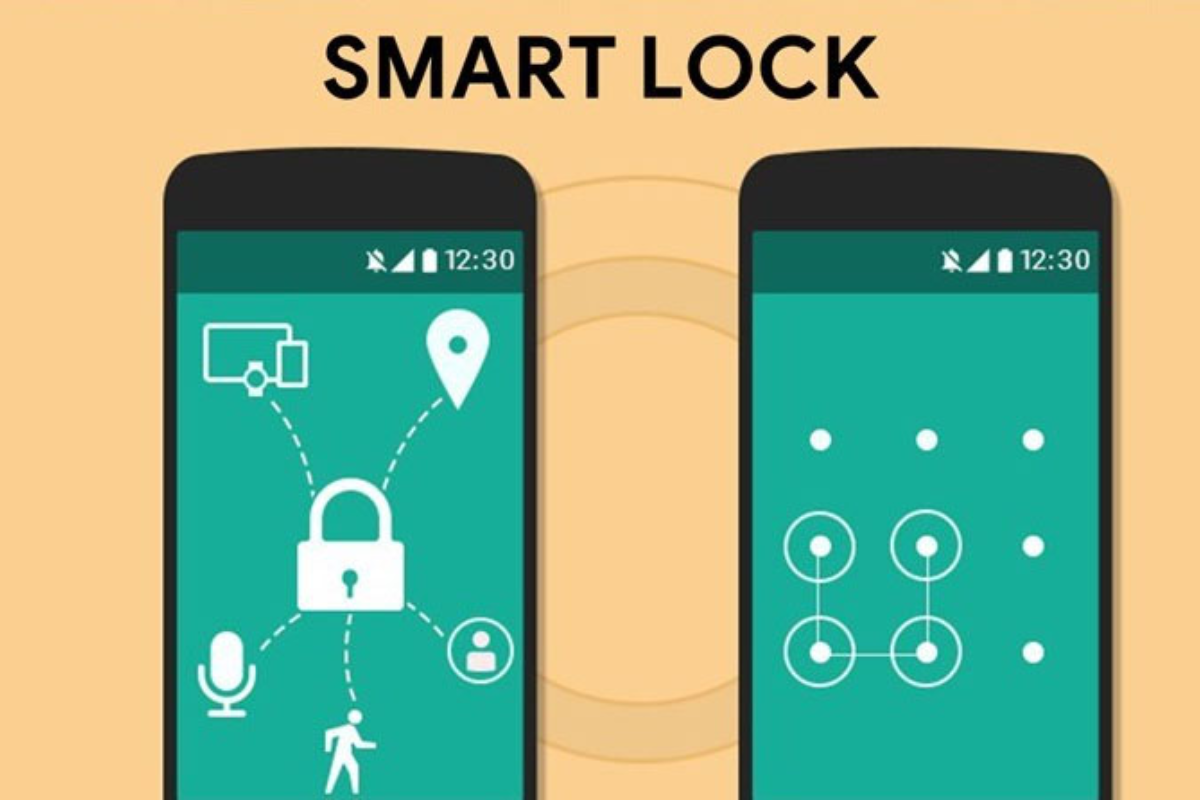
Smart Lock android là một tính năng cực kỳ tiện lợi, cho phép điện thoại của bạn luôn ở trạng thái mở khóa khi nó nhận diện được các yếu tố an toàn như: ở gần một thiết bị tin cậy (đồng hồ thông minh của bạn), ở một địa điểm tin cậy (nhà của bạn) hoặc khi bạn đang cầm trên tay (nhận diện thực thể chuyển động).
Tuy nhiên, tính năng này đôi khi lại là "con dao hai lưỡi". Chẳng hạn, nếu bạn bật chế độ "Nhận diện trên cơ thể", khi bạn đặt điện thoại xuống bàn rồi đi ra ngoài, trong vài phút đầu máy vẫn nghĩ là bạn đang cầm và giữ trạng thái mở khóa. Kẻ xấu có thể tận dụng kẽ hở này để xem trộm thông tin.
Tụi mình khuyên bạn nên vào Cài đặt -> Bảo mật -> Smart Lock để kiểm tra lại. Tốt nhất là chỉ nên giữ lại tùy chọn "Thiết bị tin cậy" (như kết nối với Apple Watch hoặc Galaxy Watch cá nhân) và tắt bớt tính năng nhận diện vị trí hay trên cơ thể để tối ưu hóa việc bảo mật thông tin điện thoại.
Ẩn nội dung thông báo nhạy cảm trên Màn hình khóa
Chúng ta thường có thói quen để màn hình sáng lên khi có thông báo đến. Sẽ thật nguy hiểm nếu mã OTP ngân hàng, tin nhắn từ cơ quan hay các liên kết đổi mật khẩu bảo mật tài khoản google hiển thị chần chần ra màn hình khóa cho tất cả mọi người xung quanh cùng nhìn thấy.
Hãy thay đổi ngay cài đặt quyền riêng tư android bằng cách ẩn toàn bộ nội dung chi tiết của thông báo khi màn hình đang khóa:
-
Vào Cài đặt -> chọn Thông báo (hoặc Màn hình khóa).
-
Tìm mục Thông báo trên màn hình khóa và chuyển từ chế độ "Hiển thị nội dung" sang "Ẩn nội dung nhạy cảm" hoặc "Chỉ hiển thị icon ứng dụng".
Lúc này, khi có tin nhắn đến, máy chỉ báo là bạn có tin nhắn từ Zalo hay Messenger chứ không hiện bất kỳ chữ nào lên cả. Chỉ khi bạn quét vân tay mở khóa, nội dung tin nhắn mới hiện ra. Rất an toàn và riêng tư đúng không nào?
Tổng kết
Bảo mật điện thoại chưa bao giờ là thừa thãi trong thời đại số hiện nay. Việc dành ra khoảng 5 phút để kiểm tra và kích hoạt các tính năng bảo mật đáng sử dụng nhưng nhiều người dùng lại bỏ quên trên android nêu trên sẽ giúp dữ liệu, hình ảnh và tài sản trong tài khoản ngân hàng của bạn được bảo vệ một cách nghiêm ngặt nhất.
Trong quá trình vọc vạch cài đặt hoặc lỡ tay bấm nhầm khiến máy bị lỗi xung đột phần mềm, treo logo, hoặc nếu bạn có nhu cầu tìm một nơi sửa điện thoại android uy tín tại TP. HCM, hãy ghé qua CareK nhé. Tụi mình luôn sẵn sàng hỗ trợ, kiểm tra lỗi và tư vấn cho bạn một cách minh bạch, tận tình như những người bạn!
FAQs - Câu hỏi thường gặp
Kích hoạt các tính năng bảo mật ẩn này có làm điện thoại Android bị lag hay hao pin không?
Hoàn toàn không bạn nhé. Đây đều là những tính năng cốt lõi được xây dựng sâu trong hệ điều hành Android nên chúng hoạt động cực kỳ nhẹ nhàng, không gây tốn tài nguyên máy hay làm giảm tuổi thọ pin của bạn đâu.
Tính năng Ghim màn hình có ngăn được người khác tắt nguồn máy của mình không?
Tính năng ghim màn hình chỉ khóa người dùng trong một ứng dụng cụ thể chứ không ngăn được việc nhấn giữ nút nguồn để tắt máy. Tuy nhiên, trên các phiên bản Android mới, khi muốn tắt nguồn hoặc khởi động lại máy thì hệ thống vẫn yêu cầu phải nhập mã PIN mở khóa mới thực hiện được.
Tại sao điện thoại Android của mình không tìm thấy mục "Thư mục bảo mật"?
"Thư mục bảo mật" (Secure Folder) là tên gọi riêng của dòng máy Samsung. Nếu bạn dùng Xiaomi, tính năng tương tự sẽ có tên là "Không gian thứ hai" hoặc "Khóa ứng dụng". Với các dòng máy chạy Android thuần như Google Pixel, bạn có thể tìm tính năng "Thư mục an toàn" ngay trong ứng dụng Files của Google nhé.
Xem thêm: Tại sao Android dễ nhiễm virus? Cách bảo vệ tài khoản ngân hàng