

Bạn có đang ở trong tình huống này: Buổi sáng rút sạc iPad 100%, chỉ lướt web và xem vài video, mà đến trưa đã thấy báo pin yếu? Cảm giác chiếc iPad "tuột pin nhanh như chớp" thực sự rất khó chịu, nhất là khi công việc hay giải trí của bạn phụ thuộc vào nó.
Chúng ta đều hiểu rằng pin là linh kiện tiêu hao, và "chai pin" là điều không thể tránh khỏi sau một thời gian sử. Nhưng câu hỏi lớn là: Làm thế nào để nhận biết chính xác iPad đã bị chai pin (chứ không phải do lỗi phần mềm) và quan trọng hơn, khi nào là thời điểm thực sự cần thiết để thay pin?
Trong bài viết này, CareK sẽ cùng bạn tìm hiểu rõ các dấu hiệu, cách kiểm tra thực tế và thời điểm "vàng" để đưa ra quyết định thay pin cho chiếc iPad của mình.
Tại sao iPad tụt pin nhanh? Không phải lúc nào cũng do chai pin
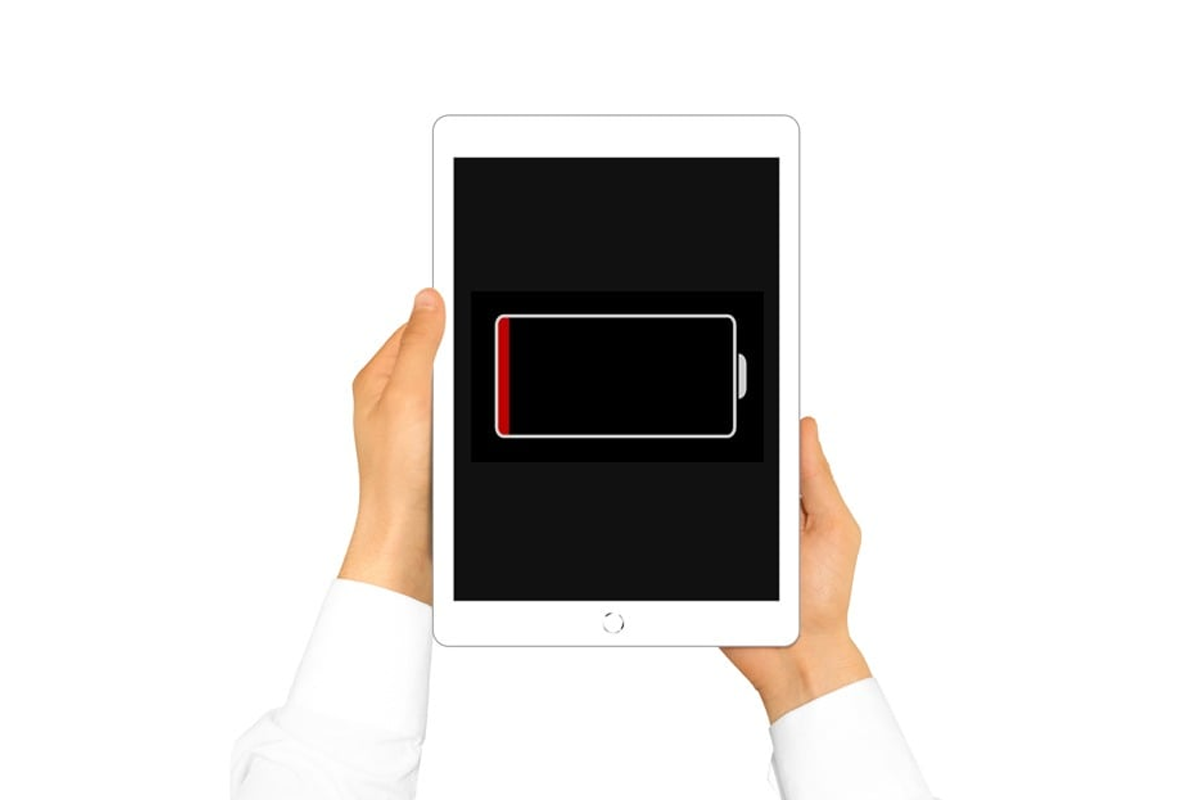
Trước khi đi đến kết luận "pin hỏng rồi", có một vài lý do khiến iPad tụt pin nhanh dù pin vẫn còn tốt:
-
Lỗi hệ điều hành iPadOS: Một bản cập nhật mới đôi khi chưa được tối ưu, gây ra tình trạng hao pin. Thường thì Apple sẽ sớm tung ra bản vá lỗi.
-
Ứng dụng chạy ngầm: Một số ứng dụng (như Facebook, YouTube) có thể "ngốn" pin ngầm ngay cả khi bạn không mở chúng. Bạn có thể kiểm tra trong
Cài đặt > Pinđể xem ứng dụng nào đang tiêu thụ nhiều nhất. -
Thiết lập chưa tối ưu: Màn hình quá sáng, thông báo đẩy liên tục, hoặc định vị GPS luôn bật cũng là thủ phạm gây hao pin.
Nếu bạn đã kiểm tra và tối ưu lại tất cả những yếu tố trên mà tình trạng không cải thiện, thì khả năng cao chúng ta đang đối mặt với vấn đề phần cứng: pin đã bị chai.
5 Dấu hiệu nhận biết iPad chai pin rõ ràng nhất
Pin bị chai không chỉ đơn giản là hết nhanh. Nó còn kéo theo nhiều biểu hiện "khó ở" khác. Dưới đây là 5 dấu hiệu phổ biến nhất cho thấy viên pin trong iPad của bạn đang "kêu cứu".
1. Thời gian sử dụng giảm sút nghiêm trọng
Đây là dấu hiệu dễ thấy nhất. Nếu trước đây bạn dùng iPad được 8-10 tiếng cho các tác vụ thông thường, nhưng giờ chỉ còn 3-4 tiếng dù thói quen sử dụng không đổi, đó là dấu hiệu rõ ràng của việc dung lượng pin tối đa (Maximum Capacity) đã bị sụt giảm.
2. iPad báo pin ảo, sập nguồn đột ngột
Bạn có bao giờ thấy iPad đang báo 30% pin, bạn vừa mở một ứng dụng nặng (như game hoặc chỉnh sửa video), máy bỗng nhiên... sập nguồn? Hoặc tình trạng pin đang 20% tự nhảy lên 40% sau khi cắm sạc vài phút.
Đây gọi là hiện tượng "báo pin ảo". Nó xảy ra khi viên pin bị chai không còn khả năng cung cấp dòng điện ổn định, đặc biệt là khi máy cần hiệu năng cao.
3. Sạc rất nhanh đầy, nhưng dùng cũng nhanh hết
Một viên pin khỏe cần thời gian sạc nhất định. Nếu bạn thấy iPad của mình sạc từ 20% lên 100% chỉ trong vòng 30-45 phút (nhanh bất thường), thì đừng vội mừng. Đây là dấu hiệu pin đã mất khả năng lưu trữ điện năng. Dung lượng thực tế của nó đã giảm đi rất nhiều, sạc nhanh đầy chỉ vì... không còn nhiều chỗ để "chứa" điện.
4. Máy bị nóng lên bất thường khi sử dụng hoặc sạc
Pin Lithium-ion khi bị chai sẽ hoạt động kém hiệu quả, trở kháng trong pin tăng lên và sinh ra nhiều nhiệt hơn. Nếu iPad của bạn nóng ran lên chỉ với các tác vụ nhẹ như lướt web, hoặc rất nóng khi sạc, đây là một dấu hiệu cảnh báo cần chú ý.
5. Dấu hiệu vật lý: Pin bị phồng (Cảnh báo nguy hiểm!)
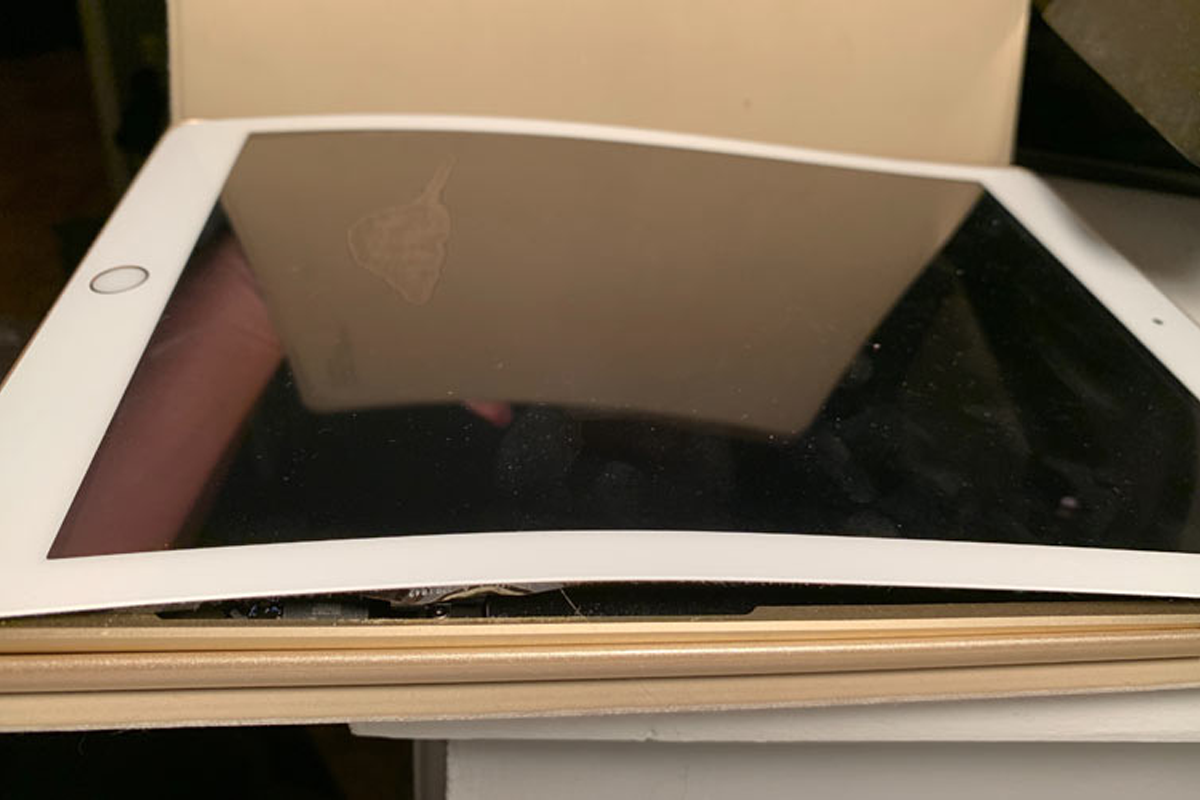
Đây là dấu hiệu nghiêm trọng nhất. Khi pin bị chai nặng, các chất hóa học bên trong có thể phản ứng và sinh khí, làm viên pin phồng lên. Bạn có thể nhận thấy:
-
Màn hình bị kênh lên, hở sáng ở viền.
-
Vỏ máy (mặt lưng) bị cong hoặc phình ra.
Lưu ý cực kỳ quan trọng: Nếu phát hiện pin iPad bị phồng, bạn cần ngừng sử dụng ngay lập tức, không cắm sạc và mang máy đến trung tâm sửa chữa uy tín càng sớm càng tốt. Pin phồng có nguy cơ cháy nổ rất cao, đe dọa an toàn của bạn và thiết bị.
Cách kiểm tra độ chai pin iPad chính xác
Không giống như iPhone, iPad không hiển thị mục "Tình trạng pin" (Battery Health) trong Cài đặt. Điều này khiến nhiều người lúng túng. Tuy nhiên, chúng ta vẫn có 2 cách khá tin cậy để kiểm tra.
Cách 1: Kiểm tra trực tiếp qua file Phân tích (Analytics Data)
Cách này hơi thủ công một chút nhưng là dữ liệu "chính chủ" từ Apple, không cần cài thêm phần mềm.
-
Vào
Cài đặt > Quyền riêng tư & Bảo mật > Phân tích & Cải tiến. -
Bật
Chia sẻ Phân tích iPad. (Nếu bạn vừa bật, bạn có thể phải đợi 1-2 ngày để có dữ liệu). -
Nhấn vào
Dữ liệu Phân tích. -
Trong danh sách dài các file, tìm file có tên bắt đầu bằng
log-aggregated...và chọn ngày mới nhất. -
Sao chép toàn bộ nội dung của file này (hơi dài một chút) và dán vào ứng dụng Ghi chú (Notes).
-
Trong Ghi chú, sử dụng tính năng Tìm kiếm (nhấn vào dấu 3 chấm > Tìm trong Ghi chú).
-
Gõ tìm từ khóa:
MaximumCapacity
Bạn sẽ thấy một con số, ví dụ: <key>com.apple.power.battery.MaximumCapacity</key><integer>85</integer>. Con số "85" này chính là % dung lượng pin tối đa còn lại của bạn (so với khi xuất xưởng là 100%).
Cách 2: Sử dụng phần mềm trên máy tính (PC hoặc Mac)
Nếu cách trên quá phức tạp, bạn có thể dùng máy tính:
-
Trên Windows: Sử dụng phần mềm như 3uTools. Kết nối iPad với máy tính, phần mềm sẽ hiển thị rõ "Tuổi thọ pin" (Battery Life) và "Số lần sạc" (Cycle Count).
-
Trên macOS: Sử dụng ứng dụng iMazing hoặc CoconutBattery.
Nếu bạn đã thử các cách trên nhưng vẫn không chắc chắn, các kỹ thuật viên tại các trung tâm sửa chữa chuyên nghiệp như CareK có thể giúp bạn kiểm tra pin miễn phí bằng thiết bị chuyên dụng, cho kết quả nhanh và chính xác nhất.
Vậy chính xác khi nào nên thay pin iPad?
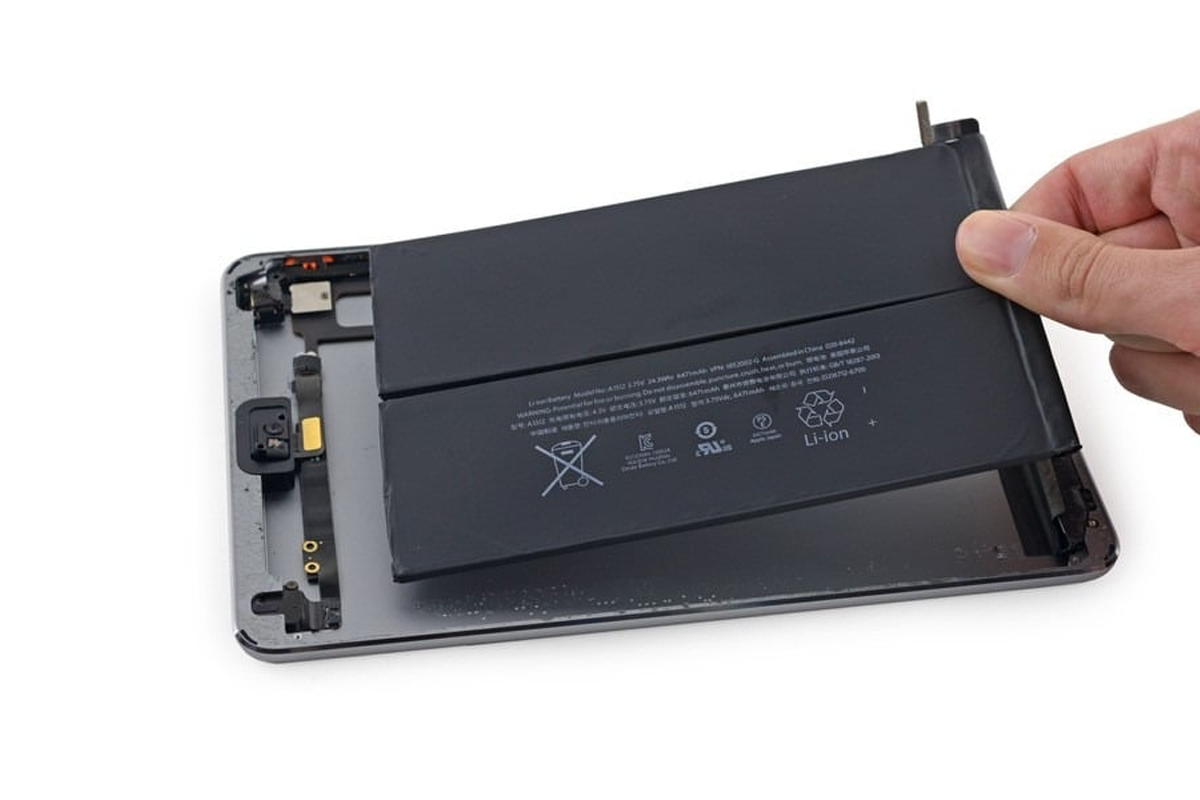
Đây là câu hỏi quan trọng nhất. Ngay cả khi đã nhận biết iPad chai pin, không phải lúc nào bạn cũng cần thay ngay. Quyết định thay pin phụ thuộc vào 3 yếu tố:
1. Khi Sức khỏe Pin (Maximum Capacity) dưới 80% Theo khuyến nghị chung (kể cả từ Apple), khi dung lượng pin tối đa giảm xuống dưới 80% so với ban đầu, đó là lúc viên pin đã "hết hạn sử dụng". Lúc này, bạn sẽ cảm nhận rõ rệt sự sụt pin và hiệu năng máy cũng có thể bị giảm sút.
2. Khi các dấu hiệu chai pin ảnh hưởng nghiêm trọng đến trải nghiệm Đôi khi, pin của bạn báo 82% (vẫn trên 80%) nhưng lại thường xuyên sập nguồn đột ngột hoặc báo pin ảo. Nếu những vấn đề này cản trở công việc hoặc gây bực bội hàng ngày, thì đừng ngần ngại thay pin. Trải nghiệm sử dụng mới là điều quan trọng nhất.
3. Khi pin bị phồng (Phải thay ngay lập tức!) Như đã nhấn mạnh ở trên, đây là trường hợp khẩn cấp vì lý do an toàn. Đừng cố dùng thêm, hãy đi thay ngay.
Thay pin xong, iPad có "khỏe" như cũ không?
Câu trả lời là CÓ, thậm chí còn hơn cả mong đợi.
Một viên pin mới sẽ khôi phục lại thời lượng sử dụng ban đầu cho chiếc iPad của bạn. Quan trọng hơn, nó cung cấp dòng điện ổn định, giúp máy hoạt động mượt mà, hết tình trạng sập nguồn hay giật lag do thiếu nguồn cấp. Rất nhiều người dùng chia sẻ rằng sau khi thay pin, họ có cảm giác như "vừa mua máy mới".
Việc thay pin cho iPad đòi hỏi sự tỉ mỉ và kỹ thuật cao do máy có màn hình lớn, dán keo chắc chắn. Nếu bạn ở TP. HCM và đang tìm một nơi đáng tin cậy, bạn có thể tham khảo dịch vụ tại CareK. Việc chọn một nơi uy tín sẽ đảm bảo pin thay thế là hàng chất lượng, quy trình chuyên nghiệp và không gây ảnh hưởng đến các linh kiện khác của máy.
Tạm kết
Cảm giác iPad tụt pin nhanh thực sự không dễ chịu. Hy vọng qua bài viết này, bạn đã có thể tự mình chẩn đoán xem chiếc iPad có thực sự bị chai pin hay không qua các dấu hiệu nhận biết, biết cách kiểm tra dung lượng pin còn lại và quan trọng nhất là đưa ra quyết định khi nào nên thay pin iPad một cách hợp lý.
Đừng để pin hỏng làm gián đoạn trải nghiệm của bạn. Một viên pin mới có thể "hồi sinh" chiếc iPad tưởng chừng đã cũ.
Xem thêm: Thay pin iPad có mất dữ liệu không? Giải đáp & 5 lưu ý an toàn.
















