Chiếc iPad của bạn dạo này "xuống sức" nhanh quá? Pin tụt không phanh, làm việc hay giải trí cũng không còn thoải mái. Bạn biết đã đến lúc cần thay pin cho nó, nhưng một nỗi lo lớn hơn xuất hiện: Liệu thay pin iPad có mất dữ liệu không? Toàn bộ ảnh kỷ niệm, tài liệu công việc, game cày bao lâu... có "không cánh mà bay" không?
Đây là câu hỏi mà hầu như ai cũng thắc mắc. Tin vui cho bạn là: Hầu hết các trường hợp, việc thay pin iPad KHÔNG làm mất dữ liệu.
Nhưng khoan, tại sao mình lại nói "hầu hết"? Bởi vì "hầu hết" không phải là "luôn luôn 100%". Vẫn có những rủi ro tiềm ẩn, dù rất nhỏ, có thể xảy ra.
Vậy chính xác thì tại sao thay pin lại không mất dữ liệu? Và những rủi ro đó là gì? Quan trọng nhất, làm thế nào để bảo vệ dữ liệu của bạn an toàn tuyệt đối 100%? Chúng ta hãy cùng nhau tìm hiểu kỹ trong bài viết này nhé.
Tại sao thay pin iPad (về lý thuyết) không làm mất dữ liệu?
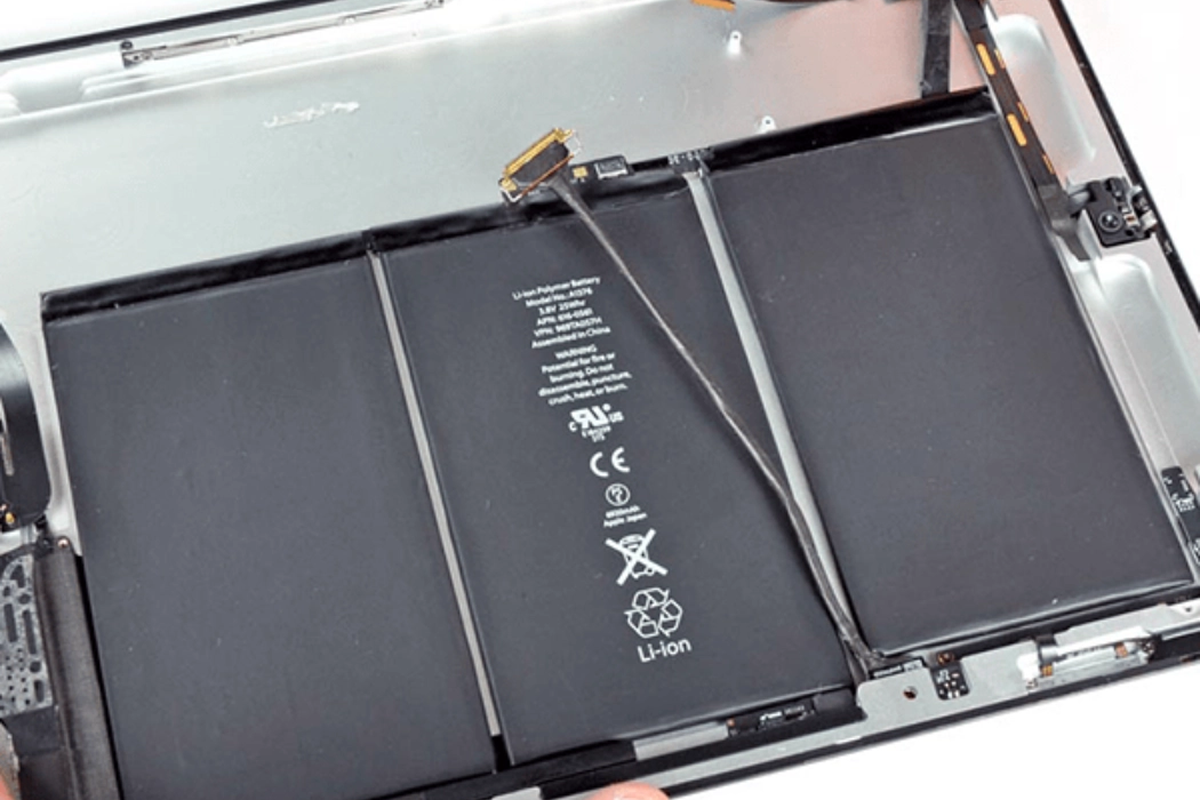
Để hiểu rõ điều này, chúng ta cần phân biệt hai thứ: pin và bộ nhớ lưu trữ.
-
Pin: Đây là bộ phận cung cấp năng lượng cho iPad hoạt động. Nó giống như bình xăng của xe máy.
-
Bộ nhớ lưu trữ (SSD/Ổ cứng): Đây là nơi chứa toàn bộ hệ điều hành, ứng dụng, hình ảnh, video và dữ liệu của bạn. Nó giống như cái cốp xe chứa đồ của bạn vậy.
Quá trình thay pin chỉ đơn giản là các kỹ thuật viên sẽ tháo viên pin cũ đã bị chai ra và lắp một viên pin mới vào. Về cơ bản, nó không can thiệp gì đến phần bộ nhớ lưu trữ. Dữ liệu của bạn được lưu trên con chip nhớ (ổ cứng SSD) và nó hoàn toàn độc lập với viên pin.
Nói một cách đơn giản, việc thay pin cũng tương tự như khi bạn... sập nguồn máy tính vậy. Khi bạn khởi động lại, mọi dữ liệu vẫn còn nguyên.
Vậy, rủi ro mất dữ liệu (dù nhỏ) đến từ đâu?
Đây là phần quan trọng. Dù nói rằng thay pin không ảnh hưởng đến dữ liệu, nhưng trong thực tế, chúng ta vẫn nghe một vài trường hợp "hy hữu". Những rủi ro này thường đến từ các nguyên nhân sau:
-
Lỗi kỹ thuật viên (Hiếm gặp ở nơi uy tín): iPad là một thiết bị phức tạp, việc tháo lắp đòi hỏi sự tỉ mỉ. Nếu kỹ thuật viên không có tay nghề cao, sơ suất trong quá trình thao tác (ví dụ: làm chập mạch, hỏng linh kiện trên mainboard) có thể dẫn đến các lỗi nghiêm trọng, bao gồm cả việc máy không lên nguồn và mất dữ liệu.
-
Máy đã có lỗi tiềm ẩn: Đôi khi, chiếc iPad của bạn đã từng bị rơi rớt, vào nước hoặc mainboard đã có dấu hiệu "xuống sức" từ trước mà bạn không biết. Quá trình tháo lắp, dù cẩn thận đến đâu, cũng có thể "kích hoạt" những lỗi tiềm ẩn này, khiến máy gặp sự cố.
-
Lỗi xung đột phần mềm (Rất hiếm): Trong một số trường hợp cực kỳ hiếm, sau khi lắp pin mới, máy có thể gặp xung đột phần mềm và yêu cầu "Restore" (Khôi phục cài đặt gốc), đồng nghĩa với việc toàn bộ dữ liệu sẽ bị xóa sạch nếu bạn chưa sao lưu.
Đó là lý do tại sao, dù rủi ro thấp, bạn vẫn nên chuẩn bị cho tình huống xấu nhất. Và cách chuẩn bị tốt nhất chính là...
5 Lưu ý VÀNG trước khi thay pin iPad để bảo vệ dữ liệu 100%
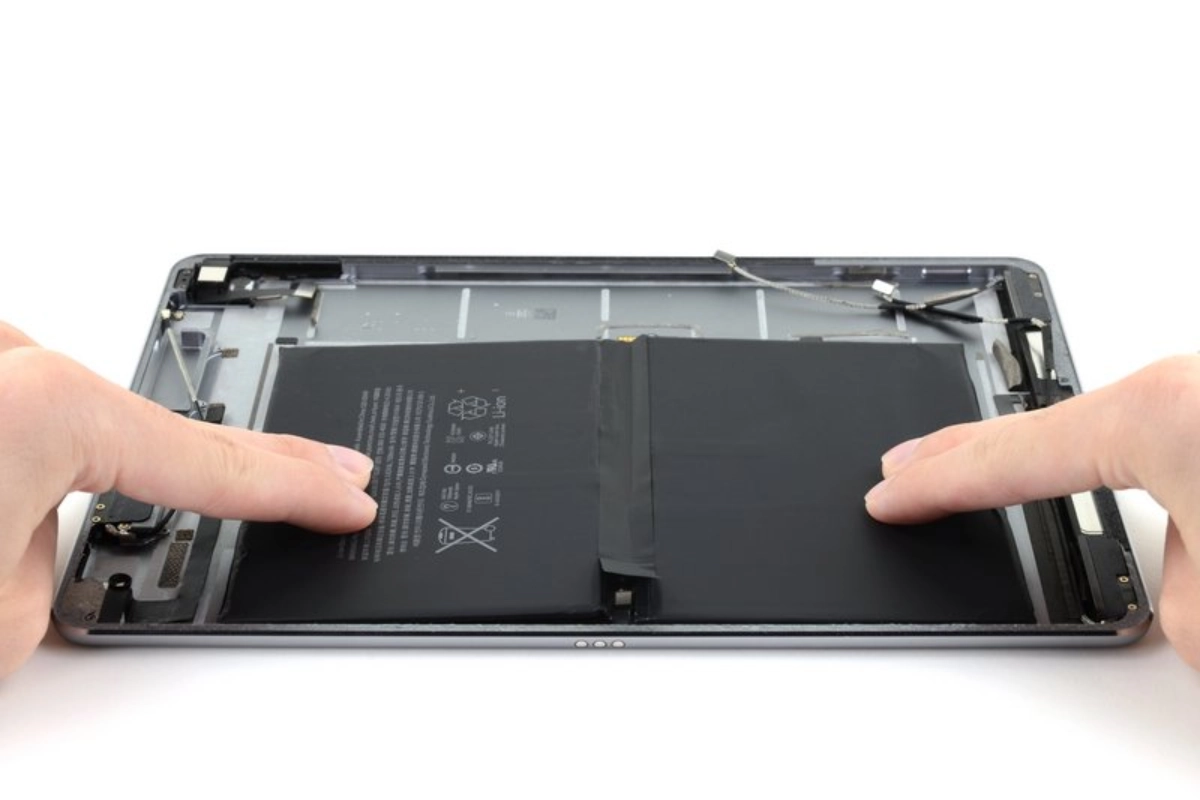
Đây là phần "ăn tiền" của bài viết. Dù bạn mang máy đến đâu, kể cả trung tâm bảo hành chính hãng, thì việc "phòng bệnh hơn chữa bệnh" luôn là ưu tiên hàng đầu.
1. SAO LƯU! SAO LƯU! SAO LƯU! (Backup dữ liệu)
Điều quan trọng nhất phải nhắc lại 3 lần. Đây là cách duy nhất đảm bảo dữ liệu của bạn an toàn 100%. Nếu lỡ có chuyện gì xảy ra, bạn chỉ cần khôi phục lại bản sao lưu và mọi thứ sẽ trở về như cũ.
Bạn có hai cách chính để sao lưu iPad:
-
Qua iCloud: Cách đơn giản nhất. Vào
Cài đặt > [Tên của bạn] > iCloud > Sao lưu iCloud > Sao lưu bây giờ. Đảm bảo bạn có đủ dung lượng iCloud và kết nối Wi-Fi ổn định. -
Qua máy tính (iTunes hoặc Finder): Kết nối iPad với máy tính (PC Windows dùng iTunes, máy Mac dùng Finder). Chọn "Sao lưu bản này" và lưu một bản đầy đủ trên máy tính của bạn. Cách này miễn phí và an toàn.
Hãy làm điều này ngay cả khi bạn tin tưởng nơi sửa chữa.
2. Sạc pin cho máy (nếu còn có thể)
Nếu pin không bị hỏng hoàn toàn, hãy cố gắng sạc cho máy còn ít nhất 50-80% pin. Điều này giúp quá trình sao lưu (nếu bạn chưa làm) và quá trình kỹ thuật viên kiểm tra máy sau khi thay được thuận lợi hơn.
3. Tắt "Tìm iPad" (Find My iPad)
Các trung tâm sửa chữa thường sẽ yêu cầu bạn làm điều này. Tại sao? Vì khi bật "Tìm iPad", máy sẽ bị khóa bằng tài khoản iCloud. Kỹ thuật viên không thể kiểm tra đầy đủ chức năng hoặc thực hiện "Restore" nếu phần mềm gặp lỗi sau khi thay.
-
Để tắt, bạn vào
Cài đặt > [Tên của bạn] > Tìm > Tìm iPad > Tắt. Bạn sẽ cần nhập mật khẩu Apple ID của mình.
4. Ghi lại các thông tin quan trọng
Hãy tháo sim (nếu là bản 4G/5G) và gỡ bỏ mọi mật khẩu màn hình. Nếu bạn không muốn gỡ mật khẩu, hãy đảm bảo bạn nhớ nó, hoặc cung cấp cho kỹ thuật viên nếu họ cần để kiểm tra máy sau khi sửa (chỉ làm điều này nếu bạn tin tưởng họ).
5. Chọn một nơi sửa chữa uy tín
Đây là yếuTo tố then chốt để giảm thiểu rủi ro. Một nơi sửa chữa uy tín sẽ có:
-
Quy trình rõ ràng: Nhận máy, cho bạn ký tên lên linh kiện (main, màn hình...), ghi nhận tình trạng máy rõ ràng.
-
Kỹ thuật viên tay nghề cao: Họ đã làm việc này hàng trăm lần và hiểu rõ thiết bị của bạn.
-
Chính sách bảo hành: Bảo hành cho cả viên pin và dịch vụ sửa chữa.

Việc này giúp đảm bảo nếu có rủi ro, bạn sẽ được hỗ trợ. Các trung tâm lớn và chuyên nghiệp như CareK tại TP. HCM luôn có chính sách bảo hành rõ ràng cho cả pin và dịch vụ, giúp bạn yên tâm hơn rất nhiều. Họ cũng là một trong những đơn vị sửa chữa điện thoại laptop được nhiều người tin tưởng.
Sau khi thay pin iPad cần kiểm tra những gì?
Sau khi nhận lại "em yêu" của mình, đừng vội về ngay. Hãy dành vài phút để kiểm tra tại chỗ:
-
Kiểm tra tình trạng pin: Vào
Cài đặt > Pin > Tình trạng pin. Đảm bảo nó hiển thị "Dung lượng tối đa 100%". -
Kiểm tra sạc: Cắm sạc xem máy có nhận sạc, có báo sạc nhanh (nếu có) không.
-
Kiểm tra các chức năng cơ bản: Mở camera (trước/sau), loa (phát một bài nhạc), micro (ghi âm thử), Face ID/Touch ID (rất quan trọng!), Wi-Fi, 4G.
-
Kiểm tra độ khít: Nhìn quanh viền máy xem màn hình có bị hở, cấn hay keo dán có bị thừa ra ngoài không.
Kết luận
Vậy là chúng ta đã có câu trả lời rõ ràng. Thay pin iPad có mất dữ liệu không? Câu trả lời là KHÔNG, miễn là quá trình đó được thực hiện đúng cách và bạn đã cẩn thận.
Nỗi lo mất dữ liệu là có thật, nhưng rủi ro đến từ các yếu tố bên lề chứ không phải từ bản thân việc thay pin. Cách tốt nhất để bạn "ngủ ngon" là tự mình sao lưu toàn bộ dữ liệu iPad trước khi mang máy đi bất cứ đâu.
Việc thay một viên pin mới sẽ giúp chiếc iPad của bạn "hồi sinh", trở lại mạnh mẽ như ngày đầu. Đừng để nỗi lo lắng (có thể phòng tránh được) cản trở bạn nâng cấp trải nghiệm của mình.
Và nếu bạn ở TP. HCM và vẫn còn phân vân chưa biết chọn mặt gửi vàng ở đâu, bạn luôn có thể tham khảo các dịch vụ tại những nơi uy tín. Các bạn kỹ thuật tại CareK luôn sẵn sàng tư vấn thêm cho bạn về tình trạng máy và quy trình thay pin an toàn.
Xem thêm: Sạc MagSafe là gì? Bí quyết sạc iPhone đúng cách & bảo vệ pin