

Nếu bạn đang đọc bài viết này, có lẽ bạn đang gặp phải một tình huống khá "đau tim": chiếc iPhone yêu quý bỗng dưng tối đen màn hình, hiện logo táo rồi khởi động lại, và tình trạng này lặp đi lặp lại nhiều lần. Trong giới kỹ thuật, chúng mình thường gọi đó là hiện tượng Reset Counter và Panic Full.
Đừng quá lo lắng! Việc hiểu rõ hai khái niệm này sẽ giúp bạn biết máy mình đang "kêu cứu" vì phần mềm hay thực sự có vấn đề về phần cứng. Hãy cùng mình tìm hiểu chi tiết theo cách đơn giản nhất nhé.
1. Reset Counter là gì?
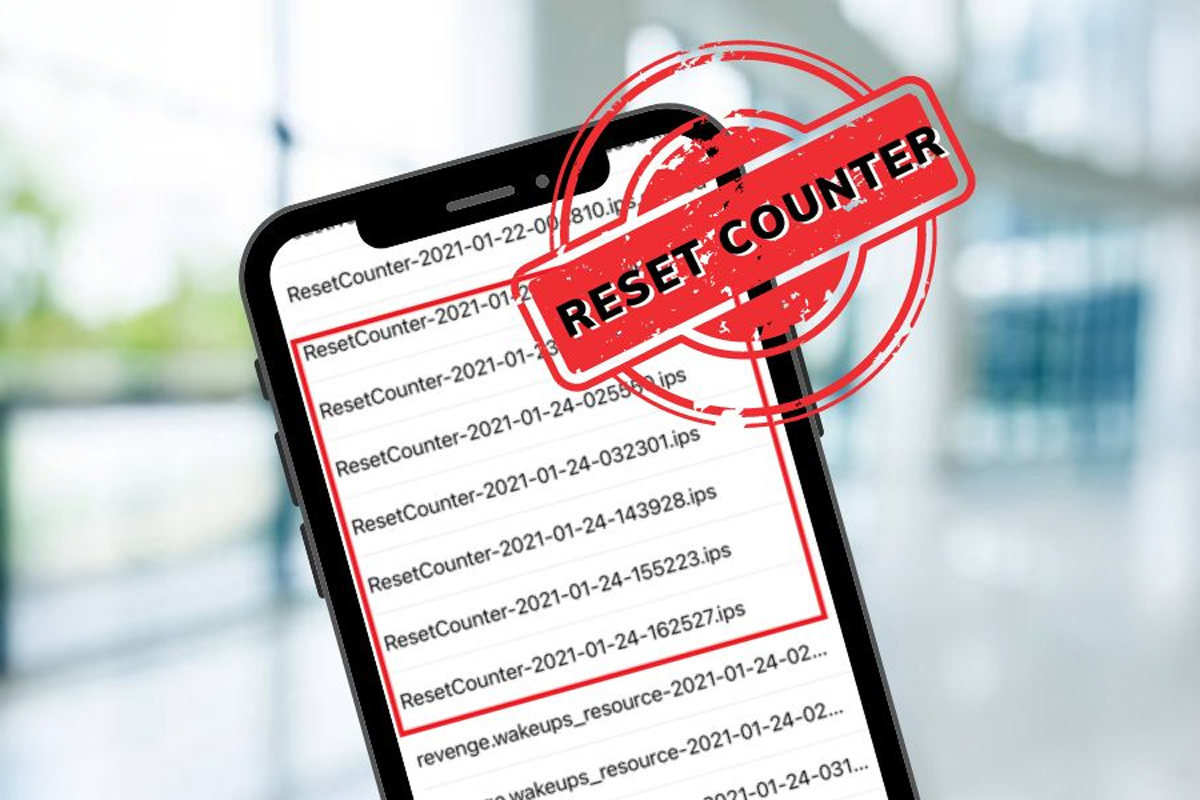
Nói một cách dễ hiểu, Reset Counter là một bộ đếm số lần khởi động lại của hệ thống. Khi iPhone gặp một lỗi nào đó (thường là nhẹ hoặc do xung đột tạm thời) khiến hệ điều hành không thể tiếp tục vận hành bình thường, máy sẽ tự động khởi động lại để "làm sạch" bộ nhớ và cố gắng hoạt động lại từ đầu.
Nếu bạn vào phần cài đặt và thấy dòng chữ này xuất hiện với tần suất thưa thớt, có thể chỉ là do một ứng dụng nào đó chưa tương thích với phiên bản iOS bạn đang dùng. Tuy nhiên, nếu con số này tăng lên liên tục, đó là dấu hiệu máy đang gặp trục trặc hệ thống nghiêm trọng hơn.
2. Panic Full là gì?
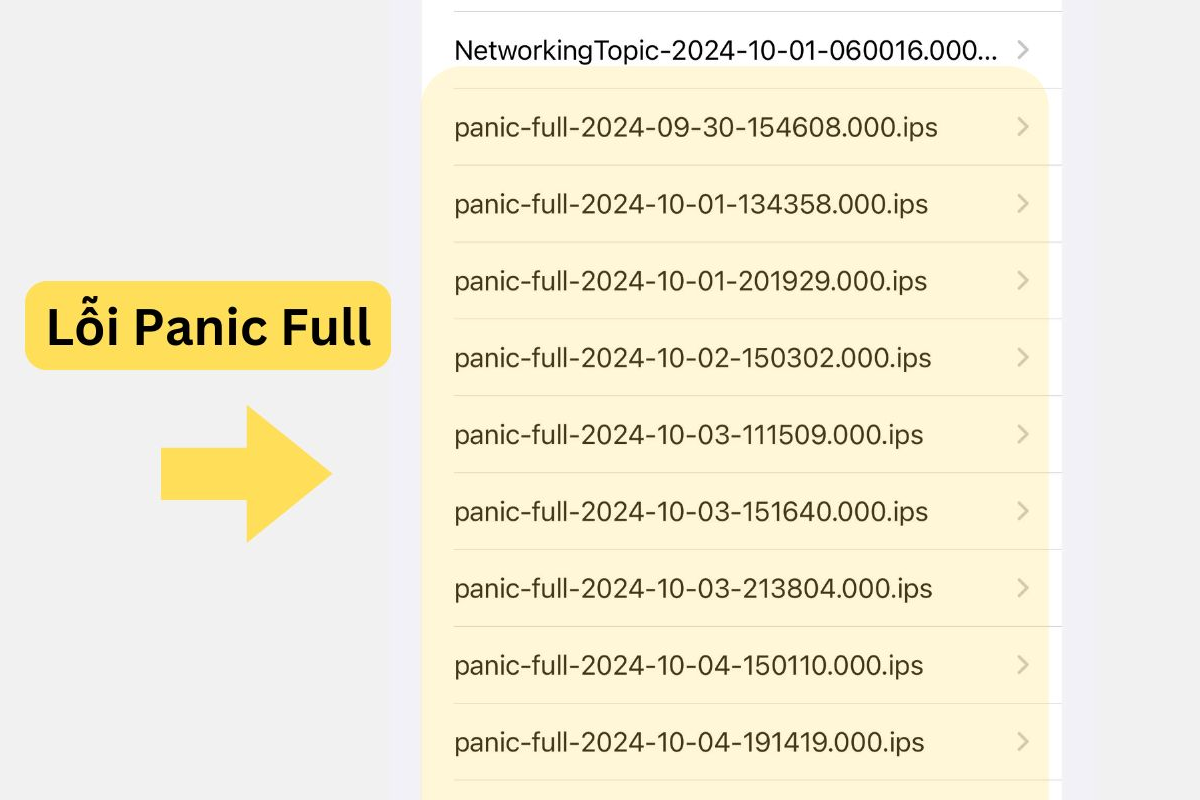
Nếu Reset Counter là một "lời nhắc nhở", thì Panic Full chính là một "bản báo cáo lỗi nghiêm trọng". Trong hệ điều hành iOS (dựa trên nền tảng Unix), "Kernel Panic" xảy ra khi nhân hệ điều hành gặp một lỗi mà nó không thể tự xử lý được.
Lúc này, để bảo vệ dữ liệu và linh kiện, máy sẽ lập tức ngừng mọi hoạt động và ghi lại một file log (nhật ký) chi tiết về những gì đã xảy ra ngay trước thời điểm "đột tử" đó. File log này chính là chìa khóa để chúng ta biết được linh kiện nào đang gặp vấn đề, từ cảm biến nhiệt, cáp sạc cho đến pin hay chính mainboard.
3. Cách kiểm tra máy có bị lỗi Reset Counter hay Panic Full hay không
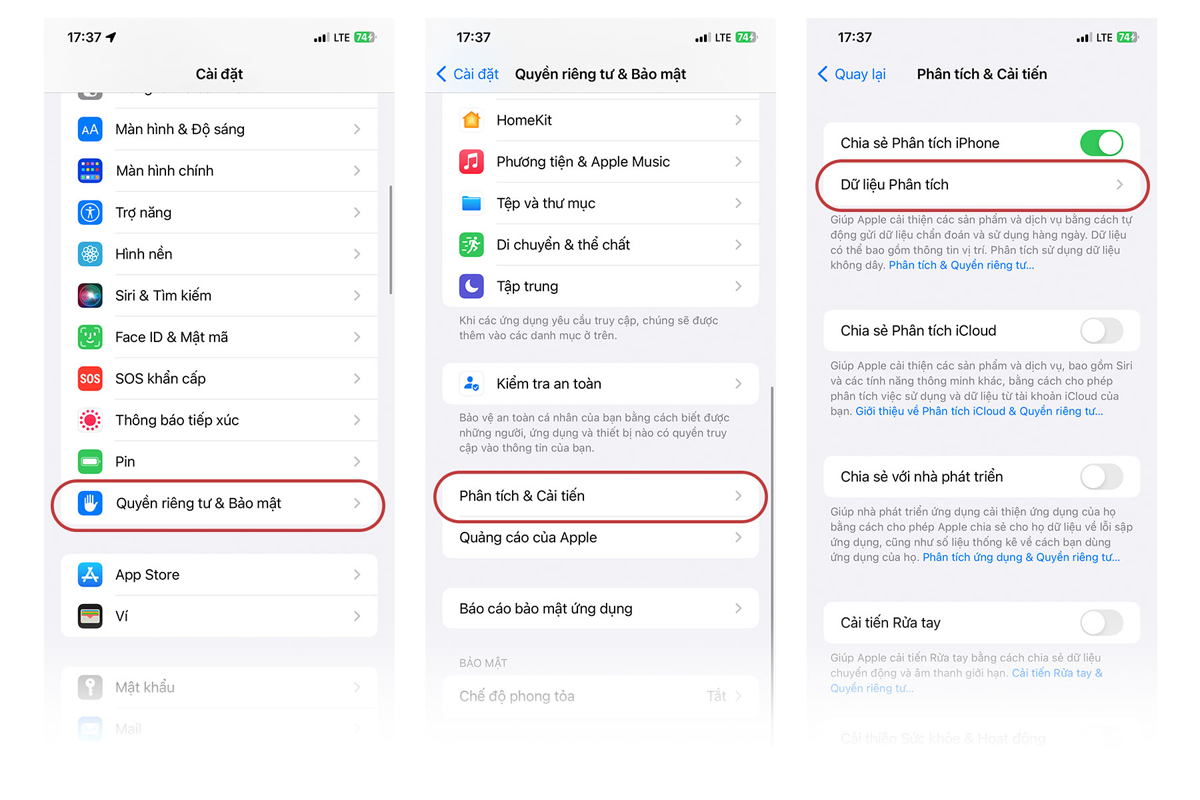
Bạn hoàn toàn có thể tự kiểm tra tại nhà bằng các bước cực kỳ đơn giản sau:
-
Vào Cài đặt (Settings).
-
Chọn Quyền riêng tư & Bảo mật (Privacy & Security).
-
Kéo xuống dưới cùng chọn Phân tích & Cải tiến (Analytics & Improvements).
-
Chọn Dữ liệu Phân tích (Analytics Data).
Tại đây, bạn hãy tìm trong danh sách các file có tên bắt đầu bằng "ResetCounter..." hoặc "panic-full...". Nếu thấy chúng xuất hiện thường xuyên với thời gian gần đây, thì chắc chắn iPhone của bạn đang gặp lỗi rồi đó.
4. Phân biệt để biết khi nào cần đi sửa chữa
Đây là phần quan trọng nhất giúp bạn tránh mất tiền oan hoặc chủ quan làm máy hỏng nặng hơn:
Trường hợp do phần mềm (Chưa cần ra tiệm ngay)
Nếu bạn thấy file log chỉ xuất hiện 1-2 lần sau khi bạn vừa cập nhật iOS hoặc vừa tải một ứng dụng lạ, hãy thử:
-
Gỡ bỏ ứng dụng nghi ngờ.
-
Khôi phục cài đặt gốc (Reset All Settings).
-
Cập nhật lên bản iOS mới nhất bằng máy tính (Restore qua iTunes). Nếu sau đó máy hoạt động ổn định, bạn có thể yên tâm sử dụng tiếp.
Trường hợp do phần cứng (Cần đi kiểm tra sớm)
Nếu file Panic Full xuất hiện liên tục (vài lần một ngày) kèm theo các dấu hiệu như:
-
Máy khởi động lại khi đang sạc.
-
Máy sập nguồn khi pin vẫn còn nhiều (ví dụ 30-40%).
-
Máy bị nóng lên bất thường dù không dùng tác vụ nặng.
-
Một số tính năng như FaceID, Camera hoặc Mic bỗng nhiên không hoạt động ổn định.
Lúc này, khả năng cao là một linh kiện bên trong đã bị hỏng, bị lỏng cáp hoặc bị chạm mạch do ẩm ướt. Tại TP. HCM, nếu bạn cần một nơi bắt bệnh chính xác mà không lo bị "vẽ" thêm bệnh, bạn có thể ghé qua CareK. Đây là trung tâm sửa chữa điện thoại laptop uy tín, nơi các kỹ thuật viên sẽ giúp bạn đọc file log và chỉ rõ linh kiện nào đang lỗi một cách minh bạch nhất.

5. Những nguyên nhân phổ biến gây lỗi Panic Full
Dựa trên kinh nghiệm hỗ trợ nhiều bạn dùng iPhone, mình thấy lỗi này thường đến từ:
-
Lỗi Pin: Pin đã chai hoặc pin linh kiện kém chất lượng khiến dòng điện không ổn định.
-
Cảm biến nhiệt (Thermal Sensor): Thường nằm trên cáp sạc hoặc cáp tiệm cận. Nếu cảm biến này báo sai nhiệt độ, máy sẽ tự ngắt để bảo vệ.
-
Hở chân IC trên Mainboard: Do máy bị va đập mạnh hoặc rơi nước.
-
Lỗi đường truyền tín hiệu (I2C/I3C): Đây là lỗi kỹ thuật sâu hơn khi các linh kiện không "nói chuyện" được với nhau.
6. Lời khuyên cho bạn
Khi phát hiện máy bị Reset Counter hay Panic Full, điều đầu tiên bạn nên làm là Sao lưu dữ liệu ngay lập tức lên iCloud hoặc máy tính. Vì chúng ta không biết khi nào máy sẽ sập nguồn vĩnh viễn và không khởi động lại được nữa.
Sau đó, đừng cố gắng tự tháo máy nếu không có chuyên môn. Việc mang máy đến các trung tâm uy tín như CareK sẽ giúp bạn tiết kiệm thời gian và bảo vệ giá trị của máy. Tại CareK, quy trình kiểm tra lỗi qua file log được thực hiện rất chuyên nghiệp, giúp xác định đúng "bệnh" để tối ưu chi phí sửa chữa cho bạn.
Hy vọng bài viết này đã giúp bạn bớt lo lắng và có cái nhìn rõ ràng hơn về tình trạng iPhone của mình. Đừng để những ký hiệu kỹ thuật làm khó mình, bạn nhé!
Xem thêm: So sánh màn hình OLED và LCD trên iPhone: Khác biệt và Cách phân biệt
















