

Bạn đang cố gắng thanh toán chạm bằng Apple Pay tại cửa hàng tiện lợi, hay thử quét một chiếc thẻ NFC thông minh nhưng chiếc iPhone của bạn lại chẳng có phản ứng gì? Cảm giác khó chịu này chắc hẳn không hề xa lạ với nhiều người dùng. NFC (Near-Field Communication) là một công nghệ cực kỳ hữu ích, giúp cuộc sống của chúng ta trở nên tiện lợi hơn rất nhiều. Vậy khi iPhone không sử dụng được NFC, vấn đề nằm ở đâu và chúng ta có thể làm gì?
Trong bài viết này, CareK sẽ cùng bạn tìm hiểu những nguyên nhân phổ biến khiến NFC trên iPhone "đình công" và các bước khắc phục chi tiết mà bạn hoàn toàn có thể tự thực hiện tại nhà.
NFC trên iPhone là gì và tại sao nó lại quan trọng?
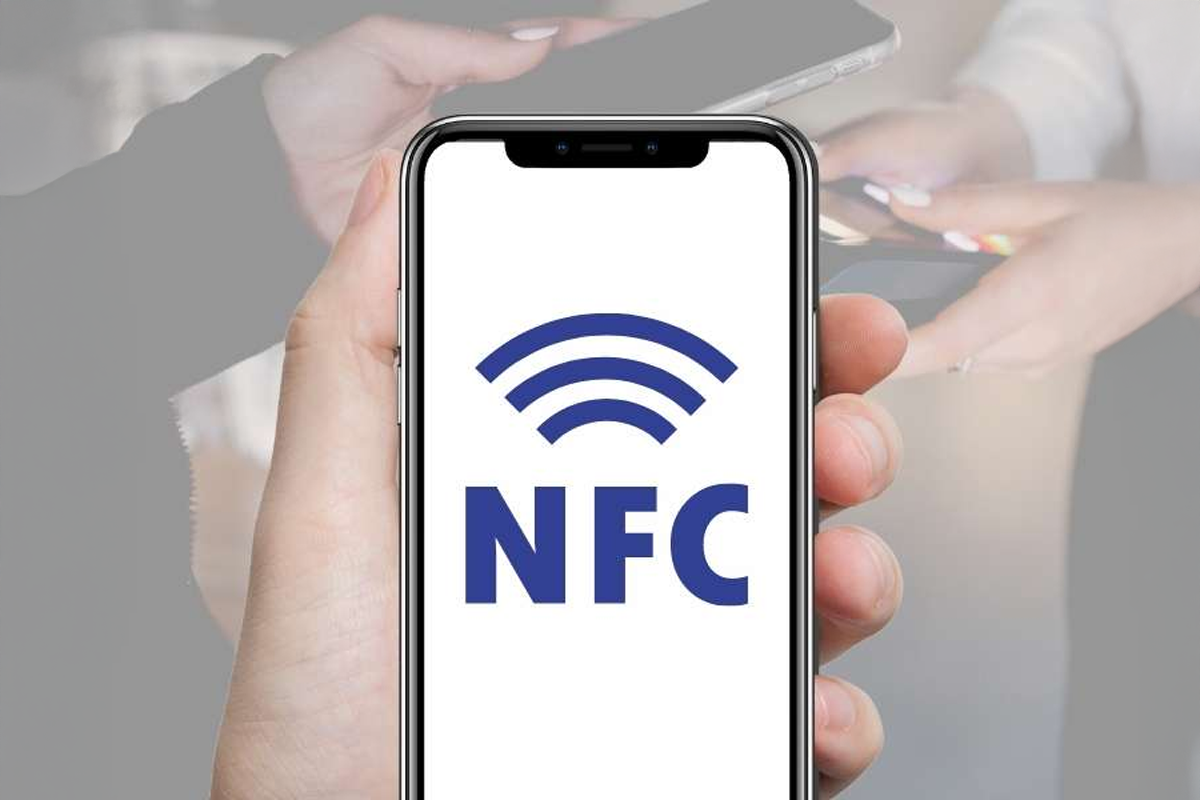
Trước khi đi vào tìm lỗi, hãy cùng lướt nhanh qua về NFC. Hiểu đơn giản, NFC là công nghệ kết nối không dây tầm ngắn, cho phép hai thiết bị trao đổi dữ liệu khi được đặt gần nhau (thường là trong khoảng 4cm).
Trên iPhone, NFC không chỉ dùng để:
-
Thanh toán không chạm (Apple Pay): Thay thế thẻ ngân hàng vật lý một cách an toàn và nhanh chóng.
-
Quét thẻ thông minh: Quét thẻ thang máy, thẻ nhân viên, danh thiếp thông minh...
-
Tạo tự động hóa (Shortcuts): Dùng các nhãn NFC để kích hoạt các lệnh tự động trên điện thoại, ví dụ như chạm vào nhãn NFC ở bàn làm việc để bật chế độ "Tập trung".
Khi tính năng này gặp trục trặc, sự tiện lợi mà nó mang lại cũng biến mất. Giờ thì, hãy cùng tìm ra thủ phạm nhé.
Những nguyên nhân chính khiến iPhone không sử dụng được NFC
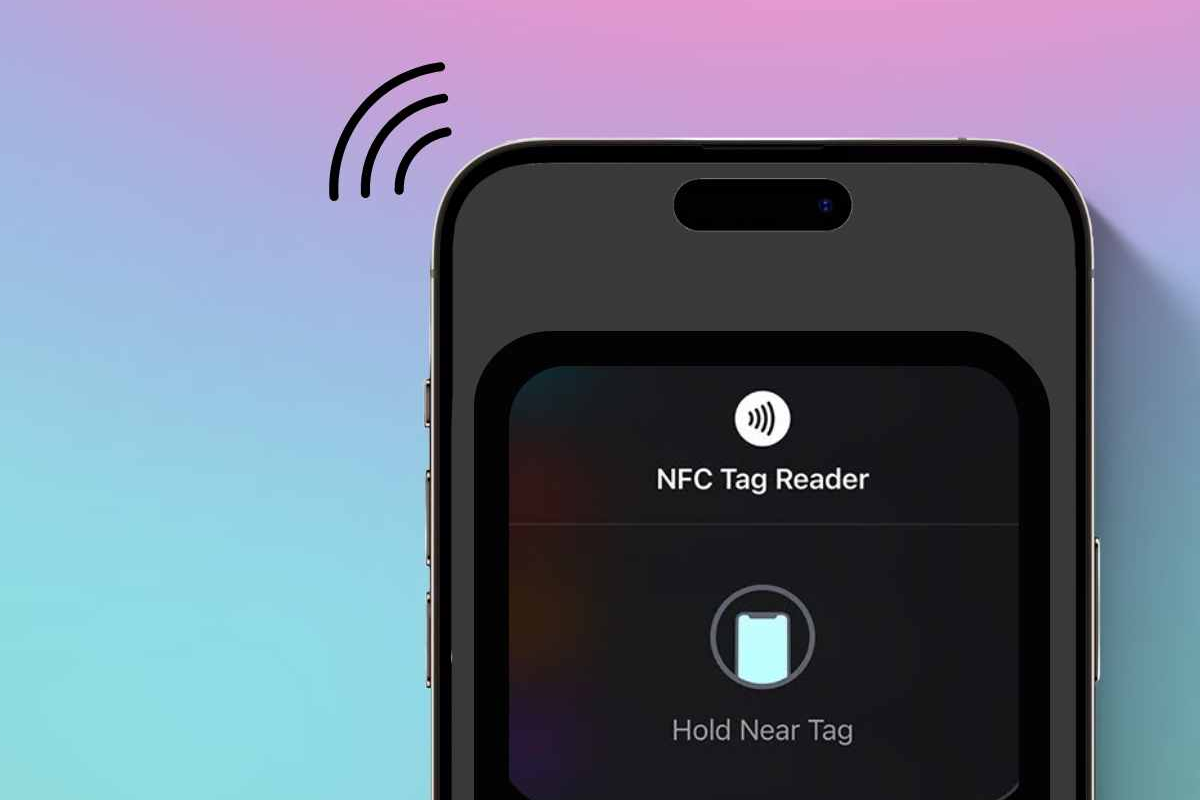
Vấn đề có thể đến từ cả phần mềm lẫn phần cứng. Việc xác định đúng nguyên nhân sẽ giúp bạn tiết kiệm thời gian và công sức sửa chữa.
1. Nguyên nhân từ phần mềm
Đây là nhóm nguyên nhân phổ biến và may mắn là thường dễ khắc phục nhất.
-
Lỗi hệ điều hành iOS: Đôi khi, một bản cập nhật iOS mới có thể chứa lỗi (bug) gây xung đột với tính năng NFC.
-
Cài đặt không chính xác: Có thể một cài đặt nào đó trong máy đang vô tình cản trở hoạt động của NFC.
-
Xung đột ứng dụng: Một ứng dụng bên thứ ba nào đó bạn vừa cài đặt có thể đang gây xung đột với hệ thống.
2. Nguyên nhân từ phần cứng
Nếu đã loại trừ các yếu tố phần mềm, có khả năng vấn đề nằm ở phần cứng bên trong máy.
-
Ốp lưng quá dày hoặc có kim loại: Đây là "thủ phạm" thường gặp nhất. Các loại ốp lưng dày, ốp có chứa nam châm hoặc kim loại có thể cản trở tín hiệu NFC.
-
Hỏng ăng-ten hoặc chip NFC: Ăng-ten và chip NFC thường được đặt ở phần trên của iPhone. Nếu bạn từng làm rơi điện thoại hoặc máy bị va đập mạnh, linh kiện này có thể đã bị hư hỏng hoặc lỏng chân kết nối.
-
Linh kiện bên trong bị thay đổi: Nếu bạn đã từng sửa chữa iPhone ở một nơi không uy tín, có khả năng linh kiện bên trong đã bị thay thế hoặc lắp ráp không chính xác, gây ảnh hưởng đến NFC.
Hướng dẫn 7 bước khắc phục lỗi iPhone không nhận NFC hiệu quả
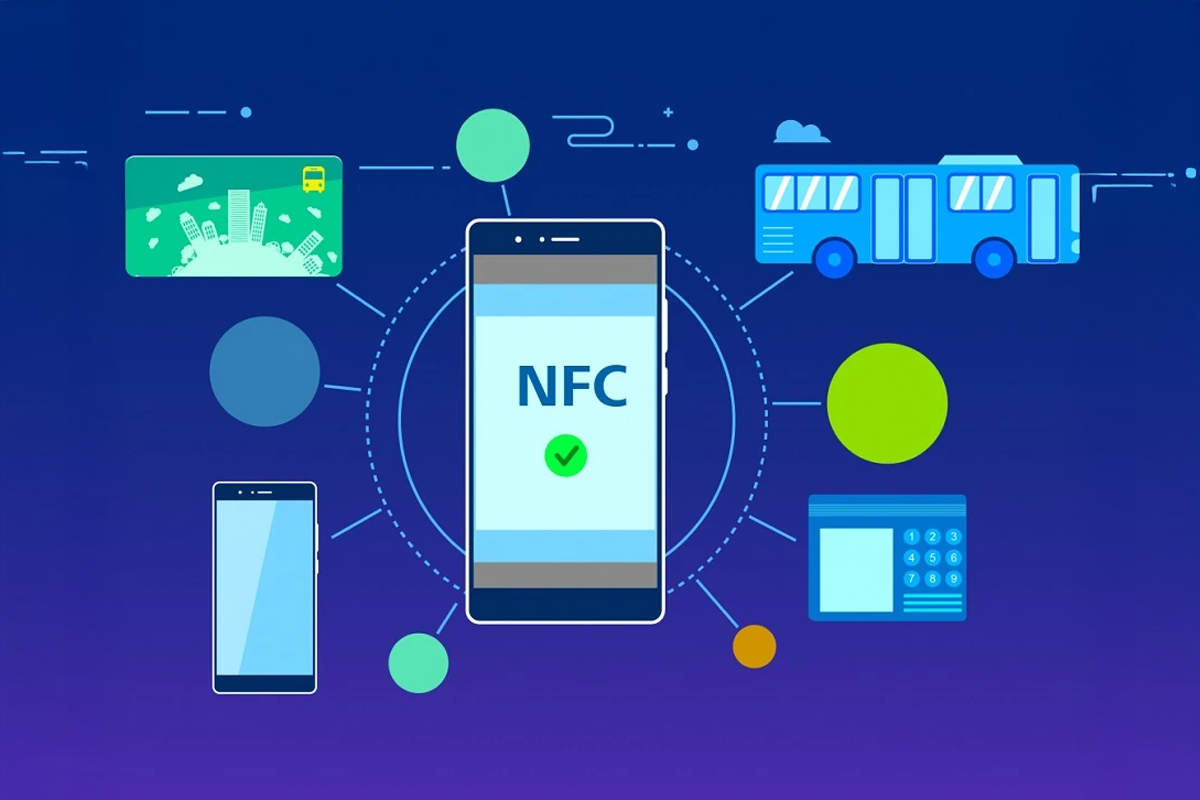
Hãy cùng bắt đầu hành trình "chữa bệnh" cho chiếc iPhone của bạn. Bạn nên thử lần lượt từng bước từ dễ đến khó nhé.
Bước 1: Kiểm tra xem dòng iPhone của bạn có hỗ trợ NFC không
Đây là bước cơ bản nhất. Công nghệ NFC được Apple trang bị từ dòng iPhone 6 trở lên. Tuy nhiên, từ iPhone 7 trở đi mới có thể đọc các loại thẻ NFC thông thường, còn các dòng cũ hơn chủ yếu chỉ hỗ trợ Apple Pay. Hãy chắc chắn rằng thiết bị của bạn nằm trong danh sách hỗ trợ.
Bước 2: Tháo ốp lưng điện thoại
Như đã đề cập, ốp lưng là một trong những nghi phạm hàng đầu. Hãy thử tháo hoàn toàn ốp lưng ra khỏi iPhone và thử lại việc quét thẻ NFC. Nếu thành công, bạn đã tìm ra vấn đề. Hãy cân nhắc đổi một chiếc ốp lưng mỏng hơn và không chứa kim loại.
Bước 3: Khởi động lại iPhone
"Bạn đã thử tắt đi bật lại chưa?" - câu nói kinh điển này luôn đúng trong nhiều trường hợp. Việc khởi động lại máy sẽ giúp xóa các lỗi tạm thời trong bộ nhớ và làm mới lại toàn bộ hệ thống, bao gồm cả trình điều khiển NFC.
Bước 4: Đảm bảo bạn quét đúng vị trí
Chip NFC trên iPhone thường được đặt ở cạnh trên của máy. Khi quét, hãy đảm bảo bạn đưa phần đỉnh của iPhone lại gần thẻ hoặc thiết bị đọc. Giữ yên trong vài giây để máy có thời gian nhận tín hiệu.
Bước 5: Cập nhật hệ điều hành iOS
Apple thường xuyên tung ra các bản cập nhật để vá lỗi và cải thiện hiệu năng. Nếu iPhone không sử dụng được NFC do lỗi phần mềm, việc cập nhật lên phiên bản iOS mới nhất có thể giải quyết triệt để vấn đề.
Hãy vào Cài đặt > Cài đặt chung > Cập nhật phần mềm để kiểm tra và cài đặt phiên bản mới (nếu có).
Bước 6: Đặt lại cài đặt mạng
Thao tác này sẽ xóa toàn bộ cài đặt liên quan đến Wi-Fi, Bluetooth và mạng di động, đôi khi cũng khắc phục được các sự cố liên quan đến kết nối không dây như NFC.
Vào Cài đặt > Cài đặt chung > Chuyển hoặc đặt lại iPhone > Đặt lại > Đặt lại cài đặt mạng. Lưu ý: Bạn sẽ cần nhập lại mật khẩu Wi-Fi sau khi thực hiện bước này.
Bước 7: Khi nào bạn cần đến sự trợ giúp chuyên nghiệp?

Nếu bạn đã thử tất cả các cách trên mà NFC vẫn không hoạt động, khả năng cao vấn đề nằm ở phần cứng. Đây là lúc bạn cần sự hỗ trợ từ những người có kinh nghiệm. Việc tự ý bung máy có thể gây ra những hư hỏng nghiêm trọng hơn.
Nếu bạn đang ở TP.HCM, CareK là một địa chỉ đáng tin cậy để bạn tìm đến. Với đội ngũ kỹ thuật viên lành nghề và trang thiết bị hiện đại, CareK có thể giúp bạn chẩn đoán chính xác liệu chip NFC có bị hỏng hay không và đưa ra giải pháp sửa chữa tối ưu. Việc kiểm tra máy tại một trung tâm sửa chữa uy tín sẽ giúp bạn yên tâm hơn về chất lượng linh kiện và tay nghề.
Lời kết
Tình trạng iPhone không sử dụng được NFC có thể xuất phát từ nhiều nguyên nhân, từ những lỗi phần mềm đơn giản đến các hỏng hóc phần cứng phức tạp. Hy vọng rằng với 7 bước hướng dẫn chi tiết trên, bạn đã có thể tự mình tìm ra và khắc phục được vấn đề.
Trong hầu hết các trường hợp, bạn có thể giải quyết tại nhà. Tuy nhiên, đừng ngần ngại tìm đến các trung tâm sửa chữa chuyên nghiệp như CareK khi vấn đề liên quan đến phần cứng để đảm bảo chiếc iPhone của bạn được "chăm sóc" một cách tốt nhất.
Xem thêm: Samsung sọc xanh màn hình? Đừng vội thay! Cách khắc phục hiệu quả 2025
















