

Cảm giác buổi sáng thức dậy, vươn tay lấy chiếc iPhone và nhận được dòng thông báo "Face ID không khả dụng" chắc chắn không hề dễ chịu chút nào. Nó giống như người bạn thân quen bỗng dưng không nhận ra mình vậy. Khoan hãy hoảng hốt và nghĩ đến những viễn cảnh tốn kém, bởi vì không phải lúc nào lỗi này cũng là "án tử" cho chiếc điện thoại của bạn.
Có rất nhiều lý do khiến Face ID "đình công", từ những vấn đề phần mềm đơn giản bạn có thể tự mình giải quyết trong vài phút, cho đến những hư hỏng phần cứng cần sự can thiệp chuyên nghiệp hơn. Trong bài viết này, CareK sẽ cùng bạn đi tìm hiểu các nguyên nhân và những điều cần biết để xử lý tình huống khó chịu này nhé.
Hiểu Nhanh Về Face ID: Tại Sao Nó Lại "Khó Tính" Như Vậy?
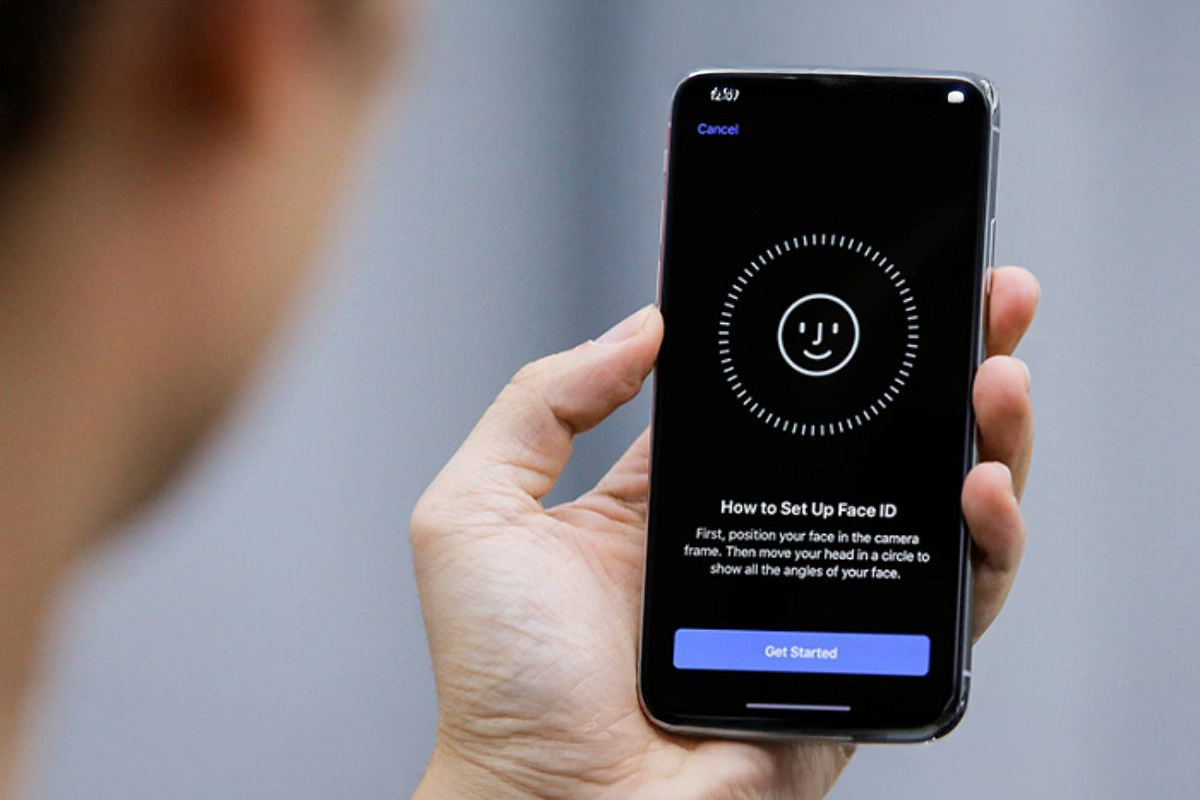
Trước khi đi vào cách sửa lỗi, hãy tìm hiểu một chút về cách Face ID hoạt động. Nó không chỉ đơn giản là một chiếc camera selfie. Apple đã trang bị cả một hệ thống phức tạp gọi là camera TrueDepth, bao gồm:
-
Đèn chiếu tia hồng ngoại (Flood Illuminator): Giúp nhận diện khuôn mặt bạn ngay cả trong bóng tối.
-
Camera hồng ngoại (Infrared Camera): Đọc lại bản đồ chấm hồng ngoại.
-
Máy chiếu điểm (Dot Projector): Chiếu hơn 30.000 điểm hồng ngoại vô hình lên khuôn mặt bạn để tạo ra một bản đồ 3D độc nhất.
Chỉ cần một trong các thành phần này gặp trục trặc, hoặc bị che khuất, hệ thống sẽ ngay lập tức báo lỗi Face ID không khả dụng để đảm bảo an toàn cho dữ liệu của bạn.
Bước 1: Kiểm Tra Những Vấn Đề Đơn Giản Nhất (Ai Cũng Làm Được)
Đây là những việc bạn nên thử đầu tiên. Chúng rất đơn giản, không tốn chi phí và thường lại hiệu quả bất ngờ.
1. Khởi Động Lại iPhone
Đây là "bài thuốc tiên" cho mọi loại bệnh vặt của thiết bị điện tử. Việc khởi động lại sẽ giúp hệ điều hành tự làm mới và khắc phục các xung đột phần mềm nhỏ có thể đang gây ra lỗi Face ID.
-
Cách làm: Nhấn giữ nút nguồn và một trong hai nút âm lượng cho đến khi thanh trượt tắt nguồn hiện ra. Kéo để tắt máy, đợi khoảng 30 giây rồi nhấn giữ nút nguồn để mở lại.
2. Vệ Sinh Cụm Camera TrueDepth
Bụi bẩn, dấu vân tay, hoặc thậm chí là miếng dán màn hình dán không đúng cách che mất phần "tai thỏ" cũng là nguyên nhân Face ID hỏng phổ biến.
-
Cách làm: Dùng một miếng vải mềm, sạch (loại lau kính mắt là tốt nhất) để lau nhẹ nhàng khu vực camera trước. Nếu bạn đang dùng ốp lưng hoặc dán màn hình, hãy thử tháo chúng ra để kiểm tra xem có phải do chúng gây cản trở không.
3. Kiểm Tra Cài Đặt Face ID
Đôi khi có thể bạn hoặc ai đó đã vô tình tắt tính năng này trong cài đặt.
-
Cách làm: Vào Cài đặt > Face ID & Mật mã. Nhập mật khẩu của bạn và đảm bảo rằng các tùy chọn như "Mở khóa iPhone", "iTunes & App Store" đều đang được bật.
4. Cập Nhật Hệ Điều Hành iOS
Apple thường xuyên tung ra các bản cập nhật để sửa lỗi và cải thiện hiệu năng. Nếu lỗi Face ID không khả dụng sau khi cập nhật phiên bản cũ, thì một phiên bản mới hơn có thể đã khắc phục được vấn đề.
-
Cách làm: Vào Cài đặt > Cài đặt chung > Cập nhật phần mềm để kiểm tra và cài đặt phiên bản iOS mới nhất (nếu có).
Bước 2: Các Thao Tác Nâng Cao Hơn
Nếu những cách trên vẫn chưa hiệu quả, bạn có thể thử các bước phức tạp hơn một chút.
5. Đặt Lại Face ID
Việc thiết lập lại có thể giải quyết các lỗi liên quan đến dữ liệu khuôn mặt đã lưu.
-
Cách làm: Vào Cài đặt > Face ID & Mật mã, chọn Đặt lại Face ID. Sau đó, bạn hãy tiến hành cài đặt lại Face ID từ đầu.
6. Đặt Lại Tất Cả Cài Đặt
Thao tác này sẽ đưa mọi cài đặt trên iPhone về mặc định ban đầu nhưng không làm mất dữ liệu cá nhân của bạn (ảnh, danh bạ, ứng dụng).
-
Cách làm: Vào Cài đặt > Cài đặt chung > Chuyển hoặc đặt lại iPhone > Đặt lại > Đặt lại tất cả cài đặt.
Bước 3: Khi Nào Thì Nên Nghĩ Đến Lỗi Phần Cứng?
Nếu bạn đã thử hết tất cả các cách trên mà màn hình vẫn hiển thị thông báo Face ID không khả dụng, khả năng cao là chiếc iPhone của bạn đã gặp vấn đề về phần cứng. Các dấu hiệu phổ biến bao gồm:
-
iPhone bị rơi rớt, va đập mạnh: Va đập có thể làm lỏng hoặc hỏng các linh kiện mỏng manh của cụm camera TrueDepth.
-
Máy bị vào nước: Nước là kẻ thù của đồ điện tử. Dù iPhone có chuẩn kháng nước, nó vẫn có thể bị hỏng nếu ngâm nước quá lâu hoặc áp suất lớn, gây chập mạch bên trong.
-
Thay màn hình không đúng cách: Việc thay màn hình mất Face ID là một rủi ro có thật, đặc biệt là khi thực hiện ở những nơi không chuyên nghiệp. Quá trình tháo lắp có thể làm đứt cáp hoặc làm hỏng cảm biến của hệ thống TrueDepth.
Trong những trường hợp này, việc tự sửa lỗi gần như là không thể. Cố gắng can thiệp sâu hơn có thể khiến tình trạng máy trở nên tệ hơn. Đây là lúc bạn cần tìm đến một nơi sửa chữa điện thoại đáng tin cậy. Nếu bạn ở TP. HCM, có thể tham khảo dịch vụ tại CareK. Đội ngũ kỹ thuật viên tại đây có kinh nghiệm xử lý các vấn đề phức tạp về phần cứng, có thể chẩn đoán chính xác và đưa ra giải pháp phù hợp cho chiếc iPhone của bạn.
Tổng Kết Lại
Khi gặp lỗi Face ID không khả dụng, bạn hãy bình tĩnh thực hiện theo các bước sau:
-
Kiểm tra cơ bản: Khởi động lại, lau sạch camera, kiểm tra cài đặt.
-
Thử nâng cao: Cập nhật iOS, đặt lại Face ID, và cuối cùng là đặt lại tất cả cài đặt.
-
Tìm sự trợ giúp: Nếu các bước trên đều không thành công, rất có thể iPhone đã bị lỗi phần cứng.
Việc Face ID đột ngột ngừng hoạt động chắc chắn gây ra nhiều phiền toái, nhưng hy vọng qua bài viết này, bạn đã có cái nhìn rõ ràng hơn về nguyên nhân và cách xử lý. Đôi khi, giải pháp lại đơn giản hơn bạn nghĩ. Và nếu không may gặp phải vấn đề phần cứng, hãy nhớ tìm đến những địa chỉ uy tín như CareK để đảm bảo "sức khỏe" cho dế yêu của mình một cách tốt nhất. Chúc bạn sớm khắc phục thành công!
Xem thêm: Tắt Quảng Cáo Liên Tục Trên Điện Thoại - Hướng Dẫn Nhanh & Hiệu Quả 2025
















