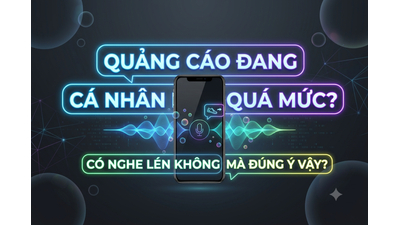
Bạn đang lướt web, đang xem một video hay thậm chí chỉ để điện thoại trên bàn, và "BÙM!" - một quảng cáo toàn màn hình hiện ra. Tình trạng này không chỉ gây khó chịu mà còn làm gián đoạn công việc, tiêu tốn dữ liệu di động và thậm chí tiềm ẩn những rủi ro về bảo mật. Nếu bạn đang gặp phải cơn ác mộng này, đừng quá lo lắng, bạn không hề đơn độc.
Rất nhiều người dùng cũng đang đối mặt với vấn đề điện thoại hiện quảng cáo liên tục. Trong bài viết này, CareK sẽ cùng bạn tìm hiểu những "thủ phạm" đằng sau và quan trọng hơn là các bước đơn giản để "trục xuất" chúng khỏi chiếc điện thoại thân yêu của bạn.
Tại sao điện thoại của bạn lại biến thành một "bảng quảng cáo di động"?
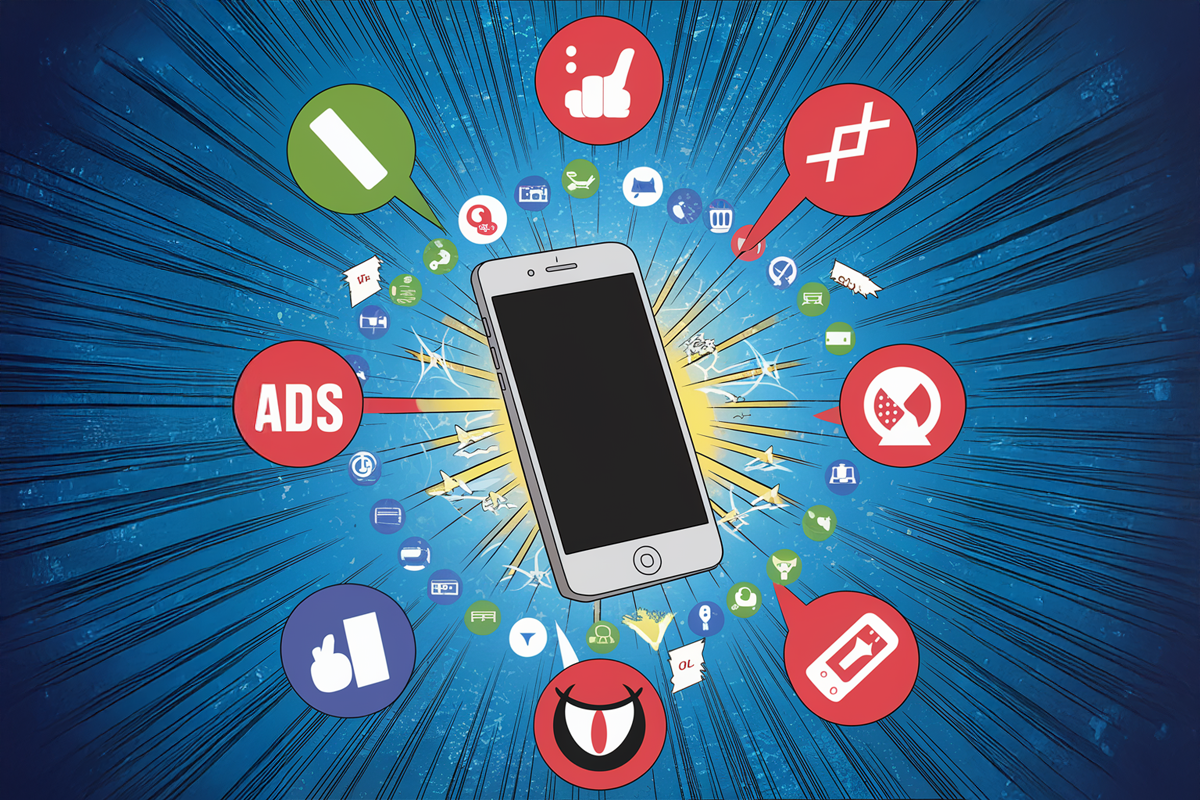
Trước khi đi vào cách khắc phục, việc hiểu rõ nguyên nhân sẽ giúp bạn giải quyết vấn đề tận gốc và tránh lặp lại trong tương lai. Dưới đây là những lý do phổ biến nhất.
1. "Quà khuyến mãi" từ các ứng dụng miễn phí
Đây là nguyên nhân hàng đầu. Nhiều ứng dụng miễn phí trên Google Play Store hay App Store duy trì hoạt động bằng cách hiển thị quảng cáo. Tuy nhiên, một số ứng dụng lại "lạm dụng" điều này, chúng hiển thị quảng cáo ngay cả khi bạn không mở ứng dụng, quảng cáo trên màn hình khóa, hoặc pop-up bất ngờ. Thủ phạm thường là các ứng dụng dọn rác, tiết kiệm pin, ứng dụng chỉnh sửa ảnh, hoặc các game không rõ nguồn gốc.
2. Thông báo đẩy (Push Notifications) từ trình duyệt web
Có bao giờ bạn truy cập một trang web và thấy một pop-up hỏi "Trang web này muốn gửi thông báo cho bạn" và bạn vô tình nhấn "Cho phép"? Đây chính là cánh cửa bạn đã mở cho các quảng cáo dưới dạng thông báo. Chúng sẽ liên tục xuất hiện trên thanh thông báo của bạn, dù bạn không hề mở trình duyệt.
3. Phần mềm quảng cáo (Adware) ẩn mình
Adware là một loại phần mềm được thiết kế đặc biệt để tự động hiển thị quảng cáo. Nó có thể xâm nhập vào điện thoại của bạn khi bạn tải xuống các ứng dụng từ những nguồn không đáng tin cậy bên ngoài kho ứng dụng chính thức, hoặc đi kèm với các ứng dụng trông có vẻ hợp pháp. Đây là loại cứng đầu và khó loại bỏ hơn.
4. Cài đặt hệ thống hoặc trình duyệt bị thay đổi
Một số phần mềm độc hại có thể tự động thay đổi cài đặt DNS hoặc proxy trên điện thoại của bạn, từ đó chuyển hướng truy cập internet của bạn qua các máy chủ của chúng để chèn quảng cáo vào các trang web bạn truy cập.
Hướng dẫn "dọn dẹp" quảng cáo phiền nhiễu
Giờ thì đến phần quan trọng nhất: làm thế nào để chặn quảng cáo trên điện thoại? Hãy thử lần lượt các cách sau, từ đơn giản đến phức tạp hơn nhé.
Đối với điện thoại Android
Android là một hệ điều hành mở, vì vậy nó cũng dễ bị tấn công bởi các ứng dụng quảng cáo hơn.
Bước 1: Tìm và gỡ bỏ ứng dụng "tình nghi"
Đây là bước quan trọng nhất. Hãy nhớ lại xem tình trạng quảng cáo bắt đầu xuất hiện sau khi bạn cài đặt ứng dụng nào.
-
Kiểm tra các ứng dụng đã cài đặt gần đây: Vào Cài đặt (Settings) -> Ứng dụng (Apps). Sắp xếp danh sách ứng dụng theo "Lần sử dụng cuối cùng" hoặc "Ngày cài đặt". Nếu thấy một ứng dụng lạ hoặc một ứng dụng bạn mới cài mà quảng cáo xuất hiện, hãy gỡ nó ngay lập tức.
-
Tìm ứng dụng "ma": Một số Adware tinh vi không có biểu tượng trên màn hình chính. Bạn cũng vào danh sách ứng dụng trong Cài đặt, hãy tìm những ứng dụng không có tên, có biểu tượng mặc định của Android, hoặc có tên lạ mà bạn không nhớ đã cài. Đây chính là thủ phạm cần loại bỏ.
Bước 2: Sử dụng Chế độ an toàn (Safe Mode)
Chế độ an toàn sẽ khởi động điện thoại của bạn chỉ với các ứng dụng hệ thống, vô hiệu hóa tất cả các ứng dụng bên thứ ba.
-
Nhấn giữ nút nguồn cho đến khi menu nguồn hiện ra.
-
Nhấn và giữ tùy chọn Tắt nguồn (Power off).
-
Một thông báo Khởi động lại ở chế độ an toàn (Reboot to safe mode) sẽ xuất hiện. Nhấn OK.
-
Sau khi điện thoại khởi động lại, hãy kiểm tra xem quảng cáo còn xuất hiện không. Nếu không, thì chắc chắn thủ phạm là một ứng dụng bạn đã cài. Bây giờ, hãy khởi động lại máy ở chế độ bình thường và thực hiện lại Bước 1 để tìm và gỡ ứng dụng đó.
Bước 3: Dọn dẹp trình duyệt Google Chrome
-
Tắt thông báo từ các trang web: Mở Chrome, nhấn vào dấu ba chấm ở góc trên bên phải -> Cài đặt (Settings) -> Cài đặt trang web (Site settings) -> Thông báo (Notifications). Tại đây, bạn sẽ thấy danh sách các trang web được phép gửi thông báo. Hãy tắt quyền của những trang web bạn không muốn nhận tin.
-
Chặn Pop-up: Trong Cài đặt trang web (Site settings), tìm mục Cửa sổ bật lên và liên kết chuyển hướng (Pop-ups and redirects) và đảm bảo rằng nó đang được bật (chặn).
Đối với điện thoại iPhone
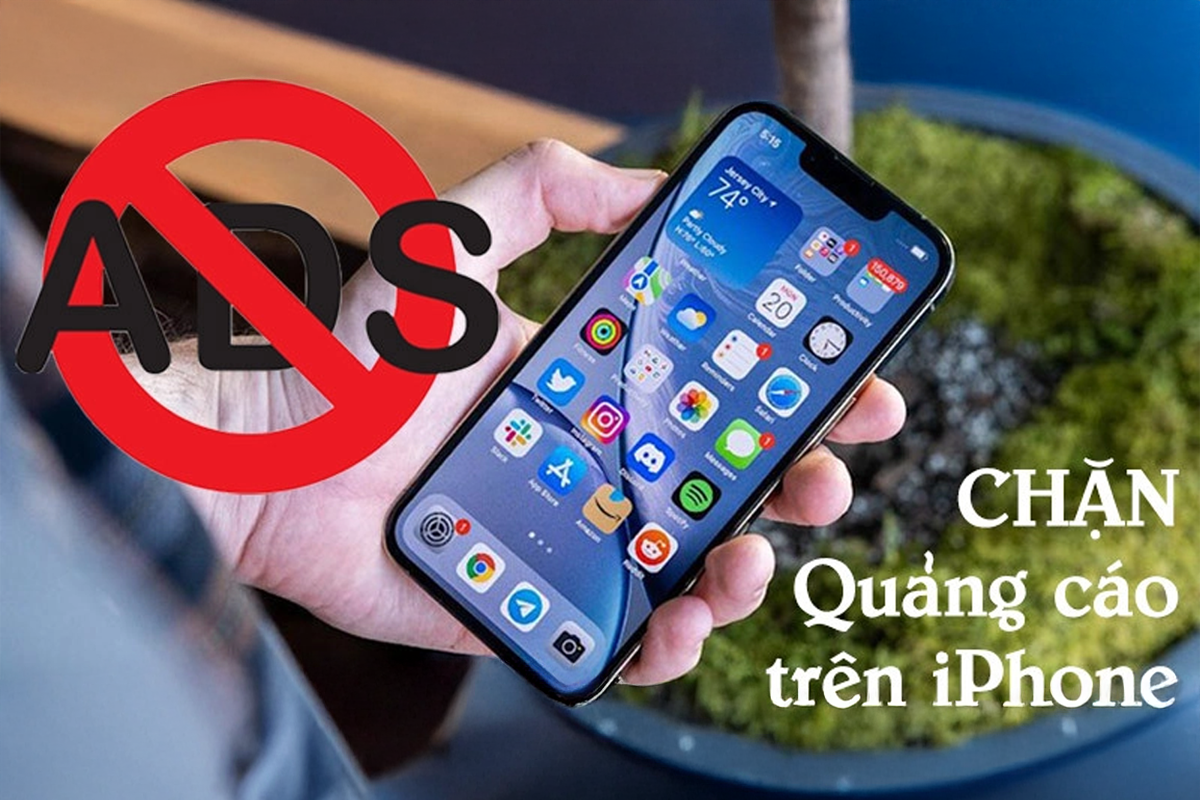
iPhone ít bị adware hơn Android, nhưng không phải là miễn nhiễm hoàn toàn. Vấn đề quảng cáo trên iPhone thường đến từ trình duyệt hoặc lịch.
Bước 1: Kiểm tra Lịch (Calendar)
Một số trang web lừa đảo có thể tự động thêm các "sự kiện" quảng cáo vào lịch của bạn.
-
Vào Cài đặt (Settings) -> Lịch (Calendar) -> Tài khoản (Accounts).
-
Kiểm tra xem có tài khoản lịch nào lạ không (thường có tên như "Click to Subscribe", "Events"...). Nếu có, hãy nhấn vào nó và chọn Xóa tài khoản (Delete Account).
Bước 2: Dọn dẹp trình duyệt Safari
-
Vào Cài đặt (Settings) -> Safari.
-
Bật tùy chọn Chặn cửa sổ bật lên (Block Pop-ups).
-
Nhấn vào Xóa lịch sử và dữ liệu trang web (Clear History and Website Data). Lưu ý rằng hành động này sẽ xóa lịch sử duyệt web và đăng xuất bạn khỏi các trang web.
Khi nào bạn cần sự giúp đỡ chuyên nghiệp?

Nếu bạn đã thử hết tất cả các cách trên mà tình trạng điện thoại hiện quảng cáo liên tục vẫn không chấm dứt, có thể thiết bị của bạn đã bị nhiễm một loại adware hoặc malware cứng đầu, ăn sâu vào hệ thống. Việc tự mình xử lý những trường hợp này có thể phức tạp và tiềm ẩn rủi ro làm mất dữ liệu nếu không cẩn thận.
Lúc này, tìm đến một địa chỉ sửa chữa uy tín là giải pháp an toàn và hiệu quả nhất. Nếu bạn ở TP. HCM, CareK là một trong những trung tâm có kinh nghiệm trong việc xử lý các vấn đề phần mềm phức tạp. Đội ngũ tại đây có thể giúp bạn kiểm tra, loại bỏ triệt để phần mềm độc hại mà không ảnh hưởng đến dữ liệu cá nhân quan trọng của bạn. Thay vì mất thêm thời gian và bực bội, việc để những người có chuyên môn hỗ trợ sẽ giúp bạn yên tâm hơn.
Phòng bệnh hơn chữa bệnh: Mẹo để tránh xa quảng cáo phiền toái
-
Chỉ tải ứng dụng từ nguồn đáng tin cậy: Luôn ưu tiên Google Play Store và Apple App Store.
-
Đọc kỹ đánh giá: Trước khi cài một ứng dụng mới, hãy đọc các bài đánh giá của người dùng khác, đặc biệt là các đánh giá 1 sao. Họ thường sẽ cảnh báo nếu ứng dụng có chứa quá nhiều quảng cáo.
-
Cẩn thận khi cấp quyền cho ứng dụng: Một ứng dụng đèn pin không có lý do gì để yêu cầu quyền truy cập danh bạ của bạn. Hãy luôn đặt câu hỏi về các quyền mà ứng dụng yêu cầu.
-
Không nhấn "Cho phép" một cách bừa bãi: Khi các trang web yêu cầu gửi thông báo, hãy suy nghĩ kỹ xem bạn có thực sự cần thông tin từ trang đó không.
Việc điện thoại của bạn xuất hiện quảng cáo liên tục thực sự rất khó chịu. Hy vọng rằng với những hướng dẫn chi tiết trên, bạn có thể tự mình "dọn dẹp" sạch sẽ chiếc điện thoại của mình và lấy lại trải nghiệm sử dụng mượt mà. Đừng quên rằng, khi vấn đề trở nên quá phức tạp, các trung tâm như CareK luôn sẵn sàng hỗ trợ bạn.
Xem thêm: iPhone Mất Sóng Sim Kèm Mất Wifi? Hiểu Đúng Nguyên Nhân & Sửa An Toàn