

Chắc hẳn chúng ta ai cũng từng trải qua cảm giác "ức chế" khi đang cần gửi một tệp tài liệu quan trọng hay cả album ảnh du lịch qua AirDrop mà máy cứ quay vòng, báo lỗi, hoặc tệ hơn là... không tìm thấy thiết bị nào cả. Cảm giác đó thật không dễ chịu chút nào.
AirDrop là một tính năng tuyệt vời của Apple, giúp chia sẻ file giữa iPhone, iPad và Mac nhanh như chớp. Nhưng đôi khi, nó cũng "dở chứng" một cách khó hiểu. Nếu bạn đang gặp tình trạng không AirDrop được và không hiểu tại sao, đừng vội lo lắng.
Trong bài viết này, CareK sẽ cùng bạn "bắt bệnh" và tìm cách sửa các lỗi AirDrop phổ biến nhất, từ những lỗi cơ bản đến những lỗi phức tạp hơn. Hầu hết các trường hợp AirDrop không hoạt động đều có thể tự khắc phục tại nhà.
Tại sao AirDrop không hoạt động?
Trước khi đi vào các bước sửa lỗi, chúng ta nên hiểu sơ qua cách AirDrop hoạt động. Nó sử dụng cả Bluetooth để "phát hiện" các thiết bị ở gần và Wi-Fi để "truyền" dữ liệu. Vì vậy, nếu một trong hai kết nối này gặp vấn đề, hoặc cài đặt của bạn không đúng, AirDrop sẽ thất bại.
Các nguyên nhân phổ biến khiến AirDrop bị lỗi bao gồm:
-
Cài đặt nhận file không chính xác (ví dụ: đang để "Không nhận").
-
Bluetooth hoặc Wi-Fi đang tắt hoặc hoạt động không ổn định.
-
Bạn đang bật Chế độ máy bay hoặc Điểm truy cập cá nhân (Hotspot).
-
Hai thiết bị ở quá xa nhau.
-
Lỗi phần mềm tạm thời hoặc xung đột sau khi cập nhật iOS/macOS.
Hãy bắt đầu kiểm tra và sửa lỗi từ những bước đơn giản nhất nhé.
Phần 1: Các bước kiểm tra cơ bản (Hầu hết lỗi nằm ở đây)
Đây là những cài đặt cơ bản nhất nhưng lại là nguyên nhân của 90% trường hợp không gửi được AirDrop.
1. Kiểm tra cài đặt Wi-Fi và Bluetooth
Đây là yêu cầu bắt buộc. Cả hai thiết bị (gửi và nhận) đều phải bật Wi-Fi và Bluetooth.
-
Cách làm: Vuốt xuống (hoặc lên) để mở Trung tâm điều khiển (Control Center). Đảm bảo rằng cả hai biểu tượng Wi-Fi (màu xanh) và Bluetooth (màu xanh) đều đang được bật.
-
Lưu ý: Đôi khi chỉ bật trong Control Center là chưa đủ. Bạn hãy thử vào Cài đặt > Wi-Fi và Cài đặt > Bluetooth để chắc chắn chúng đang hoạt động.
2. Tắt Điểm truy cập cá nhân (Personal Hotspot)
Đây là "thủ phạm" thầm lặng mà ít người để ý. Khi bạn bật Hotspot trên iPhone, AirDrop sẽ tự động bị vô hiệu hóa.
-
Cách làm: Vào Cài đặt > Điểm truy cập cá nhân và gạt tắt nó đi. Hoặc kiểm tra trong Control Center xem biểu tượng Hotspot (màu xanh lá) có đang bật không.
3. Kiểm tra cài đặt nhận AirDrop (Quan trọng nhất)
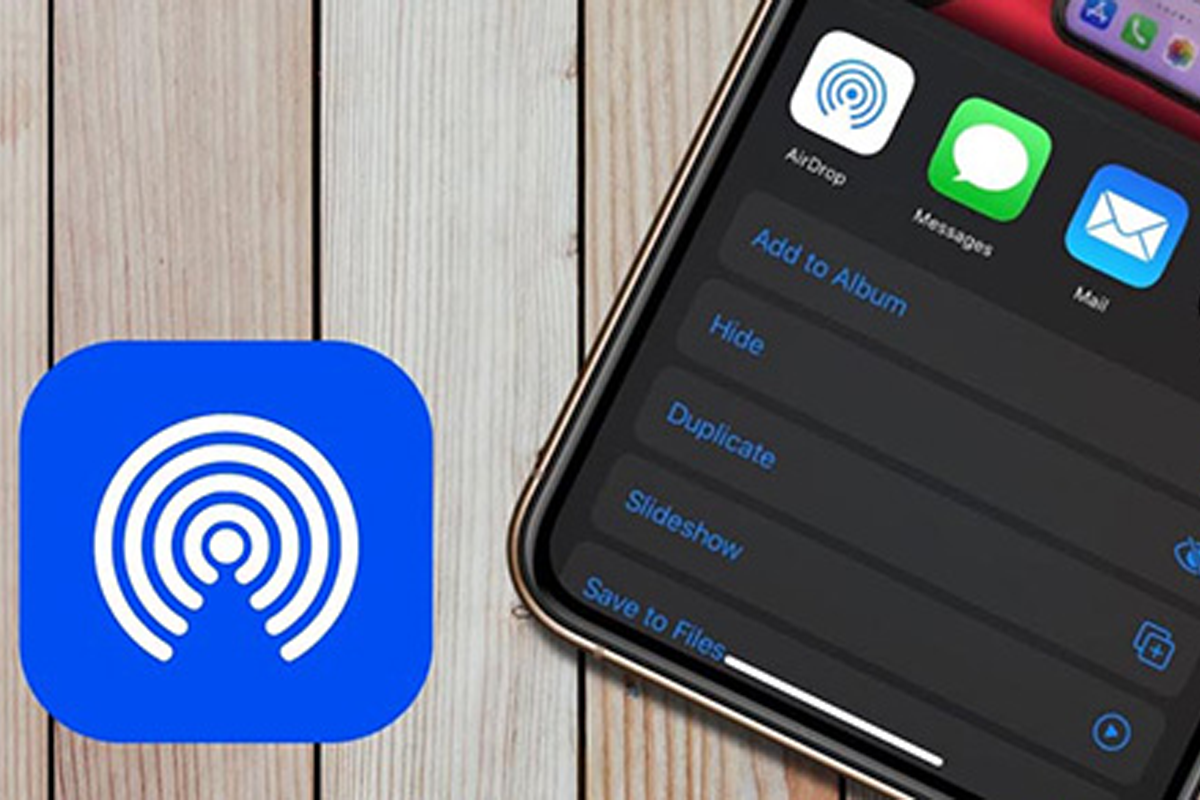
Đây là lý do phổ biến nhất khiến AirDrop không tìm thấy thiết bị của bạn. AirDrop có 3 chế độ:
-
Không nhận: Tắt hoàn toàn AirDrop.
-
Chỉ danh bạ: Chỉ nhận file từ những người có trong danh bạ của bạn (và cả hai phải lưu số của nhau).
-
Mọi người (Trong 10 phút): Nhận file từ bất kỳ ai ở gần.
-
Cách làm:
-
Vào Cài đặt > Cài đặt chung > AirDrop.
-
Tích chọn "Mọi người trong 10 phút".
Mẹo: Ngay cả khi bạn chỉ muốn gửi cho người trong danh bạ, hãy tạm thời chuyển sang "Mọi người" để kiểm tra xem có phải lỗi do danh bạ không. Sau khi gửi xong, máy sẽ tự động chuyển về "Chỉ danh bạ".
-
4. Đảm bảo hai thiết bị ở gần và đã mở khóa
AirDrop dùng Bluetooth LE nên chỉ hoạt động hiệu quả trong phạm vi khoảng 9-10 mét và không có nhiều vật cản.
-
Cách làm: Đặt hai thiết bị lại gần nhau (trong vòng vài mét) và đảm bảo cả hai màn hình đều đang sáng và đã được mở khóa.
5. Tắt Chế độ Không làm phiền (Focus Mode)
Các chế độ tập trung (Focus Mode) hoặc chế độ Không làm phiền (Do Not Disturb) có thể ngăn thông báo AirDrop hiển thị, khiến bạn tưởng rằng AirDrop không nhận được.
-
Cách làm: Mở Control Center, nhấn vào biểu tượng "Tập trung" (hình mặt trăng hoặc biểu tượng khác bạn đã đặt) và đảm bảo nó đang tắt.
Phần 2: Các bước "Reset" nhanh khi AirDrop bị lỗi
Nếu đã kiểm tra hết Phần 1 mà vẫn không AirDrop được, có thể đã có lỗi xung đột phần mềm nhẹ. Chúng ta sẽ thử các cách "reset" nhanh sau:
6. Bật/Tắt Chế độ máy bay
Đây là cách đơn giản nhất để khởi động lại tất cả các kết nối không dây (Wi-Fi, Bluetooth) cùng lúc.
-
Cách làm: Mở Control Center, bật Chế độ máy bay (biểu tượng máy bay) lên. Đợi khoảng 15-30 giây, sau đó tắt đi. Chờ máy kết nối lại Wi-Fi và Bluetooth rồi thử AirDrop lại.
7. Khởi động lại (Restart) cả hai thiết bị
Một giải pháp "kinh điển" nhưng không bao giờ cũ. Khởi động lại giúp xóa bộ nhớ đệm (cache) và khắc phục các lỗi phần mềm nhỏ đang chạy ngầm.
-
Cách làm: Tắt nguồn và khởi động lại cả iPhone/iPad và máy Mac của bạn. Đây là bước rất hiệu quả khi lỗi AirDrop xảy ra đột ngột.
8. Đăng xuất và đăng nhập lại iCloud
Đôi khi, lỗi AirDrop liên quan đến việc xác thực tài khoản Apple ID của bạn.
-
Cách làm:
-
Vào Cài đặt > Tài khoản Apple, iClound+, v.v.
-
Kéo xuống dưới cùng và chọn "Đăng xuất".
-
Sau khi đăng xuất, hãy khởi động lại máy.
-
Đăng nhập lại vào tài khoản iCloud và thử AirDrop.
-
Phần 3: Các giải pháp nâng cao hơn
Nếu những cách trên vẫn chưa giải quyết được, tình trạng AirDrop không hoạt động có thể nghiêm trọng hơn một chút.
9. Cập nhật phần mềm (iOS / macOS)
Apple thường xuyên tung ra các bản cập nhật để sửa lỗi, bao gồm cả các lỗi kết nối. Nếu bạn đang dùng một phiên bản phần mềm quá cũ (hoặc người nhận dùng phiên bản quá cũ/mới), sự không tương thích có thể xảy ra.
-
Cách làm (trên iPhone/iPad): Vào Cài đặt > Cài đặt chung > Cập nhật phần mềm và kiểm tra xem có bản cập nhật mới không.
-
Cách làm (trên Mac): Vào Menu Apple > Cài đặt hệ thống (System Settings) > Cài đặt chung > Cập nhật phần mềm.
10. Kiểm tra Tường lửa (Firewall) trên máy Mac
Nếu bạn không gửi được AirDrop từ iPhone sang Mac (hoặc ngược lại), có thể Tường lửa trên máy Mac đang chặn kết nối.
-
Cách làm:
-
Vào Menu Apple > Cài đặt hệ thống > Mạng > Tường lửa.
-
Nhấp vào "Tùy chọn..." (Options).
-
Tìm dòng "Tự động cho phép phần mềm tích hợp nhận kết nối đến" (Allow built-in software to receive incoming connections) và đảm bảo nó đang được bật.
-
Kiểm tra xem "Chặn tất cả kết nối đến" (Block all incoming connections) có đang tắt không. Nếu đang bật, AirDrop sẽ không hoạt động.
-
11. Đặt lại cài đặt mạng (Giải pháp cuối cùng)
Đây là giải pháp "mạnh tay" hơn vì nó sẽ xóa tất cả các mạng Wi-Fi và thiết bị Bluetooth bạn đã lưu, nhưng nó rất hiệu quả trong việc sửa các lỗi kết nối cứng đầu.
-
Cách làm: Vào Cài đặt > Cài đặt chung > Chuyển hoặc đặt lại iPhone > Đặt lại > Đặt lại cài đặt mạng.
-
Sau khi máy khởi động lại, bạn sẽ cần nhập lại mật khẩu Wi-Fi và thử AirDrop.
Khi nào bạn nên tìm sự hỗ trợ?

Nếu bạn đã thử tất cả 11 cách trên mà vẫn không AirDrop được, có khả năng vấn đề không còn nằm ở phần mềm nữa. Đôi khi, lỗi AirDrop có thể xuất phát từ phần cứng, ví dụ như anten Wi-Fi hoặc Bluetooth trên máy của bạn bị hỏng hoặc hoạt động chập chờn.
Lúc này, bạn nên mang máy đến một trung tâm sửa chữa uy tín để họ kiểm tra kỹ hơn. Nếu bạn ở TP. HCM, có thể tham khảo dịch vụ tại CareK. CareK là trung tâm chuyên sửa chữa iPhone, laptop với nhiều kinh nghiệm xử lý các vấn đề về kết nối và phần cứng. Các bạn kỹ thuật viên tại đây có thể giúp bạn "bắt bệnh" chính xác xem máy bị lỗi phần mềm hay phần cứng và đưa ra giải pháp tối ưu.
Hy vọng rằng với các bước hướng dẫn trên, bạn đã có thể tự khắc phục được lỗi AirDrop của mình. Chúc bạn thành công!
Xem thêm: iPhone cắm sạc bị tụt pin: 7 Nguyên nhân và Cách khắc phục ngay
















