

Bạn vừa nhận một cuộc gọi từ số lạ, định bụng lát nữa sẽ lưu lại, nhưng khi mở điện thoại lên thì... trống trơn? Hay bạn cần kiểm tra lại thời gian gọi cho đối tác nhưng iPhone không lưu lịch sử cuộc gọi nào cả? Cảm giác lúc đó thực sự rất ức chế và bất tiện, nhất là khi chúng ta cần quản lý công việc hoặc tìm lại số điện thoại quan trọng.
Đừng quá lo lắng nhé, đây là một lỗi "khó ưa" nhưng không phải là không có cách trị. Bản thân mình và nhiều khách hàng ghé qua CareK cũng từng gặp tình huống dở khóc dở cười này. Đa phần nguyên nhân đến từ xung đột phần mềm hoặc vài cài đặt nhỏ mà chúng ta vô tình bỏ qua. Hôm nay, hãy cùng CareK đi qua từng bước để "bắt bệnh" và sửa lỗi này ngay tại nhà nhé.
Tại sao iPhone "từ chối" lưu nhật ký cuộc gọi?
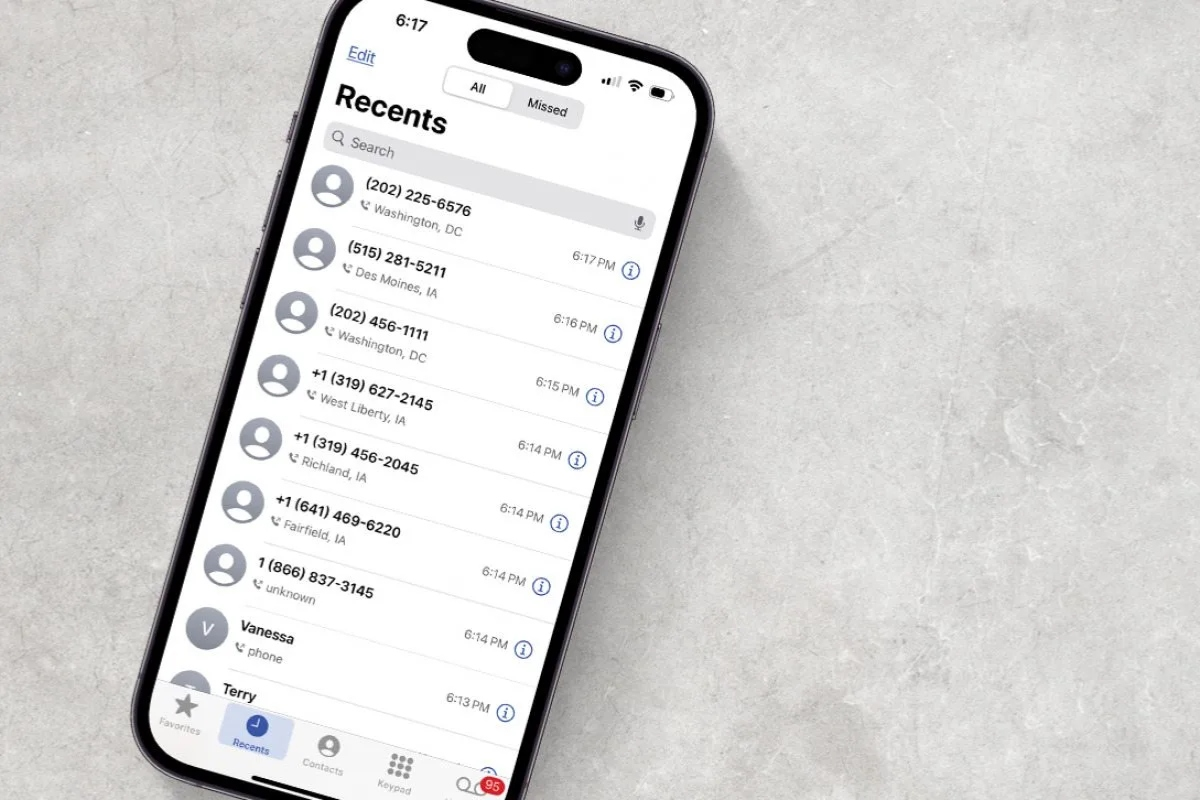
Trước khi đi vào sửa lỗi, chúng ta cần hiểu sơ qua "thủ phạm" là ai. Không phải lúc nào cũng do điện thoại bị hỏng phần cứng đâu. Dưới đây là vài lý do phổ biến nhất mà mình hay gặp:
-
Bộ nhớ đầy: iPhone giống như một căn phòng, nếu đã chật kín đồ đạc (ảnh, video, ứng dụng) thì nó sẽ không còn chỗ để "nhét" thêm dữ liệu mới, kể cả là những dòng text nhẹ như lịch sử cuộc gọi.
-
Sai ngày giờ: iPhone hoạt động rất logic. Nếu ngày giờ trên máy không khớp với thời gian thực tế của nhà mạng, hệ thống sẽ bị rối và không ghi nhận được thời điểm cuộc gọi phát sinh.
-
Xung đột phần mềm: Đôi khi việc cập nhật iOS mới hoặc cài quá nhiều ứng dụng có thể gây ra lỗi tạm thời.
-
Lỗi thẻ SIM: Sim cũ, bị lỏng hoặc trầy xước cũng có thể khiến việc ghi nhận cuộc gọi bị gián đoạn.
6 Cách khắc phục lỗi iPhone không lưu lịch sử cuộc gọi
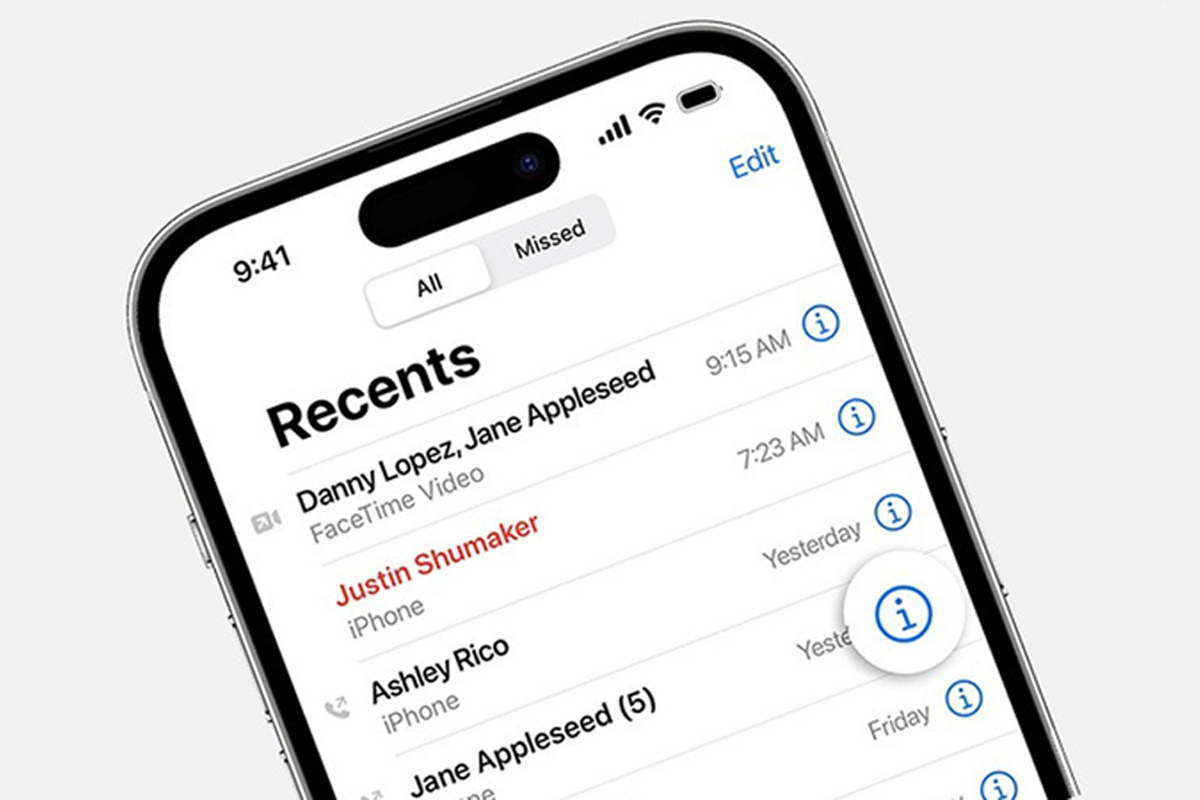
Dưới đây là các phương pháp từ đơn giản đến chuyên sâu hơn. Bạn hãy thử lần lượt từng cách nhé!
1. Khởi động lại iPhone (Restart)
Nghe có vẻ "xưa như trái đất", nhưng đây là liều thuốc tiên cho 80% các lỗi vặt trên iPhone. Việc khởi động lại giúp máy giải phóng RAM, tắt các tiến trình chạy ngầm đang bị kẹt và làm mới hệ thống.
-
Cách làm: Nhấn giữ nút nguồn (hoặc nút nguồn + giảm âm lượng tùy dòng máy) -> Trượt để tắt nguồn. Sau đó bật lại và thử thực hiện một cuộc gọi xem lịch sử đã hiện lại chưa.
2. Kiểm tra và giải phóng dung lượng bộ nhớ
Như mình đã nói ở trên, iPhone không lưu lịch sử cuộc gọi có thể là lời cảnh báo bộ nhớ đã "đỏ lòm".
-
Bước 1: Vào Cài đặt (Settings) > Cài đặt chung (General).
-
Bước 2: Chọn Dung lượng iPhone (iPhone Storage).
-
Bước 3: Quan sát thanh dung lượng. Nếu đã đầy, hãy mạnh dạn xóa bớt ảnh cũ, video không cần thiết hoặc gỡ bỏ các ứng dụng ít dùng.
Một mẹo nhỏ mà mình hay khuyên bạn bè là hãy bật tính năng "Gỡ bỏ ứng dụng không dùng" để tiết kiệm không gian mà không mất dữ liệu ứng dụng nhé.
3. Cài đặt lại Ngày & Giờ
Sự sai lệch về thời gian là kẻ thù của các bản ghi hệ thống. Hãy đảm bảo iPhone của bạn đang chạy đúng múi giờ.
-
Bước 1: Vào Cài đặt > Cài đặt chung.
-
Bước 2: Chọn Ngày & Giờ (Date & Time).
-
Bước 3: Bật chế độ Đặt tự động (Set Automatically). Nếu nó đang bật, hãy thử tắt đi vài giây rồi bật lại để máy cập nhật lại vị trí và thời gian chuẩn.
4. Tháo và lắp lại thẻ SIM
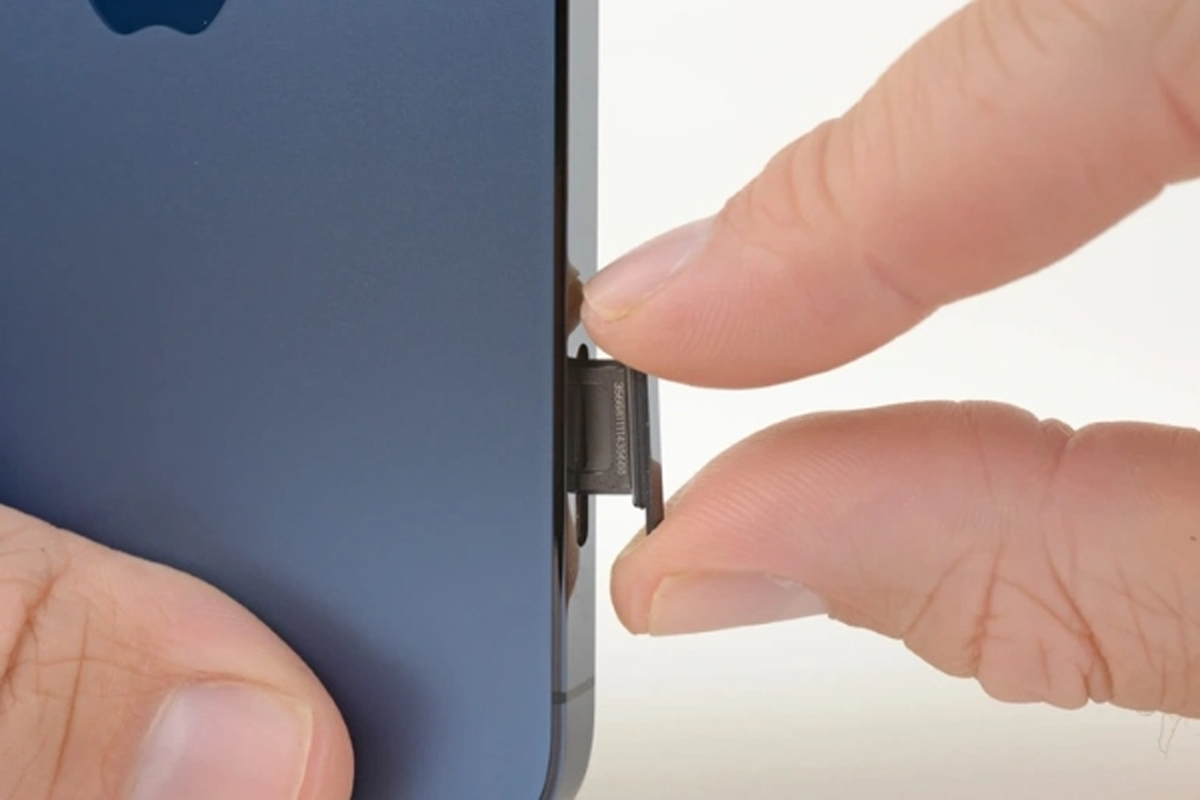
Đôi khi vấn đề không nằm ở máy mà nằm ở sự kết nối giữa SIM và nhà mạng.
-
Hãy dùng que chọc SIM để tháo khay SIM ra.
-
Vệ sinh nhẹ nhàng bề mặt SIM bằng khăn mềm khô.
-
Lắp lại và kiểm tra.
Nếu bạn có một chiếc điện thoại khác, hãy thử lắp SIM sang đó. Nếu bên máy kia vẫn lưu lịch sử bình thường thì lỗi nằm ở iPhone của bạn. Nếu máy kia cũng không lưu, thì bạn nên ra nhà mạng để làm lại SIM mới nhé.
5. Khôi phục cài đặt mạng (Reset Network Settings)
Đây là cách can thiệp sâu hơn một chút vào các kết nối. Lưu ý là thao tác này sẽ xóa mật khẩu Wi-Fi bạn đã lưu, nhưng dữ liệu (ảnh, danh bạ) vẫn an toàn.
-
Bước 1: Vào Cài đặt > Cài đặt chung.
-
Bước 2: Chọn Chuyển hoặc đặt lại iPhone (Transfer or Reset iPhone) > Đặt lại (Reset).
-
Bước 3: Chọn Đặt lại cài đặt mạng (Reset Network Settings).
Sau khi máy khởi động lại, hãy thử gọi cho ai đó để xem tình trạng iPhone không lưu lịch sử cuộc gọi đã chấm dứt chưa.
6. Đặt lại tất cả cài đặt (Reset All Settings)
Nếu cài đặt mạng không giải quyết được vấn đề, bạn có thể cần đặt lại toàn bộ các thiết lập của máy về trạng thái mặc định. Đừng lo, dữ liệu cá nhân của bạn vẫn được giữ nguyên, chỉ có các thiết lập như hình nền, báo thức, độ sáng... sẽ về như lúc mới mua.
Khi nào bạn cần sự hỗ trợ từ kỹ thuật viên?

Nếu bạn đã thử hết "vốn liếng" cả 6 cách trên mà chiếc iPhone vẫn "bướng bỉnh" không chịu hiện nhật ký cuộc gọi, thì rất có thể máy đang gặp vấn đề sâu hơn về phần cứng (như chip baseband) hoặc lỗi iOS nghiêm trọng cần chạy lại phần mềm chuyên sâu.
Lúc này, việc tự mày mò có thể khiến tình trạng tồi tệ hơn hoặc mất dữ liệu quan trọng. Bạn nên mang máy đến các trung tâm uy tín để kiểm tra. Tại TP. HCM, bạn có thể ghé qua CareK để tụi mình hỗ trợ kiểm tra miễn phí. Với kinh nghiệm xử lý nhiều ca "khó đỡ" về phần mềm lẫn phần cứng, đội ngũ tại đây sẽ giúp bạn tìm ra nguyên nhân chính xác và khắc phục nhanh nhất có thể, để bạn không bị gián đoạn liên lạc thêm nữa.
Mẹo quản lý lịch sử cuộc gọi hiệu quả hơn
Để tránh rơi vào thế bị động khi iPhone gặp sự cố, mình có vài lời khuyên nhỏ cho bạn:
-
Thường xuyên sao lưu iCloud: Điều này giúp danh bạ và lịch sử cuộc gọi của bạn được an toàn trên đám mây.
-
Chụp màn hình: Với những cuộc gọi quan trọng từ số lạ, hãy tập thói quen chụp màn hình ngay sau khi kết thúc cuộc gọi hoặc lưu số ngay lập tức.
-
Sử dụng App nhà mạng: Các ứng dụng như My Viettel, My Mobifone hay My VNPT đều có tính năng tra cứu cước và lịch sử cuộc gọi chi tiết trong 6 tháng gần nhất. Đây là phương án dự phòng cực hay nếu iPhone bị lỗi.
Lời kết
Lỗi iPhone không lưu lịch sử cuộc gọi tuy nhỏ nhưng gây ra phiền toái không hề nhỏ. Hy vọng với những chia sẻ vừa rồi, bạn đã có thể tự mình "cứu nguy" cho chiếc dế yêu và lấy lại quyền kiểm soát các cuộc gọi của mình.
Công nghệ đôi khi cũng "ẩm ương" như thời tiết vậy, quan trọng là chúng ta biết cách xử lý bình tĩnh. Nếu bạn có bất kỳ thắc mắc nào hoặc thử mãi không được, đừng ngần ngại để lại bình luận hoặc nhắn tin cho CareK nhé. Chúc các bạn thành công và không còn bị lỡ mất số điện thoại quan trọng nào nữa!
Xem thêm: iOS 26.2.1 hao pin không? Đánh giá thời lượng pin thực tế trên iPhone
















