

Việc hào hứng cập nhật lên iOS 26 mới nhất bỗng trở nên "tụt mood" khi bạn cắm sạc iPhone và nhận được thông báo "Bộ sạc chậm" (Slow Charger). Cảm giác này thật khó chịu, nhất là khi bạn đang cần sạc pin gấp. Thông báo này có thể xuất hiện do nhiều nguyên nhân, từ lỗi phần mềm của bản cập nhật mới, vấn đề về phụ kiện, hoặc thậm chí là do bụi bẩn.
Đừng vội lo lắng hay nghĩ đến việc phải thay pin ngay. Thông thường, đây là sự cố chúng ta có thể tự chẩn đoán và xử lý tại nhà. Trong bài viết này, chúng ta sẽ cùng nhau tìm hiểu 5 nguyên nhân phổ biến nhất và các bước khắc phục chi tiết khi iPhone chạy iOS 26 báo “Bộ sạc chậm”.
Tại Sao iPhone Lại Báo "Bộ Sạc Chậm" Trên iOS 26?
Trước khi đi vào cách khắc phục, hãy hiểu nhanh tại sao thông báo này lại xuất hiện. Thông báo "Bộ sạc chậm" là cách của iPhone (đặc biệt là với các thuật toán quản lý pin mới trên iOS 26) cho bạn biết rằng nguồn điện nhận vào không đủ để sạc với tốc độ tiêu chuẩn. Điều này có thể xảy ra vì:
-
Lỗi phần mềm (Bug): Các bản cập nhật lớn như iOS 26 đôi khi có thể gây ra xung đột phần mềm tạm thời, ảnh hưởng đến cách hệ thống nhận diện phụ kiện sạc.
-
Phụ kiện không tương thích hoặc kém chất lượng: Bạn đang dùng củ sạc có công suất quá thấp (như củ sạc 5W cũ) hoặc cáp sạc không đạt chuẩn MFi (Made for iPhone/iPad).
-
Hao mòn hoặc hư hỏng vật lý: Cáp sạc bị đứt ngầm, chân tiếp xúc bị oxy hóa, hoặc củ sạc bị hỏng.
-
Cổng sạc bám bẩn: Bụi vải, xơ giấy từ túi quần có thể tích tụ trong cổng sạc, ngăn cản kết nối chắc chắn.
-
Tính năng quản lý pin: Tính năng "Tối ưu hóa sạc pin" trên iOS 26 cố tình làm chậm quá trình sạc sau 80% để bảo vệ tuổi thọ pin.
5 Cách Khắc Phục Khi iPhone Chạy iOS 26 Báo “Bộ Sạc Chậm”
Hãy thử lần lượt các bước sau, từ đơn giản đến phức tạp, để xác định và sửa lỗi sạc chậm iOS 26.
1. Khởi Động Lại (Hard Reset) iPhone Của Bạn
Đây luôn là bước đầu tiên và đơn giản nhất nhưng lại vô cùng hiệu quả. Một lỗi phần mềm nhỏ sau khi cập nhật iOS 26 có thể là nguyên nhân iPhone sạc chậm. Việc khởi động lại buộc hệ thống làm mới và có thể giải quyết ngay lập tức xung đột này.
-
Cách thực hiện (cho iPhone X trở lên): Nhấn và thả nhanh nút Tăng âm lượng > Nhấn và thả nhanh nút Giảm âm lượng > Nhấn và giữ nút Nguồn (nút sườn) cho đến khi bạn thấy logo Apple xuất hiện.
Sau khi máy khởi động lại, hãy cắm sạc và kiểm tra xem thông báo "Bộ sạc chậm" còn xuất hiện không.
2. Kiểm Tra Toàn Bộ Phụ Kiện Sạc (Cáp và Củ Sạc)
Đây là nghi phạm lớn nhất. Hệ điều hành iOS 26 có thể có các quy định kiểm tra MFi nghiêm ngặt hơn.
-
Bạn đang dùng củ sạc nào? Nếu bạn đang dùng củ sạc 5W (cục vuông nhỏ đi kèm iPhone đời cũ), nó vốn dĩ là sạc chậm. Thông báo này có thể là cách iOS 26 "nhắc nhở" bạn rằng đây không phải là củ sạc nhanh iPhone. Hãy thử dùng củ sạc 20W trở lên.
-
Kiểm tra cáp sạc: Hãy kiểm tra kỹ xem cáp có bị sờn, gãy, hoặc phần đầu cắm có bị bám bẩn, oxy hóa không.
-
Sử dụng phụ kiện MFi: Hãy chắc chắn rằng bạn đang dùng cáp sạc iPhone chính hãng hoặc cáp từ bên thứ ba có chứng nhận MFi. Các loại cáp rẻ tiền, không rõ nguồn gốc thường là nguyên nhân gây ra lỗi iPhone báo sạc không hỗ trợ hoặc "Bộ sạc chậm".
-
Thử nghiệm chéo: Cách tốt nhất để loại trừ khả năng này là mượn một bộ sạc (cả cáp và củ) mà bạn biết chắc chắn đang hoạt động tốt trên một iPhone khác và thử sạc cho máy của bạn.
3. Vệ Sinh Cổng Sạc iPhone Cẩn Thận
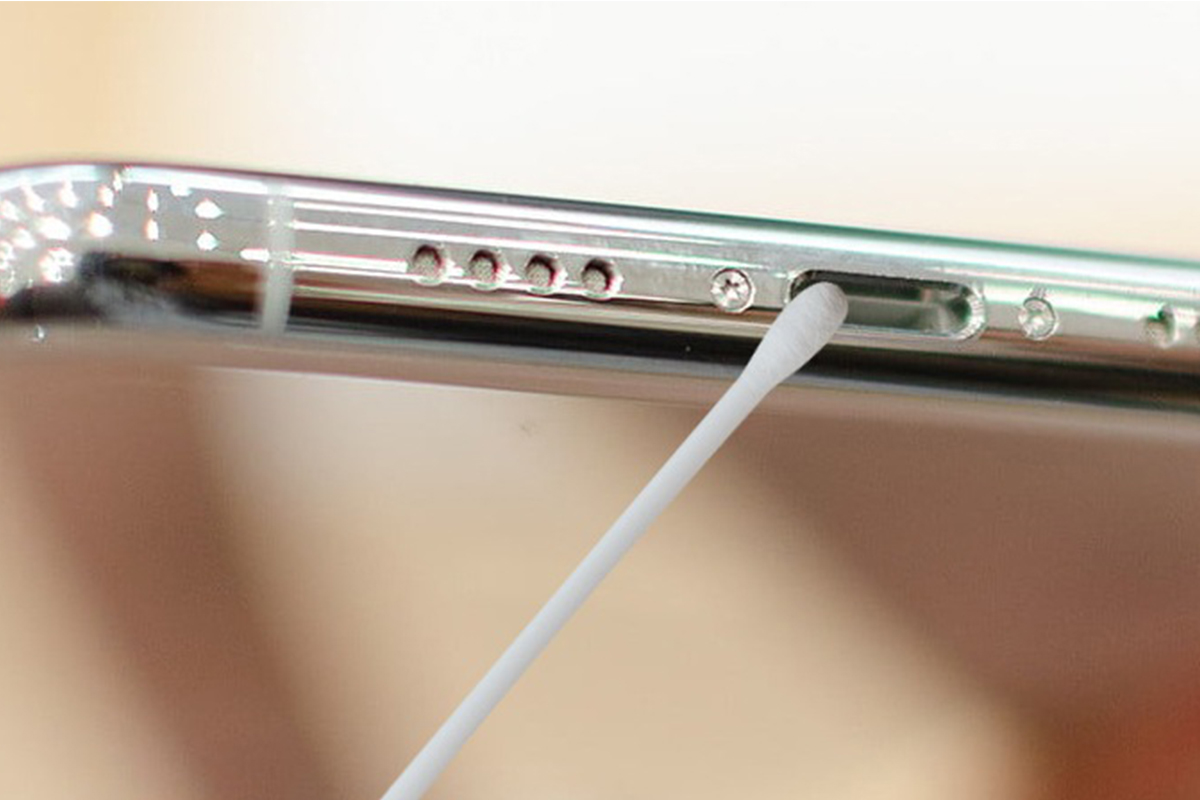
Một thủ phạm thầm lặng nhưng rất phổ biến chính là bụi bẩn. Sau một thời gian sử dụng, cổng Lightning (hoặc USB-C) có thể bị bám đầy bụi vải từ túi quần, khiến chân tiếp xúc không còn "ăn" điện.
-
Cảnh báo: Tuyệt đối không dùng vật kim loại (như kẹp giấy, que chọc SIM) để vệ sinh cổng sạc vì có thể gây chập, hỏng chân sạc.
-
Cách vệ sinh an toàn:
-
Dùng đèn pin soi vào bên trong cổng sạc.
-
Sử dụng bình khí nén (nếu có) xịt nhẹ vào để thổi bụi.
-
Hoặc, dùng một que tăm (bằng gỗ hoặc nhựa) và cẩn thận, nhẹ nhàng "cạo" hoặc "lùa" các xơ bụi bám ở thành trong và đáy cổng sạc ra ngoài. Bạn sẽ ngạc nhiên về lượng bụi có thể lấy ra.
-
Sau khi đã vệ sinh cổng sạc iPhone, hãy cắm sạc lại và kiểm tra.
4. Kiểm Tra Cài Đặt "Tối Ưu Hóa Sạc Pin"
Đôi khi, đây không phải là lỗi, mà là một tính năng. Apple rất quan tâm đến tuổi thọ pin. Tính năng "Sạc pin được tối ưu hóa" (Optimized Battery Charging) sẽ học thói quen sạc của bạn và có thể sạc nhanh đến 80%, sau đó cố tình sạc rất chậm phần còn lại để giảm chai pin.
Trên iOS 26, tính năng này có thể hoạt động "thông minh" hơn, nhưng cũng có thể gây nhầm lẫn.
-
Kiểm tra: Vào Cài đặt > Pin > Tình trạng pin & Sạc.
-
Bạn sẽ thấy mục "Tối ưu hóa sạc pin". Hãy thử tắt tạm thời tính năng này đi, sau đó cắm sạc lại để xem tốc độ có cải thiện và thông báo có biến mất không.
-
Lưu ý: Chúng tôi khuyên bạn nên bật lại tính năng này sau khi kiểm tra xong để bảo vệ pin về lâu dài.
5. Đặt Lại Tất Cả Cài Đặt (Reset All Settings)
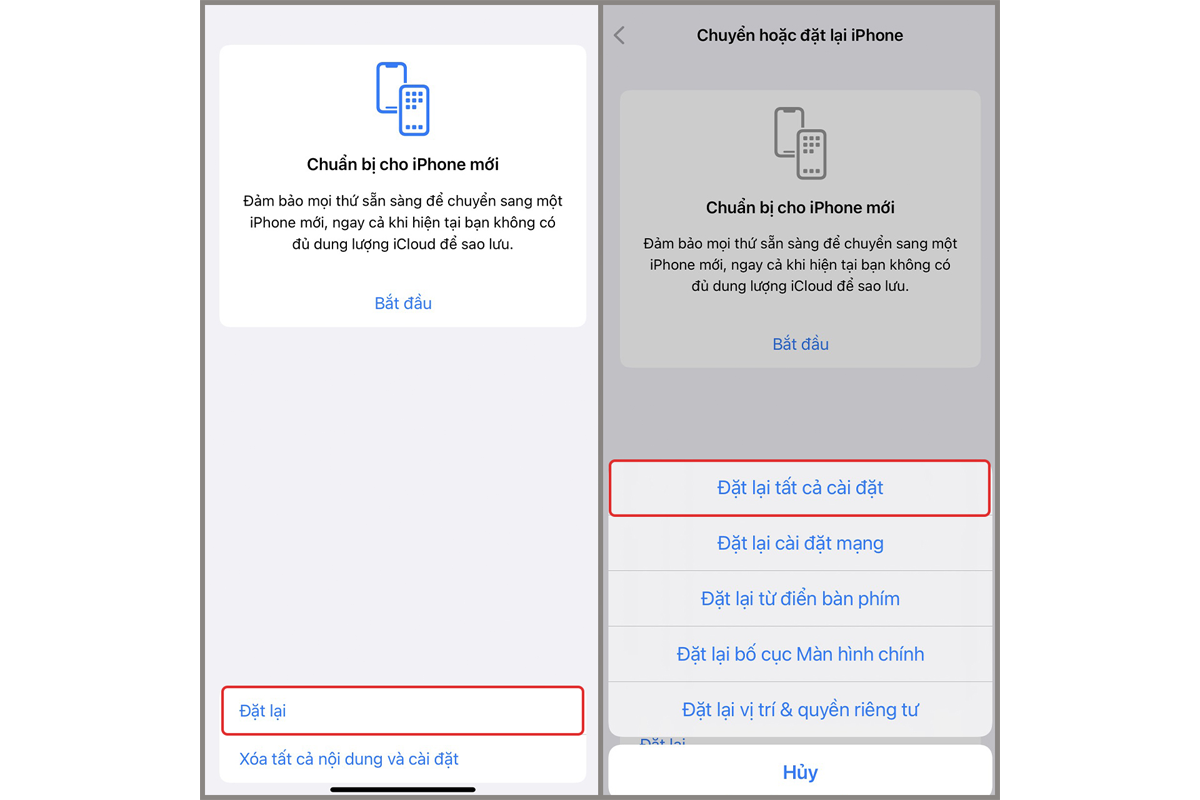
Nếu cả 4 bước trên đều không khắc phục iPhone sạc chậm, có thể đã có một lỗi cài đặt hệ thống sâu hơn sau khi cập nhật iOS 26. Bước này sẽ đưa tất cả cài đặt (Wi-Fi, Bluetooth, quyền riêng tư,...) về mặc định mà không làm mất dữ liệu cá nhân (ảnh, danh bạ, ứng dụng).
-
Thực hiện: Vào Cài đặt > Cài đặt chung > Chuyển hoặc đặt lại iPhone > Đặt lại > Đặt lại tất cả cài đặt.
Sau khi máy khởi động lại, bạn sẽ cần nhập lại mật khẩu Wi-Fi. Hãy thử sạc lại xem sự cố đã được giải quyết chưa.
Khi Nào Bạn Cần Sự Trợ Giúp?
Bạn đã thử cả 5 cách trên nhưng iOS 26 báo “Bộ sạc chậm” vẫn còn đó? Hoặc tệ hơn là iPhone sạc không vào pin? Đây là lúc vấn đề có thể đã nằm ở phần cứng:
-
Pin đã chai: "Tình trạng pin" (Battery Health) dưới 80%.
-
Lỗi IC sạc: Con chip quản lý sạc trên bo mạch chủ bị lỗi.
-
Cổng sạc bị hỏng: Chân tiếp xúc bên trong bị gãy hoặc hỏng do ẩm.
Tự sửa chữa phần cứng rất rủi ro. Thay vì "vọc vạch" thêm, bạn nên mang máy đến một trung tâm sửa chữa có uy tín. Nếu bạn ở TP. HCM, việc ghé qua một trung tâm như CareK để các bạn kỹ thuật viên kiểm tra nhanh có thể giúp bạn tiết kiệm thời gian và chẩn đoán chính xác. Đội ngũ tại CareK có nhiều kinh nghiệm xử lý các vấn đề về sạc và pin, họ có thể giúp bạn xác định rõ vấn đề là do pin hay do IC nguồn một cách nhanh chóng.
Kết Luận
Thông báo "Bộ sạc chậm" trên iOS 26 đa phần là một sự cố gây khó chịu hơn là một lỗi nghiêm trọng. Trong hầu hết các trường hợp, nguyên nhân đến từ bộ sạc bạn đang dùng hoặc cổng sạc bị bẩn. Bằng cách thực hiện 5 bước kiểm tra trên, bạn có thể tự mình tìm ra vấn đề và khắc phục iPhone sạc chậm ngay tại nhà. Hãy luôn ưu tiên sử dụng phụ kiện MFi chất lượng để đảm bảo an toàn cho chiếc iPhone của mình.
Hy vọng bài viết này đã cung cấp cho bạn những mẹo sạc pin iPhone nhanh và hiệu quả!
Xem thêm: ColorOS 16 chính thức: Giao diện mượt hơn, AI mạnh hơn. Có đáng nâng cấp?
















