

iPhone Sạc Pin Không Lên Nguồn? Đừng Hoảng Hốt, Đây Là 8 Cách Xử Lý Bạn Nên Thử Ngay
Cảm giác cắm sạc chiếc iPhone thân yêu của mình, chờ đợi màn hình sáng lên nhưng chỉ nhận lại một màu đen vô tận thật sự rất đáng lo ngại. Bạn không hề đơn độc. Tình trạng iPhone đang sạc pin nhưng không mở nguồn lên được là một trong những sự cố khá phổ biến. Nhưng khoan vội nghĩ đến những viễn cảnh tồi tệ nhất hay tốn kém chi phí sửa chữa. Trong hầu hết các trường hợp, bạn hoàn toàn có thể tự "cứu" chiếc điện thoại của mình bằng những bước đơn giản tại nhà. Bài viết này CareK sẽ cùng bạn đi qua từng bước, từ dễ đến khó, để tìm ra nguyên nhân và cách khắc phục hiệu quả nhất.
Tại Sao iPhone Sạc Pin Mà Vẫn Không Lên Nguồn?
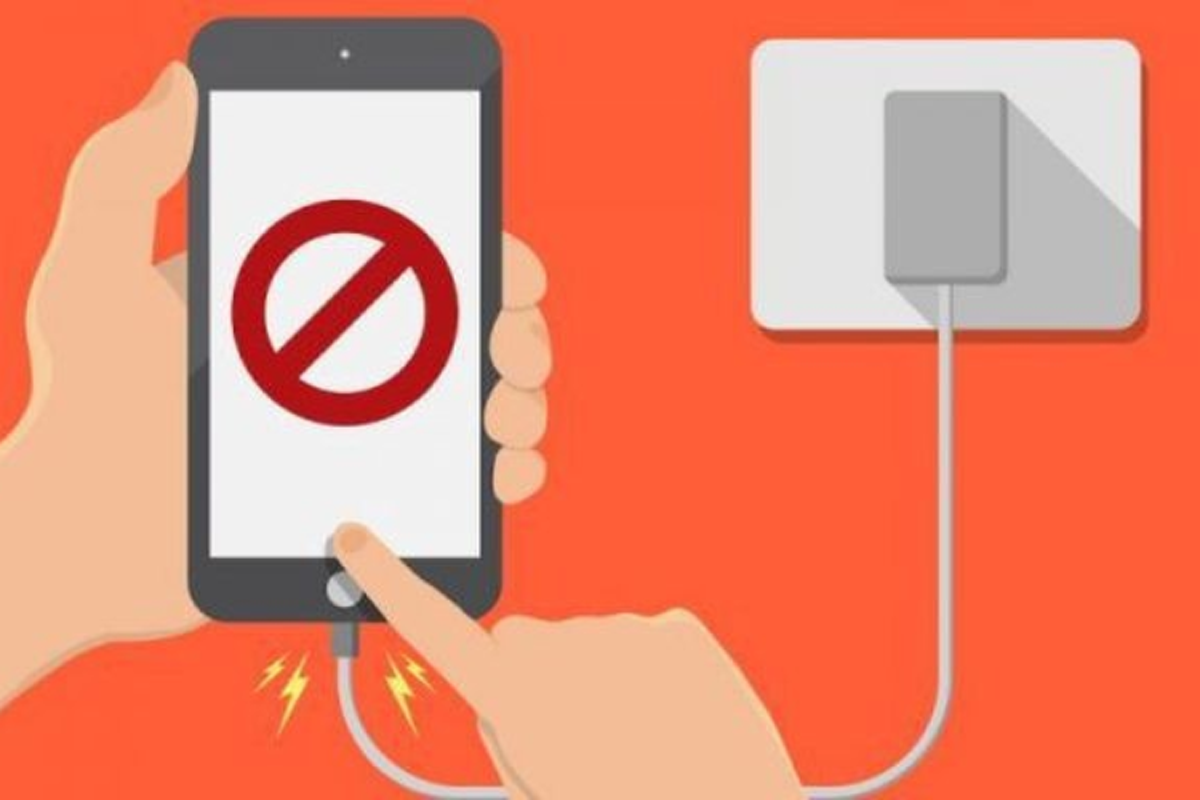
Trước khi bắt tay vào hành động, hãy cùng tìm hiểu một vài "thủ phạm" tiềm năng đứng sau sự cố này. Việc hiểu rõ nguyên nhân sẽ giúp bạn xử lý vấn đề một cách chính xác hơn.
-
Pin cạn kiệt hoàn toàn: Đôi khi bạn để pin cạn đến mức 0%, máy sẽ cần một khoảng thời gian sạc đủ lâu (ít nhất 30 phút đến 1 tiếng) để có đủ năng lượng khởi động lại.
-
Sự cố phần mềm: Một ứng dụng lỗi, xung đột hệ thống hoặc một bản cập nhật iOS bị gián đoạn có thể khiến iPhone bị "treo" ở trạng thái màn hình đen.
-
Lỗi bộ sạc hoặc cáp: Cáp sạc bị đứt ngầm, củ sạc bị hỏng hoặc sử dụng phụ kiện không tương thích, kém chất lượng là nguyên nhân rất phổ biến.
-
Cổng sạc bị bẩn hoặc hỏng: Bụi bẩn, xơ vải từ túi quần tích tụ lâu ngày trong cổng Lightning/USB-C có thể ngăn cản tiếp xúc điện, khiến máy không nhận sạc.
-
Lỗi phần cứng: Đây là trường hợp phức tạp hơn, có thể do pin đã hỏng, IC nguồn trên bo mạch chủ gặp vấn đề hoặc màn hình bị lỗi.
Hướng Dẫn Chi Tiết 8 Bước Khắc Phục iPhone Sạc Không Lên Nguồn
Giờ thì hãy cùng bắt tay vào kiểm tra và xử lý nhé. Hãy thực hiện tuần tự từng bước một.
1. Kiên Nhẫn Là Chìa Khóa: Hãy Sạc Pin Đúng Cách
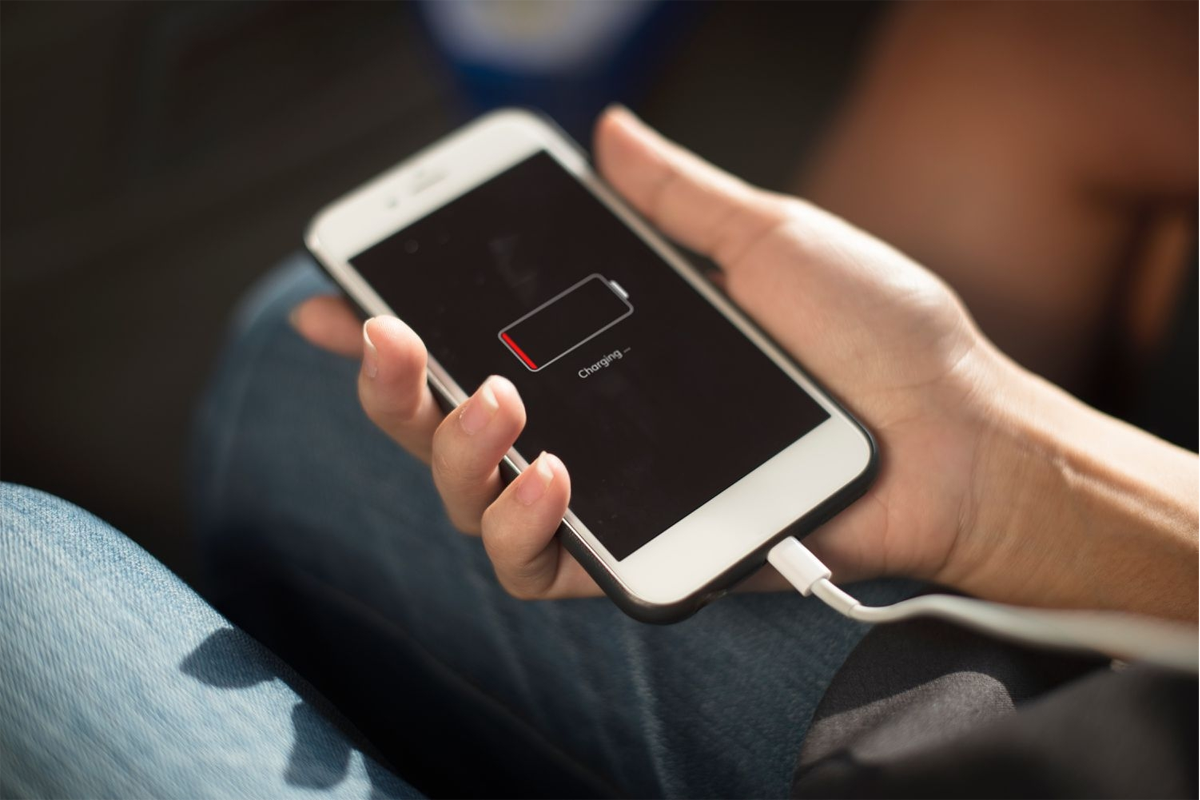
Đây là bước đầu tiên và đơn giản nhất. Hãy cắm sạc iPhone của bạn vào một nguồn điện ổn định (ổ cắm trên tường là tốt nhất, thay vì cổng USB của laptop) bằng bộ sạc và cáp mà bạn chắc chắn đang hoạt động tốt. Sau đó, hãy để máy sạc ít nhất 1 tiếng. Đừng cố gắng bật máy liên tục trong thời gian này. Nếu pin đã cạn kiệt, nó cần thời gian để "hồi sức".
2. Kiểm Tra Toàn Diện Bộ Sạc và Cáp
Đừng bỏ qua khả năng bộ sạc của bạn đã "đến tuổi". Hãy thử các cách sau:
-
Sử dụng một bộ sạc và cáp khác mà bạn biết chắc chắn đang hoạt động (mượn của bạn bè hoặc người thân).
-
Thử cắm bộ sạc của bạn vào một chiếc iPhone khác để xem nó có hoạt động không.
-
Kiểm tra kỹ dây cáp xem có dấu hiệu đứt, gãy, hoặc đầu cắm bị cong vênh không.
3. Vệ Sinh Cổng Sạc - "Ngôi Nhà" Của Bụi Bẩn
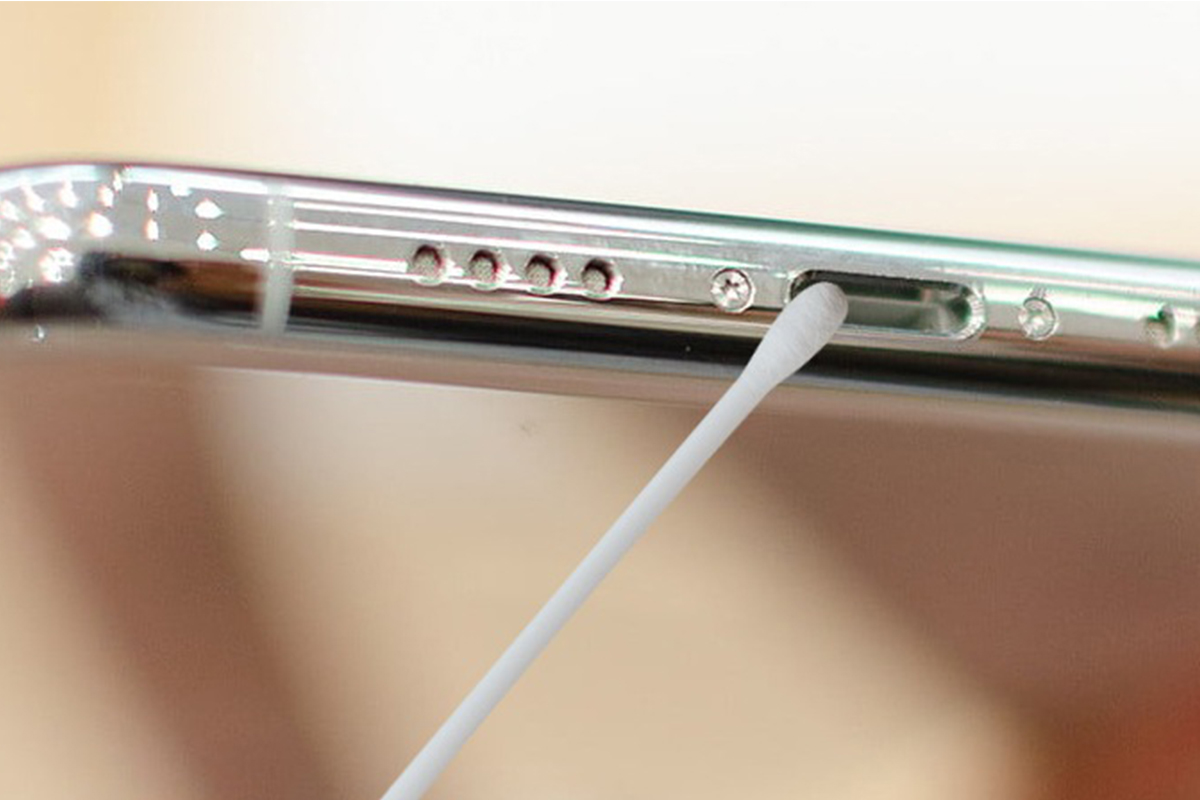
Bụi bẩn trong cổng sạc là một "kẻ thù thầm lặng". Hãy dùng một đèn pin nhỏ soi vào bên trong. Nếu thấy có xơ vải hay bụi bẩn, bạn có thể dùng một que tăm gỗ (tuyệt đối không dùng vật kim loại) hoặc một cây thổi bụi nhỏ để nhẹ nhàng làm sạch. Hãy làm thật cẩn thận để tránh làm hỏng các chân tiếp xúc bên trong.
4. "Liều Thuốc Tinh Thần" - Khởi Động Lại Cưỡng Bức (Force Restart)
Đây là cách hiệu quả nhất để xử lý các sự cố treo phần mềm. Thao tác này sẽ không làm mất dữ liệu của bạn. Cách thực hiện sẽ khác nhau tùy dòng máy:
-
iPhone 8 trở lên (bao gồm iPhone SE gen 2 & 3, X, XS, XR, 11, 12, 13, 14, 15): Nhấn và thả nhanh nút Tăng âm lượng -> Nhấn và thả nhanh nút Giảm âm lượng -> Nhấn và giữ nút Nguồn (nút sườn) cho đến khi logo Apple xuất hiện.
-
iPhone 7 và 7 Plus: Nhấn và giữ đồng thời nút Giảm âm lượng và nút Nguồn cho đến khi bạn thấy logo Apple.
-
iPhone 6s trở về trước (bao gồm iPhone SE gen 1): Nhấn và giữ đồng thời nút Home và nút Nguồn cho đến khi logo Apple hiện ra.
Hãy thực hiện thao tác này khi máy vẫn đang được cắm sạc.
5. Kết Nối Với Máy Tính - Một Phương Án Cứu Hộ Khác
Cắm iPhone của bạn vào máy tính (PC hoặc Mac) đã được cài đặt iTunes (trên Windows hoặc macOS cũ) hoặc mở Finder (trên macOS Catalina trở lên). Đôi khi, việc kết nối này có thể "đánh thức" chiếc iPhone. Nếu máy tính nhận diện được thiết bị, bạn có thể thấy tùy chọn Cập nhật (Update) hoặc Khôi phục (Restore).
-
Hãy chọn Cập nhật (Update) trước tiên. Tùy chọn này sẽ cố gắng cài đặt lại iOS mà không xóa dữ liệu của bạn.
-
Nếu Cập nhật không thành công, Khôi phục (Restore) là lựa chọn cuối cùng. Lưu ý: Thao tác này sẽ xóa toàn bộ dữ liệu trên iPhone, hãy chắc chắn bạn đã có bản sao lưu trước đó.
6. Đưa iPhone Về Chế Độ DFU
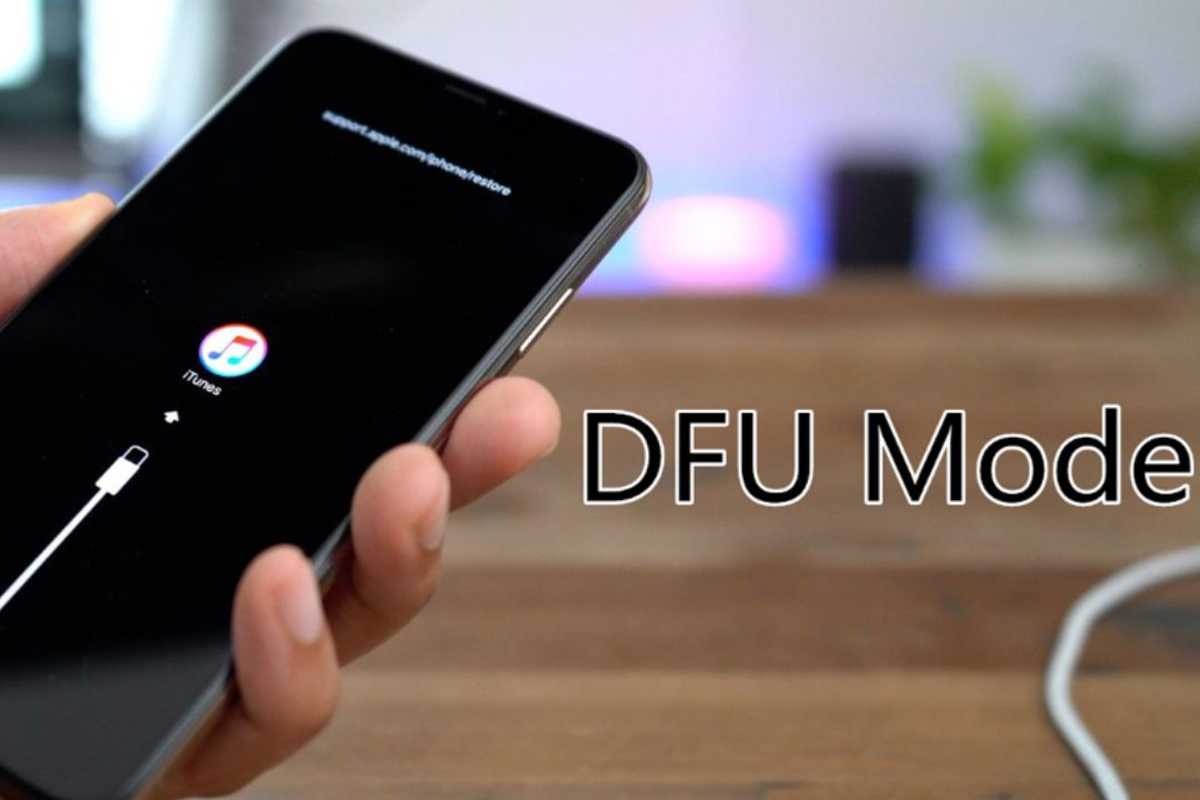
Chế độ DFU (Device Firmware Update) là cấp độ khôi phục sâu nhất cho iPhone. Quá trình này khá phức tạp và chỉ nên thực hiện khi tất cả các cách trên đều thất bại. Bạn có thể tìm kiếm các hướng dẫn cụ thể trên mạng cho dòng máy của mình, vì nó đòi hỏi thao tác bấm nút chính xác. Đây là giải pháp phần mềm cuối cùng trước khi nghĩ đến các vấn đề phần cứng.
7. Để Ý Đến Nhiệt Độ Môi Trường
Nhiệt độ quá nóng hoặc quá lạnh cũng có thể ảnh hưởng đến pin và khả năng khởi động của iPhone. Hãy đảm bảo bạn đang sạc máy ở một nơi có nhiệt độ phòng, thoáng mát, tránh ánh nắng trực tiếp hoặc những nơi quá lạnh.
8. Khi Nào Cần Tìm Sự Trợ Giúp?
Nếu bạn đã thử tất cả 7 bước trên mà chiếc iPhone vẫn "bất động", rất có thể máy đã gặp phải lỗi phần cứng nghiêm trọng hơn như:
-
Pin đã hoàn toàn chai, hỏng.
-
IC nguồn trên bo mạch chủ bị lỗi.
-
Màn hình bị hỏng, khiến máy vẫn hoạt động nhưng không thể hiển thị.
Đây là lúc bạn cần sự hỗ trợ từ những người có kinh nghiệm. Tự ý tháo máy tại nhà có thể gây ra những hư hỏng không thể khắc phục. Tại TP. HCM, bạn có thể tìm đến những trung tâm sửa chữa điện thoại uy tín như CareK. Với đội ngũ kỹ thuật viên lành nghề và trang thiết bị hiện đại, CareK có thể giúp bạn chẩn đoán chính xác "bệnh" của máy và đưa ra giải pháp sửa chữa tối ưu, minh bạch về chi phí.
Kết Luận
Tóm lại, khi gặp phải tình trạng iPhone sạc pin không lên nguồn, bạn hãy bình tĩnh thực hiện theo các bước từ kiểm tra phụ kiện, vệ sinh, khởi động lại cưỡng bức cho đến kết nối máy tính. Những thao tác này có thể giải quyết được phần lớn các vấn đề liên quan đến phần mềm. Nếu mọi nỗ lực đều không thành công, đừng ngần ngại tìm đến một địa chỉ đáng tin cậy để được hỗ trợ chuyên sâu. Hy vọng rằng chiếc iPhone của bạn sẽ sớm hoạt động trở lại! Và nếu bạn cần một người bạn đồng hành trong việc sửa chữa, CareK luôn sẵn lòng giúp đỡ.
















