

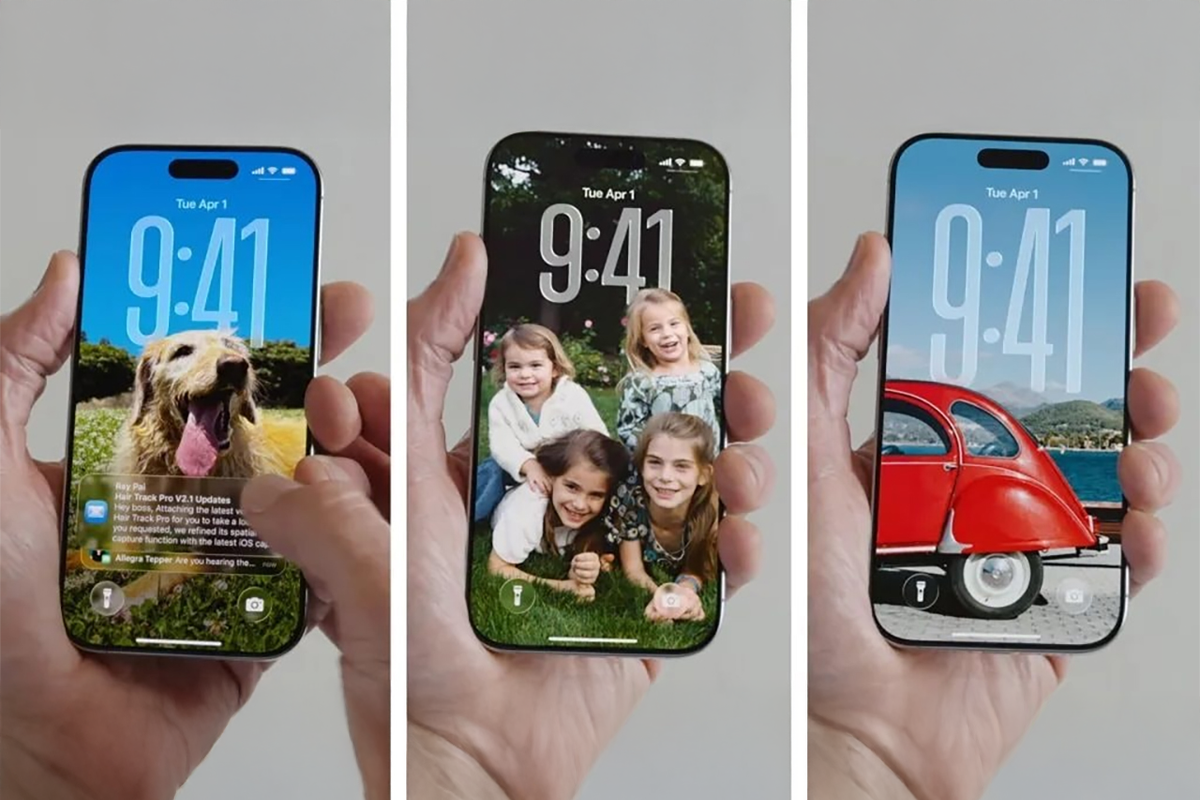
Đã bao giờ bạn cảm thấy nhàm chán với tấm hình nền cũ kỹ trên chiếc iPhone của mình, hí hửng tải về một tấm ảnh thật lung linh nhưng khi vào cài đặt thì... chả có chuyện gì xảy ra cả? Lỗi iPhone không đổi được hình nền thực tế phổ biến hơn bạn nghĩ, đặc biệt là từ khi Apple thay đổi hoàn toàn cơ chế tùy biến màn hình khóa kể từ iOS 16 trở đi.
Trong bài viết này, mình sẽ cùng bạn tìm hiểu kỹ tại sao lỗi này lại xảy ra và cách để chúng ta "trị" nó dứt điểm nhé!
1. Tại sao iPhone lại "từ chối" thay hình nền mới?
Việc xác định đúng nguyên nhân sẽ giúp bạn tiết kiệm được khối thời gian đấy. Thông thường, lỗi này xuất phát từ một vài lý do sau:
-
Xung đột phần mềm: Đây là "thủ phạm" thường gặp nhất. Đôi khi iOS gặp một vài lỗi nhỏ (bug) khiến tính năng tùy chỉnh bị treo.
-
Cơ chế màn hình khóa mới: Kể từ iOS 16, Apple cho phép tạo nhiều màn hình khóa gắn với các Chế độ Tập trung (Focus Mode). Nếu bạn không hiểu cách vận hành mới này, bạn sẽ thấy việc đổi hình nền rất rắc rối.
-
Bộ nhớ máy bị đầy: Khi iPhone không còn chỗ trống, nó sẽ hạn chế các tác vụ ghi đè dữ liệu mới, bao gồm cả việc thiết lập hình nền.
-
File ảnh bị lỗi: Tấm ảnh bạn tải về có thể định dạng không tương thích hoặc bị lỗi file khiến hệ thống không đọc được.
-
Cài đặt giới hạn (Screen Time): Có thể bạn đã vô tình bật tính năng hạn chế thay đổi giao diện trong phần Thời gian sử dụng.
2. Những cách khắc phục lỗi iPhone không đổi được hình nền đơn giản
Đừng vội mang máy ra tiệm ngay, hãy thử qua những "tuyệt chiêu" dưới đây, mình tin là 90% trường hợp sẽ được giải quyết ổn thỏa.
2.1 Khởi động lại iPhone - "Liều thuốc" quốc dân
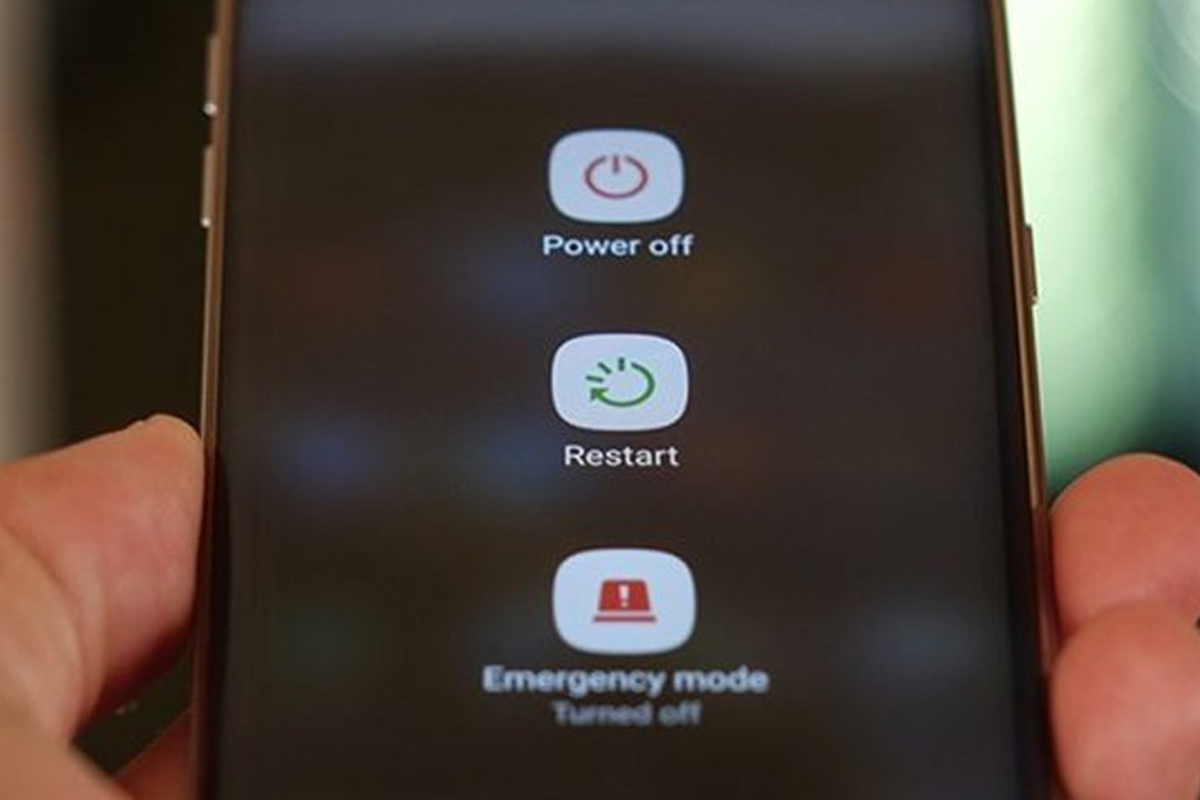
Nghe có vẻ hiển nhiên nhưng việc tắt nguồn và khởi động lại giúp xóa các tệp tạm thời và khởi động lại các tiến trình bị treo. Bạn chỉ cần nhấn giữ nút nguồn và nút âm lượng (với các dòng iPhone đời mới) rồi trượt để tắt máy. Sau đó mở lại và thử đổi hình nền xem sao.
2.2 Kiểm tra lại cách đổi hình nền trên iOS mới
Nếu bạn đang dùng iOS 16, 17 hoặc mới nhất là iOS 19, cách đổi hình nền đã khác trước. Thay vì vào Cài đặt, bạn hãy:
-
Khóa màn hình iPhone.
-
Nhấn giữ vào màn hình khóa hiện tại.
-
Nhấn dấu (+) để thêm màn hình mới hoặc chọn Tùy chỉnh trên màn hình cũ. Rất nhiều bạn quên mất bước nhấn giữ này nên cứ ngỡ máy bị lỗi đấy!
2.3 Tắt Chế độ Nguồn điện thấp
Dù không thường xuyên nhưng Chế độ Nguồn điện thấp (Low Power Mode) đôi khi sẽ hạn chế một số hiệu ứng thị giác và tác vụ tùy chỉnh sâu để tiết kiệm pin. Bạn hãy thử vào Cài đặt > Pin và tắt nó đi trước khi thực hiện đổi hình nền nhé.
2.4 Kiểm tra giới hạn trong "Thời gian sử dụng"
Nếu bạn mua máy cũ hoặc máy được quản lý bởi phụ huynh, có thể tính năng thay đổi hình nền đã bị khóa.
-
Vào Cài đặt > Thời gian sử dụng > Bật giới hạn.
-
Kiểm tra xem mục Thay đổi mật mã hay các thay đổi về giao diện có đang bị cấm hay không.
2.5 Giải phóng dung lượng bộ nhớ
Hãy vào Cài đặt > Cài đặt chung > Dung lượng iPhone. Nếu thanh dung lượng đã đỏ lừ, hãy xóa bớt những video hoặc ứng dụng không cần thiết. iPhone cần một khoảng trống nhất định để vận hành trơn tru các tính năng hệ thống.
3. Giải pháp mạnh tay hơn: Đặt lại tất cả cài đặt
Nếu các cách trên vẫn "bó tay", bạn có thể thử khôi phục lại các thiết lập ban đầu của máy. Lưu ý là thao tác này chỉ đưa các cài đặt về mặc định (như Wi-Fi, Bluetooth, báo thức...), không làm mất dữ liệu ảnh hay tin nhắn của bạn đâu.
-
Vào Cài đặt > Cài đặt chung > Chuyển hoặc đặt lại iPhone.
-
Chọn Đặt lại > Đặt lại tất cả cài đặt.
Sau khi máy khởi động lại, hãy thử vào Album ảnh, chọn một tấm ảnh đẹp nhất và nhấn Dùng làm hình nền thử xem nhé.
4. Khi nào bạn cần đến sự hỗ trợ kỹ thuật?

Nếu bạn đã thử mọi cách, kể cả khôi phục cài đặt gốc mà chiếc iPhone vẫn "trơ trơ" không cho thay đổi hình nền, thậm chí kèm theo các triệu chứng như đơ cảm ứng, màn hình bị sọc hoặc loạn màu, thì rất có thể lỗi nằm ở phần cứng hoặc xung đột firmware nghiêm trọng.
Lúc này, thay vì tự mày mò có thể gây hỏng hóc thêm, bạn nên tìm đến các địa chỉ uy tín. Tại TP. HCM, CareK là một trong những trung tâm sửa chữa điện thoại và laptop mà mình tin tưởng. Đội ngũ tại CareK không chỉ có kỹ thuật tốt mà cách họ tư vấn cũng rất chân thành, không vẽ vời thêm bệnh để lấy tiền khách hàng.
Đến với CareK, chiếc iPhone của bạn sẽ được kiểm tra kỹ lưỡng từ phần mềm đến phần cứng để tìm ra nguyên nhân gốc rễ. Đôi khi chỉ cần chạy lại phần mềm (Restore) chuẩn chỉnh là máy lại mượt mà như mới.
5. Kết luận
Lỗi iPhone không đổi được hình nền thường chỉ là những trục trặc nhỏ về phần mềm hoặc do chúng ta chưa quen với giao diện iOS mới. Hy vọng với những chia sẻ trên, bạn đã có thể tự mình khắc phục thành công và thay đổi "bộ cánh" mới cho chiếc điện thoại của mình.
Đừng quên chia sẻ bài viết này nếu bạn thấy hữu ích, và nếu có bất kỳ thắc mắc nào, cứ để lại bình luận phía dưới, mình sẽ giải đáp ngay nhé!
Xem thêm: Pin bị phồng có nổ không? Cách xử lý an toàn bạn cần biết ngay
















