

Bạn đã bao giờ rơi vào tình huống dở khóc dở cười: Gọi Zalo hay Messenger cho bạn bè thì nói chuyện hàng tiếng đồng hồ không sao, nhưng hễ cứ bấm số gọi điện thoại thông thường là đầu dây bên kia lại bảo "alo không nghe thấy gì" hoặc cuộc gọi tự ngắt chưa?
Tình trạng iPhone gọi Zalo tốt gọi thường chập chờn thực ra phổ biến hơn bạn nghĩ. Đừng quá lo lắng rằng máy mình đã hỏng nặng. Trong bài viết này, CareK sẽ cùng bạn "bắt bệnh" và tìm ra những cách xử lý đơn giản nhưng cực kỳ hiệu quả.
Tại sao có sự khác biệt giữa gọi qua App và gọi thông thường?
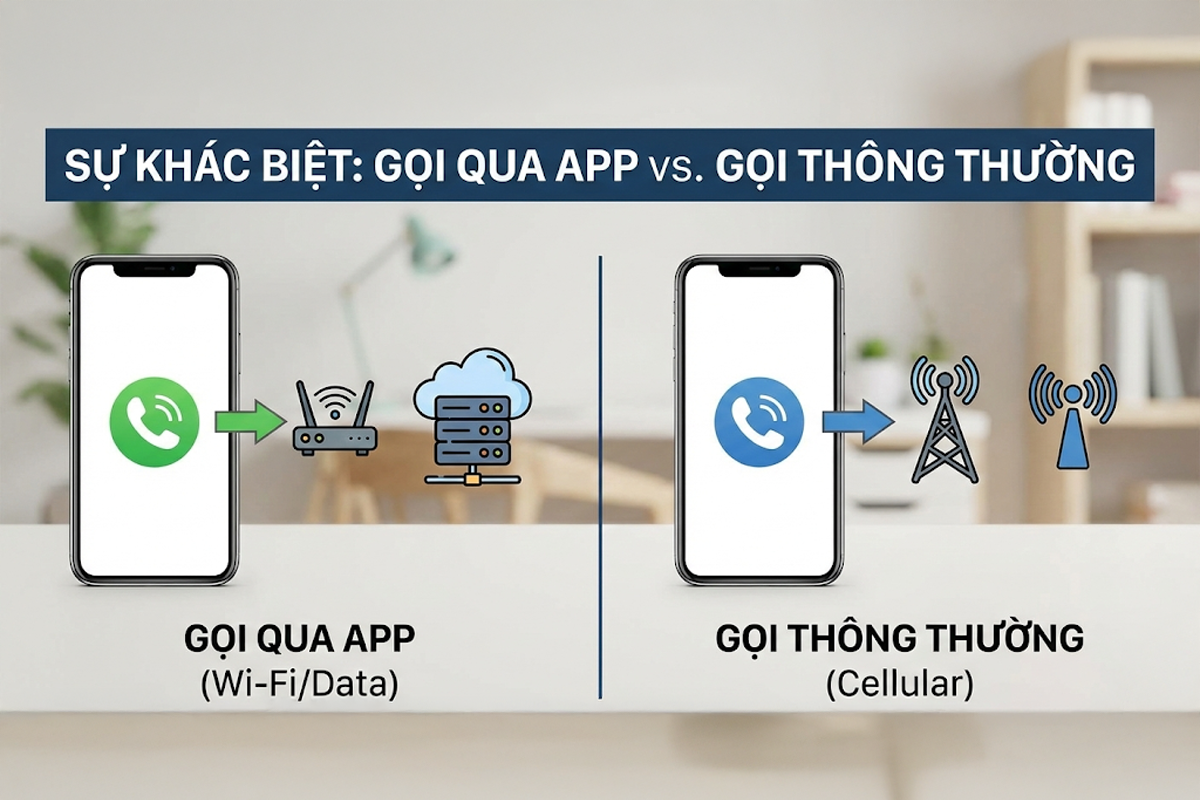
Trước khi đi sâu vào cách sửa, chúng ta cần hiểu tại sao lại có hiện tượng kỳ lạ này.
-
Cơ chế truyền tải dữ liệu khác nhau: Khi bạn gọi qua Zalo hay Messenger, iPhone sử dụng dữ liệu mạng (Wi-Fi hoặc 4G/5G) để truyền tải âm thanh dưới dạng gói tin kỹ thuật số. Ngược lại, cuộc gọi thường sử dụng băng tần sóng di động (GSM/CDMA) từ các cột sóng của nhà mạng.
-
Sử dụng Micro khác nhau: iPhone có nhiều Micro tích hợp (Micro phía dưới gần cổng sạc, Micro ở cụm camera sau, và Micro ở phần loa thoại phía trước). Một số ứng dụng bên thứ ba có thể sử dụng thuật toán xử lý âm thanh khác với trình gọi điện mặc định của máy.
Nếu sóng iPhone lúc được lúc không khi gọi thường nhưng dùng mạng vẫn "vù vù", khả năng cao vấn đề nằm ở bộ phận thu phát sóng di động hoặc cài đặt nhà mạng trên máy.
Các nguyên nhân khiến iPhone gọi thường bị chập chờn
Có rất nhiều lý do khiến lỗi cuộc gọi iPhone xuất hiện, từ những lỗi phần mềm nhỏ nhặt đến những hư hỏng phần cứng phức tạp:
-
Lỗi từ phía nhà mạng hoặc SIM: Thẻ SIM cũ, bị mòn mặt đồng hoặc lỏng khe SIM có thể khiến tiếp xúc không ổn định.
-
Khu vực sóng yếu: Bạn đang ở trong phòng kín, tầng hầm hoặc khu vực có nhiều vật cản khiến sóng di động bị chặn lại.
-
Cài đặt mạng bị lỗi: Đôi khi các thông số cấu hình mạng trong máy bị xung đột sau khi bạn cập nhật iOS hoặc thay đổi SIM.
-
Lỗi phần mềm iOS: Các bản cập nhật hệ điều hành đôi khi chứa lỗi nhỏ ảnh hưởng đến khả năng duy trì cuộc gọi.
-
Hư hỏng phần cứng (IC Sóng/Baseband): Đây là lỗi nghiêm trọng nhất. Nếu IC sóng trên bo mạch bị lỗi, máy sẽ gặp khó khăn trong việc duy trì kết nối với nhà mạng.
Cách khắc phục lỗi iPhone gọi thường chập chờn tại nhà
Trước khi mang máy đi sửa, bạn hãy thử qua các bước kiểm tra "nhanh gọn" sau đây nhé:
1. Kiểm tra thẻ SIM và vệ sinh khe SIM
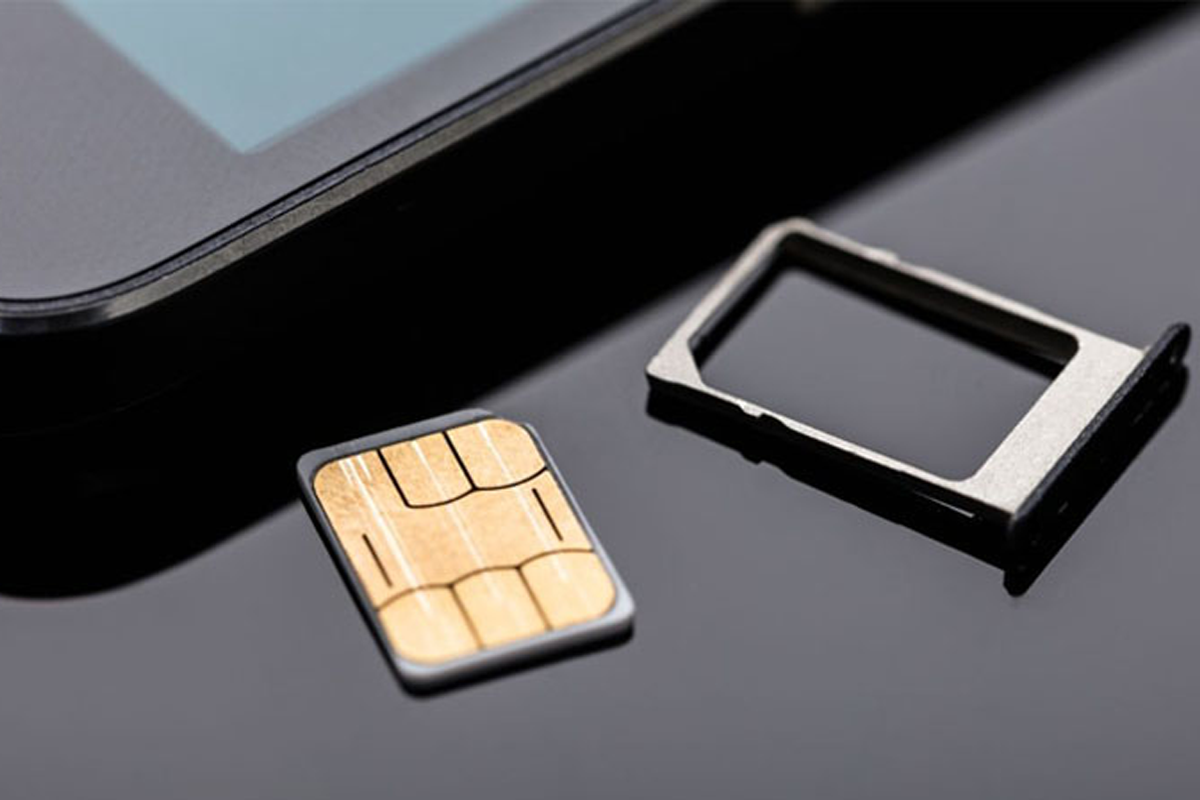
Đây là việc đơn giản nhất nhưng lại thường bị bỏ qua. Bạn hãy dùng que chọc SIM, tháo SIM ra và dùng một chiếc khăn mềm (hoặc bông tăm thấm chút cồn) lau sạch mặt đồng của SIM. Sau đó, hãy lắp lại thật chắc chắn. Nếu có thể, hãy thử lắp một thẻ SIM khác vào máy để xem tình trạng iPhone gọi điện thoại bị chập chờn có còn tiếp diễn không. Nếu SIM khác dùng ổn định, nghĩa là bạn chỉ cần ra nhà mạng đổi SIM mới là xong.
2. Bật và tắt Chế độ máy bay
Việc bật Chế độ máy bay trong khoảng 10 - 15 giây rồi tắt đi sẽ buộc iPhone phải tìm kiếm và thiết lập lại kết nối với trạm phát sóng gần nhất. Đây là "mẹo quốc dân" cực kỳ hiệu quả cho tình trạng sóng iPhone lúc được lúc không.
3. Đặt lại cài đặt mạng (Reset Network Settings)
Nếu vấn đề nằm ở cấu hình phần mềm mạng, thao tác này sẽ đưa toàn bộ cài đặt Wi-Fi, Bluetooth và mạng di động về trạng thái ban đầu.
-
Cách làm: Vào Cài đặt -> Cài đặt chung -> Chuyển hoặc đặt lại iPhone -> Đặt lại -> Đặt lại cài đặt mạng. (Lưu ý: Thao tác này sẽ xóa các mật khẩu Wi-Fi đã lưu, bạn nhớ lưu lại mật khẩu nhé).
4. Cập nhật iOS lên phiên bản mới nhất
Apple thường xuyên tung ra các bản vá lỗi trong các bản cập nhật iOS. Nếu bạn đang ở một phiên bản quá cũ hoặc bản beta, hãy thử cập nhật lên bản chính thức mới nhất để xem cách sửa lỗi gọi thường iPhone này có hiệu quả hay không.
5. Tắt tính năng Khử tiếng ồn điện thoại (nếu có)
Trên một số dòng iPhone cũ, tính năng khử tiếng ồn đôi khi hoạt động sai lệch, khiến âm thanh cuộc gọi bị chập chờn hoặc mất tiếng. Bạn có thể thử tắt nó trong phần Cài đặt -> Trợ năng -> Âm thanh/Hình ảnh -> Khử tiếng ồn điện thoại.
Khi nào bạn cần tìm đến sự trợ giúp chuyên nghiệp?

Nếu bạn đã thử hết các cách trên mà tình trạng iPhone gọi Zalo tốt gọi thường chập chờn vẫn không thuyên giảm, thậm chí máy thường xuyên báo "Không có dịch vụ" (No Service) hoặc "Đang tìm kiếm", thì khả năng cao là phần cứng bên trong đã có vấn đề.
Lúc này, bạn không nên tự ý tháo máy tại nhà vì iPhone là một thiết bị rất tinh vi. Thay vào đó, hãy ghé qua những địa chỉ uy tín để được kiểm tra kỹ hơn.
Tại TP.HCM, bạn có thể ghé thăm CareK. Đây là một trong những địa chỉ mình thấy khá tin cậy trong việc xử lý các ca khó liên quan đến lỗi Baseband iPhone hay IC sóng. Các bạn kỹ thuật tại CareK thường sẽ đo đạc kỹ lưỡng trên bo mạch để xác định đúng nguyên nhân trước khi can thiệp, tránh tình trạng "lợn lành chữa thành lợn què".
Việc sửa chữa liên quan đến sóng đòi hỏi sự tỉ mỉ và linh kiện chuẩn, nên việc chọn một nơi như CareK để gửi gắm chiếc iPhone của mình sẽ giúp bạn yên tâm hơn về chất lượng cuộc gọi sau khi sửa xong.
Kết luận
Việc iPhone chỉ gọi được Zalo mà không gọi thường được thường gây ra rất nhiều bất tiện, đặc biệt là trong các công việc khẩn cấp. Mong rằng những chia sẻ trên đã giúp bạn hiểu rõ hơn về nguyên nhân và tìm được cách xử lý phù hợp. Hãy nhớ thử các bước phần mềm trước, nếu không được mới tính đến chuyện sửa chữa phần cứng bạn nhé!
Chúc bạn sớm khắc phục thành công và có những cuộc trò chuyện thật mượt mà!
Xem thêm: Apple chính thức chặn hạ cấp từ iOS 26.2 về 26.1: Bạn cần lưu ý gì?
















