Bạn đang hào hứng mở chiếc iPad lên để ghi chú thông tin cuộc họp, vẽ một bức tranh digital art hay đơn giản là lướt web giải trí, nhưng bỗng nhiên nhận ra chiếc Apple Pencil quen thuộc hoàn toàn mất kết nối? Bạn cắm bút vào cổng sạc hoặc gắn lên cạnh hông từ tính của iPad nhưng màn hình vẫn trơ trơ không hiển thị bất kỳ thông báo nào?
Thông tin chính của bài viết
- Những bước kiểm tra cơ bản: Đừng bỏ qua điều nhỏ nhặt
- Các nguyên nhân phổ biến khiến iPad từ chối nhận Apple Pencil
- Cách khắc phục lỗi iPad không nhận Apple Pencil hiệu quả tại nhà
- Khi nào bạn cần tìm đến sự hỗ trợ kỹ thuật bên ngoài?
- Những lưu ý quan trọng giúp bảo vệ Apple Pencil luôn bền bỉ
- FAQs - Câu hỏi thường gặp
Tình trạng ipad không nhận apple pencil? Nguyên nhân và cách khắc phục luôn là một trong những chủ đề khiến cộng đồng người dùng iFans đau đầu nhất. Việc kết nối giữa hai thiết bị cao cấp này đôi khi xảy ra những trục trặc "dở khóc dở cười". Đừng vội lo lắng rằng chiếc bút hay máy tính bảng của mình đã hỏng hoàn toàn. Hãy cùng CareK tìm hiểu chi tiết từ những nguyên nhân đơn giản nhất cho đến các giải pháp xử lý cực kỳ hiệu quả ngay tại nhà thông qua bài viết dưới đây.
Những bước kiểm tra cơ bản: Đừng bỏ qua điều nhỏ nhặt
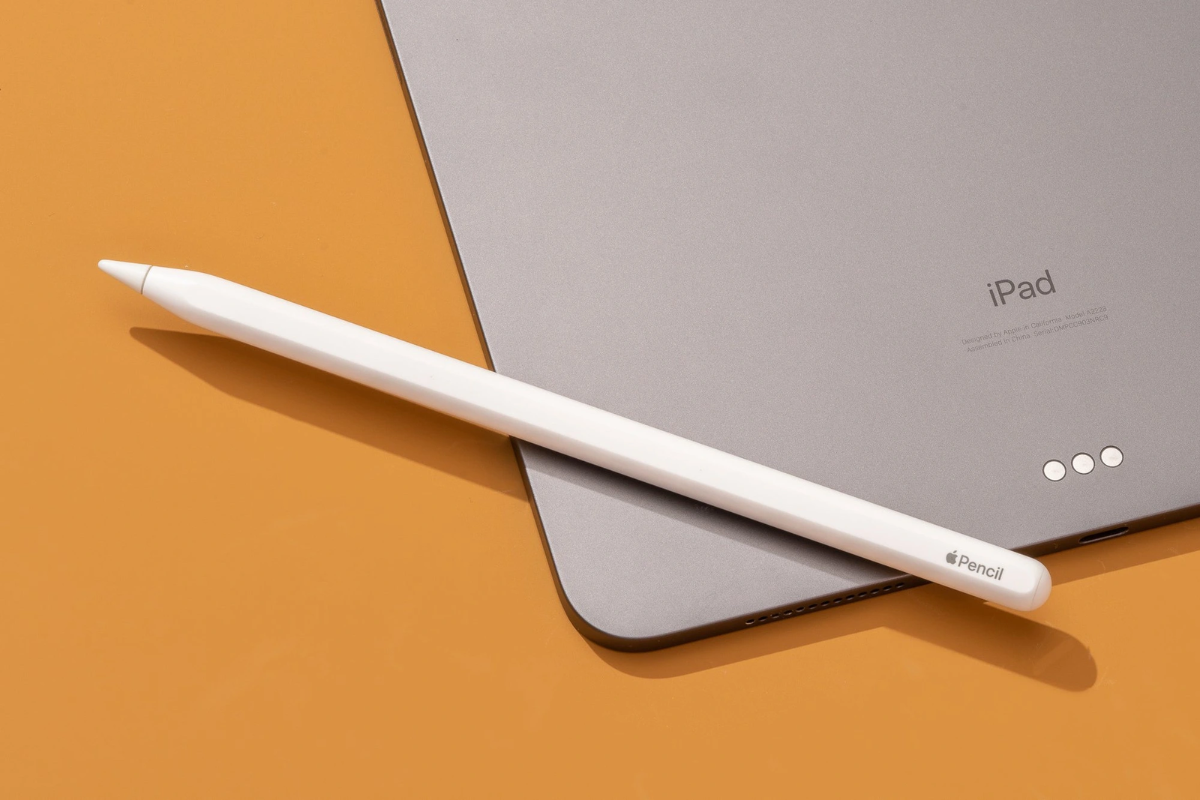
Trước khi chúng ta đi sâu vào các giải pháp kỹ thuật phức tạp, bạn hãy dành ra khoảng 1 phút để kiểm tra lại những yếu tố cơ bản nhất. Đôi khi, lỗi không đến từ phần cứng hay phần mềm phức tạp, mà chỉ vì một sơ suất nhỏ trong quá trình sử dụng hàng ngày.
Kiểm tra độ tương thích giữa iPad và Apple Pencil
Đây là một lỗi phổ biến với những bạn mới sử dụng hoặc sở hữu nhiều đời iPad khác nhau trong nhà. Không phải dòng Apple Pencil nào cũng kết nối được với mọi chiếc iPad.
-
Apple Pencil 1: Sử dụng cổng sạc Lightning, tương thích với các dòng iPad Gen 6 đến Gen 10 (cần cổng chuyển đổi), iPad Air 3, iPad mini 5 và các dòng iPad Pro đời cũ (9.7 inch, 10.5 inch, 12.9 inch Gen 1 & 2).
-
Apple Pencil 2: Sử dụng sạc nam châm không dây, tương thích với các dòng iPad mini 6, iPad Air 4, Air 5, iPad Pro 11 inch (Gen 1 trở về sau) và iPad Pro 12.9 inch (Gen 3 trở về sau).
-
Apple Pencil USB-C và Apple Pencil Pro: Chỉ hoạt động trên các dòng iPad đời mới theo đúng danh sách công bố của Apple (chẳng hạn dòng Pro M4 hay Air M2 mới nhất).
Nếu bạn vừa mượn tạm bút của bạn bè hoặc mới mua một chiếc bút cũ, hãy chắc chắn rằng mã máy của bạn nằm trong danh sách hỗ trợ của chiếc bút đó nhé.
Đảm bảo Bluetooth đang được bật
Apple Pencil bắt buộc phải duy trì kết nối Bluetooth liên tục với iPad để truyền tải dữ liệu lực nhấn và góc nghiêng. Đôi khi bạn vô tình bật chế độ máy bay hoặc tắt Bluetooth trong trung tâm điều khiển mà không nhớ rõ. Bạn hãy vuốt màn hình từ góc phải trên cùng xuống, kiểm tra xem biểu tượng Bluetooth có đang sáng màu xanh hay không, hoặc vào hẳn phần Cài đặt (Settings) -> Bluetooth để kiểm tra kỹ lại.
Kiểm tra dung lượng pin của Apple Pencil
Một lý do cực kỳ đơn giản khiến ipad không nhận apple pencil là chiếc bút đã cạn sạch pin. Nếu bạn để bút ở ngoài quá lâu hoặc không gắn vào cạnh iPad trong nhiều ngày, pin của bút sẽ tự động tụt về mức 0%. Khi pin cạn kiệt hoàn toàn, bút sẽ rơi vào trạng thái "ngủ đông" và không phát ra tín hiệu Bluetooth để iPad nhận diện.
Các nguyên nhân phổ biến khiến iPad từ chối nhận Apple Pencil
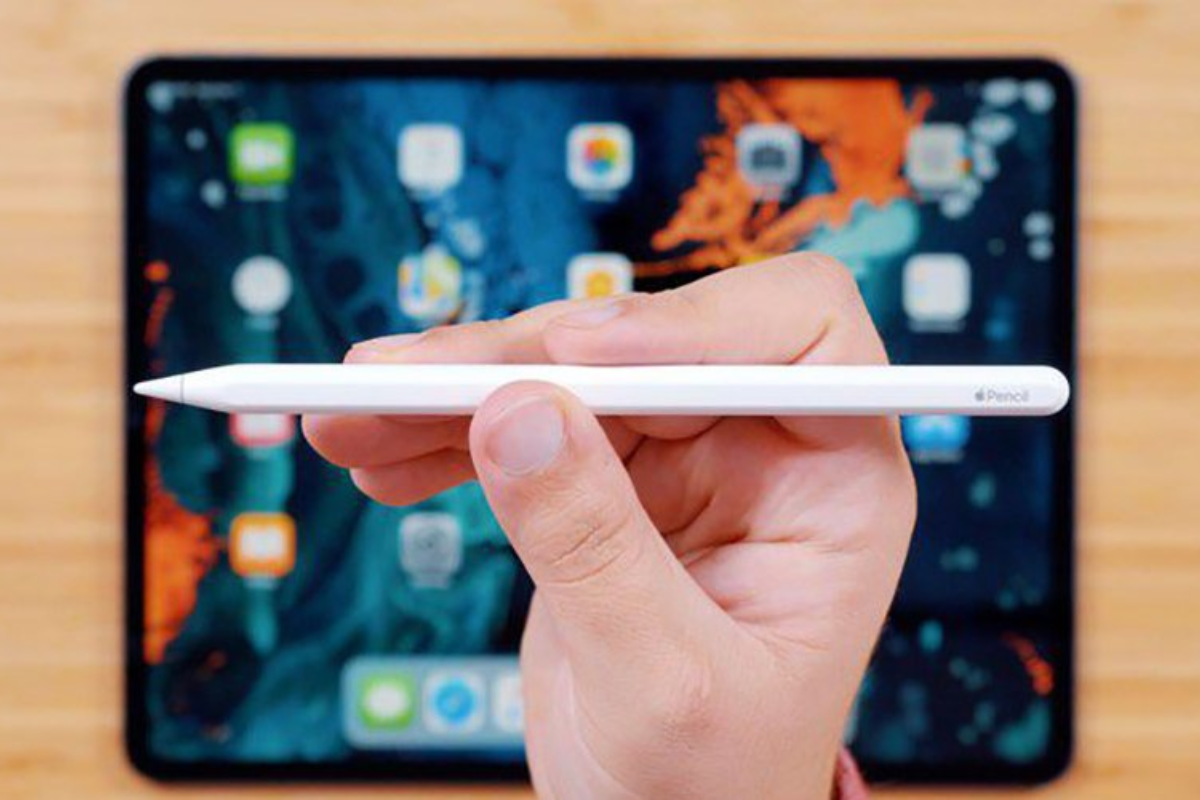
Khi đã đảm bảo các yếu tố cơ bản trên đều bình thường nhưng lỗi vẫn tiếp diễn, chúng ta cần mổ xẻ sâu hơn vào các nguyên nhân cốt lõi. Hiểu rõ nguyên nhân sẽ giúp bạn chọn được phương án xử lý chính xác nhất.
Xung đột phần mềm hệ thống (iPadOS)
Hệ điều hành iPadOS dù có tối ưu đến đâu thì đôi khi vẫn xảy ra các xung đột ngầm giữa các tiến trình hệ thống, đặc biệt là sau khi bạn vừa cập nhật lên một phiên bản iPadOS Beta hoặc bản cập nhật mới chưa thực sự ổn định. Điều này làm gián đoạn driver quản lý kết nối không dây, khiến iPad không thể nhận diện được các thiết bị ngoại vi xung quanh.
Đầu bút (Tip) bị lỏng hoặc đã quá mòn
Bạn có biết rằng đầu bút Apple Pencil được thiết kế để có thể vặn mở và thay thế dễ dàng? Sau một thời gian dài viết vẽ, hoặc do lực xoay của ngón tay trong quá trình sử dụng, đầu bút nhựa này có thể bị lỏng ra một chút. Khi đầu bút không tiếp xúc khít với phần lõi cảm biến bằng kim loại bên trong, iPad sẽ hoàn toàn không nhận diện được các thao tác chạm, dẫn đến hiện tượng lỗi apple pencil không viết được dù trên thanh thông báo vẫn báo đã kết nối thành công.
Bút bị rơi rớt, va đập mạnh hoặc vào nước
Dù có lớp vỏ nhựa polycarbonate khá dày dặn, các linh kiện bên trong Apple Pencil cực kỳ tinh vi và siêu nhỏ. Nếu bạn vô tình làm rơi bút từ trên bàn xuống nền gạch cứng, hoặc để bút dính nước mưa, các mạch sạc từ tính và chip Bluetooth bên trong rất dễ bị tổn thương, đứt gãy mạch điện ngầm.
Lỗi từ chính phần cứng của iPad
Nguyên nhân này ít ai nghĩ tới, nhưng thực tế phần dải nam châm sạc bên cạnh sườn của iPad (đối với Apple Pencil 2) hoặc cổng sạc chân Lightning/USB-C (đối với Apple Pencil 1/USB-C) có thể đã bị tích tụ quá nhiều bụi bẩn, xơ vải từ túi xách, làm cản trở quá trình tiếp xúc năng lượng và truyền tải dữ liệu đồng bộ ban đầu. Nặng hơn, bo mạch (Mainboard) của iPad phụ trách module Bluetooth hoặc module sạc không dây có thể đã gặp sự cố nghiêm trọng.
Cách khắc phục lỗi iPad không nhận Apple Pencil hiệu quả tại nhà
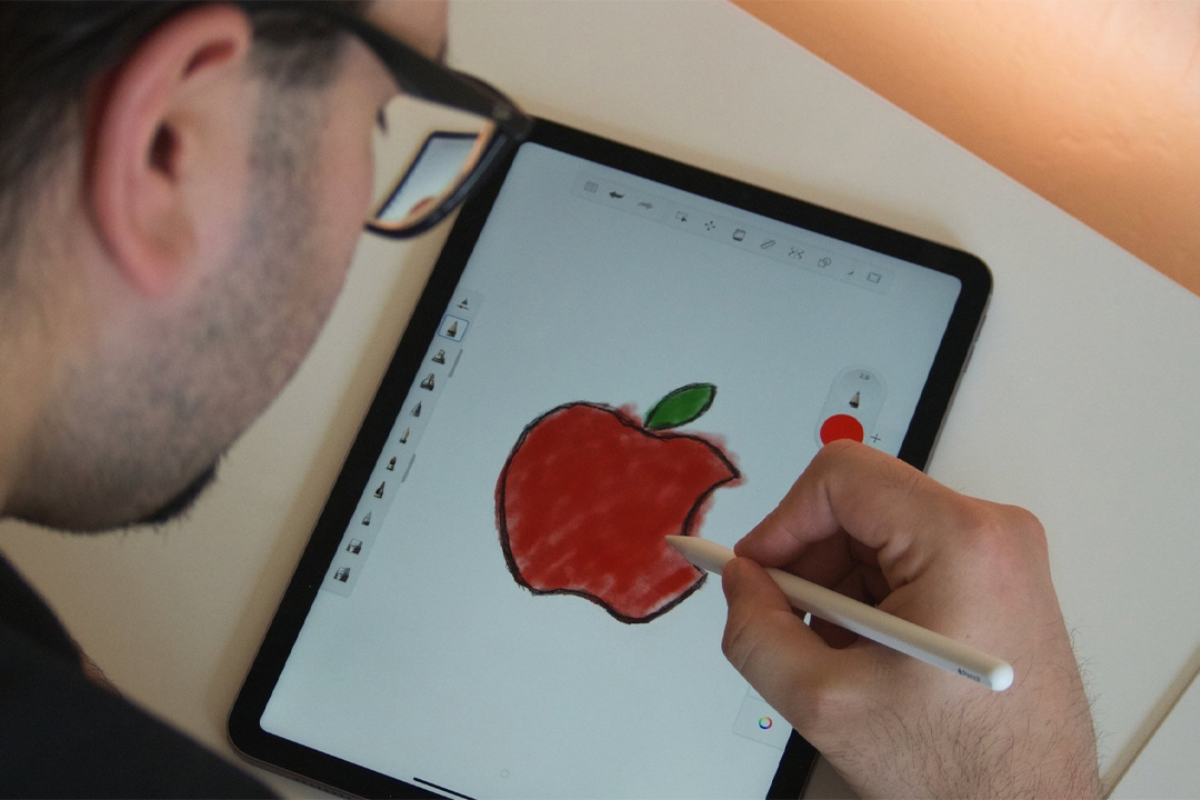
Đừng vội mang máy ra tiệm sửa chữa ngay, bạn hoàn toàn có thể tự mình thực hiện các bước khắc phục dưới đây để cứu vãn tình hình. Đa số các trường hợp lỗi kết nối nhẹ đều được giải quyết triệt để thông qua các mẹo nhỏ này.
Bước 1: Vặn chặt lại đầu bút Apple Pencil
Cách xử lý cực kỳ đơn giản: bạn hãy cầm chắc thân bút, dùng hai ngón tay xoay đầu bút theo chiều kim đồng hồ cho đến khi cảm thấy vừa tay và không thể vặn thêm được nữa. Lưu ý là vặn vừa phải, không cần dùng lực quá mạnh để tránh làm gãy ren nhựa bên trong. Sau khi vặn chặt, bạn hãy thử viết lại lên màn hình xem bút đã hoạt động bình thường chưa nhé.
Bước 2: "Quên thiết bị" và tiến hành kết nối lại từ đầu
Nếu Bluetooth bị treo hoặc xung đột kết nối, việc xóa lịch sử kết nối cũ và thiết lập lại từ đầu là phương pháp hữu hiệu nhất. Bạn làm theo hướng dẫn sau:
-
Vào ứng dụng Cài đặt (Settings) trên iPad, chọn mục Bluetooth.
-
Tìm tên chiếc Apple Pencil của bạn trong danh sách các thiết bị đã kết nối.
-
Nhấn vào chữ i nhỏ nằm ở góc phải cạnh tên thiết bị.
-
Chọn Quên thiết bị này (Forget This Device) và xác nhận.
Sau khi xóa xong, bạn tiến hành tắt Bluetooth trên iPad, đợi khoảng 10 giây rồi bật lại. Cắm trực tiếp Apple Pencil 1 vào cổng sạc của iPad hoặc gắn Apple Pencil 2 vào cạnh hông để kích hoạt lại quá trình ghép đôi (Pairing). Màn hình sẽ hiển thị một cửa sổ pop-up nhỏ yêu cầu kết nối, bạn chỉ cần bấm chọn đồng ý là xong.
Bước 3: Khởi động lại iPad (Hard Reset)
Khởi động lại máy là cách giúp giải phóng bộ nhớ RAM, đóng hoàn toàn các ứng dụng chạy ngầm bị lỗi và reset lại toàn bộ hệ thống driver kết nối ngoại vi.
-
Đối với iPad có nút Home vật lý: Bạn nhấn và giữ đồng thời cả nút Nguồn (ở đỉnh máy) và nút Home cho đến khi màn hình tối đen và hiển thị logo quả táo khuyết của Apple thì thả tay ra.
-
Đối với iPad không có nút Home (Face ID / Touch ID nút nguồn): Bạn nhấn nhanh nút Tăng âm lượng, nhấn nhanh nút Giảm âm lượng, sau đó nhấn và giữ im nút Nguồn ở đỉnh máy cho đến khi máy khởi động lại và xuất hiện logo Apple.
Khi máy lên lại, bạn hãy thử kết nối lại với chiếc bút xem tình hình đã được cải thiện chưa.
Bước 4: Vệ sinh sạch sẽ các điểm tiếp xúc sạc
Nếu bạn dùng Apple Pencil 1, hãy dùng một chiếc tăm bông nhỏ tẩm một chút cồn chuyên dụng lau sạch bụi bẩn bám bên trong cổng sạc của iPad cũng như chân cắm Lightning của bút. Nếu bạn dùng Apple Pencil 2, hãy lấy một miếng khăn microfiber mềm mịn lau sạch dải nam châm bên hông máy và mặt phẳng tiếp xúc trên thân bút để đảm bảo dòng điện sạc không bị cản trở.
Bước 5: Cắm sạc liên tục cho bút từ 30 phút đến 1 tiếng
Khi chiếc bút của bạn rơi vào trạng thái cạn kiệt pin hoàn toàn, đôi khi màn hình iPad sẽ không hiển thị phần trăm pin ngay lập tức khi bạn vừa cắm vào. Bạn cần kiên nhẫn để bút sạc liên tục trong khoảng 30 - 60 phút để kích dòng điện chạy đều vào lõi pin Lithium-ion siêu nhỏ bên trong. Khi pin đạt một mức điện áp tối thiểu, kết nối sẽ tự động xuất hiện trở lại.
Khi nào bạn cần tìm đến sự hỗ trợ kỹ thuật bên ngoài?

Nếu bạn đã kiên trì thử qua tất cả năm bước khắc phục tại nhà nêu trên mà chiếc máy tính bảng vẫn hoàn toàn từ chối nhận diện chiếc bút, thì tỷ lệ cao là thiết bị của bạn đã gặp phải những hư hỏng vật lý hoặc lỗi phần cứng bên trong linh kiện.
Một mẹo nhỏ để kiểm tra loại trừ lỗi: Bạn hãy thử mang chiếc Apple Pencil của mình kết nối với một chiếc iPad khác của bạn bè hoặc người thân. Nếu bút hoạt động bình thường trên máy khác, chứng tỏ iPad của bạn đang gặp vấn đề ở module Bluetooth hoặc cổng sạc/đệm sạc từ tính. Ngược lại, nếu bút kết nối với máy nào cũng không được, chứng tỏ chiếc Apple Pencil của bạn đã bị hỏng pin hoặc chết bo mạch ngầm bên trong thân bút.
Lúc này, việc cố gắng tự tháo mở hay cạy sửa bút tại nhà hoàn toàn không khả thi vì Apple Pencil được thiết kế nguyên khối bằng keo siêu chắc, người dùng không thể tự thay thế linh kiện mà không có máy móc chuyên dụng.
Để được kiểm tra kỹ lưỡng bằng thiết bị đo đạc chuyên sâu, bạn có thể ghé qua một trung tâm sửa chữa điện thoại laptop uy tín tại TP. HCM như CareK. Với phong thái làm việc tận tâm, rõ ràng và minh bạch, tụi mình tại CareK sẽ giúp bạn đo đạc lại chính xác xem dải sạc từ tính trên iPad có bị đứt mạch hay không, hoặc pin của Apple Pencil có bị hiện tượng chết lâm sàng do để lâu ngày hay không. Mọi quy trình kiểm tra đều được thực hiện công khai, giúp bạn an tâm tuyệt đối và tiết kiệm tối đa chi phí so với việc phải bỏ ra một khoản tiền lớn để mua mới hoàn toàn một chiếc bút sạc khác khi chưa cần thiết.
Những lưu ý quan trọng giúp bảo vệ Apple Pencil luôn bền bỉ
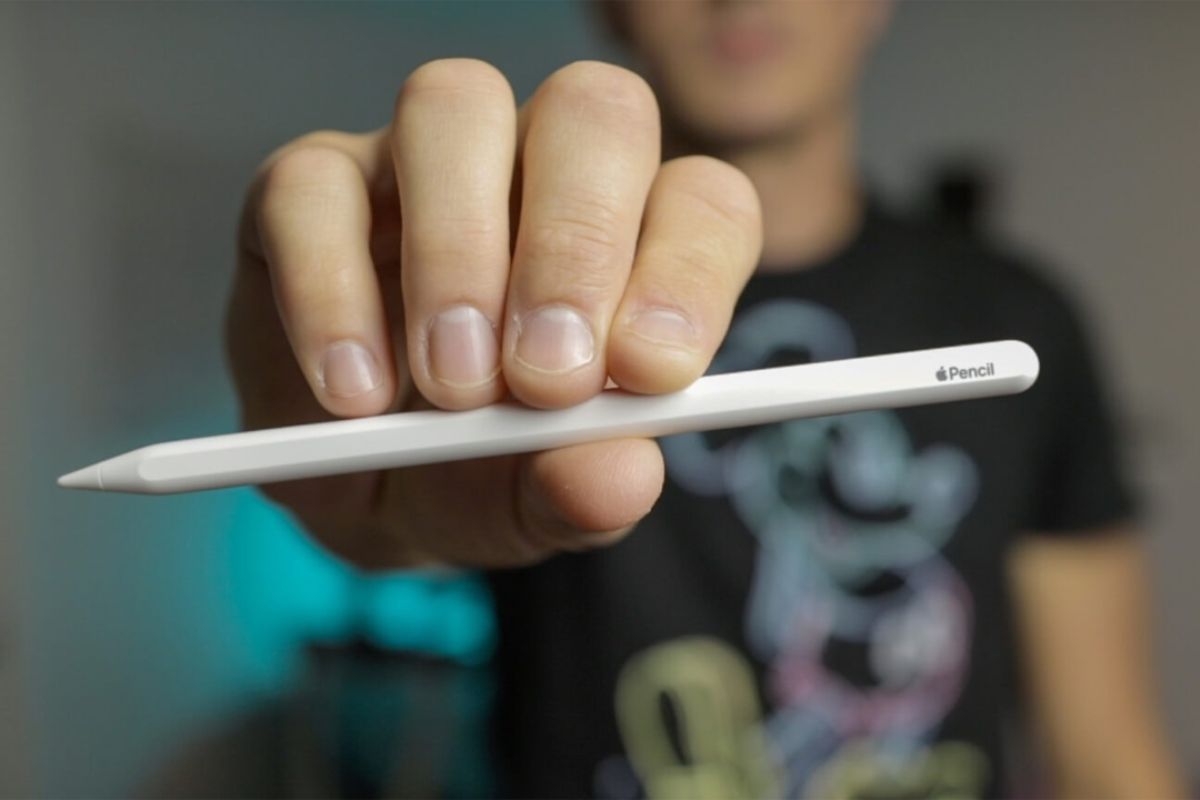
Phòng bệnh bao giờ cũng tốt hơn chữa bệnh. Để tránh gặp lại lỗi ipad không nhận apple pencil khó chịu này trong tương lai, bạn hãy lưu lại ngay một vài thói quen sử dụng cực kỳ hữu ích dưới đây:
-
Không để bút cạn pin quá lâu: Viên pin bên trong Apple Pencil cực kỳ nhỏ. Nếu bạn để bút hết pin hoàn toàn trong vài tháng, viên pin này rất dễ bị "chết hẳn" (tuột áp áp suất dòng) và không thể sạc lại được nữa. Hãy luôn gắn bút vào iPad hoặc cắm sạc định kỳ dù bạn ít khi sử dụng đến.
-
Sử dụng ốp lưng có khe cắm bút an toàn: Việc để bút bám hờ bên hông iPad bằng nam châm rất dễ khiến bút bị rơi ra ngoài khi bạn bỏ máy vào ba lô hoặc vô tình va quẹt trong quá trình di chuyển. Một chiếc ốp lưng có khay đựng bút riêng biệt sẽ là tấm lá chắn tuyệt vời bảo vệ bút khỏi những cú rơi chí mạng.
-
Tránh xa môi trường ẩm ướt: Đừng để bút trên mặt bàn có ly nước đá đang đổ mồ hôi hoặc dùng tay đang ướt để viết vẽ. Apple Pencil hoàn toàn không có tính năng chống nước tiêu chuẩn đâu nhé.
FAQs - Câu hỏi thường gặp
Apple Pencil của mình hiển thị thông báo đã kết nối trên màn hình iPad, nhưng tại sao khi vẽ vào ứng dụng Ghi chú (Notes) lại không ra nét mực?
Trường hợp này phần lớn là do đầu bút nhựa (Tip) của bạn đang bị lỏng hoặc phần cảm biến lực nhấn ở lõi kim loại bên trong đã bị lệch, hư hỏng do rơi rớt. Bạn hãy thử vặn chặt lại đầu bút theo chiều kim đồng hồ hoặc thay thế bằng một đầu bút dự phòng mới xem sao nhé.
Mình cắm sạc Apple Pencil 1 vào iPad thì thấy thông báo Nhận sạc nhưng cứ rút ra là bút tắt ngúm, không kết nối được Bluetooth nữa. Bút bị sao vậy?
Hiện tượng này là dấu hiệu rõ ràng cho thấy viên pin bên trong chiếc Apple Pencil của bạn đã bị chai hoàn toàn hoặc bị hỏng mạch quản lý nguồn sạc. Bút chỉ có thể hoạt động bằng nguồn điện cấp trực tiếp từ cổng sạc chứ viên pin không còn khả năng tích trữ năng lượng nữa. Bạn cần mang bút đến trung tâm uy tín như CareK tại TP. HCM để kiểm tra phương án xử lý phù hợp.
Việc cập nhật phần mềm iPadOS mới có giúp khắc phục triệt để lỗi iPad không nhận bút không?
Nếu nguyên nhân xuất phát từ lỗi xung đột phần mềm hệ thống của phiên bản cũ, việc cập nhật lên phiên bản iPadOS mới nhất (bản chính thức ổn định) chắc chắn sẽ giúp vá lại lỗi driver Bluetooth và sửa được tình trạng mất kết nối này một cách hiệu quả.
Hy vọng với những thông tin chia sẻ rất chi tiết trên đây, bạn đã nắm rõ lý do vì sao chiếc iPad của mình bỗng dưng "từ chối" người bạn đồng hành Apple Pencil, cũng như bỏ túi được những mẹo tự sửa lỗi cực kỳ nhanh chóng. Chúc các bạn thực hiện thành công và sớm quay trở lại với công việc, học tập mượt mà của mình!
Xem thêm: iPhone 16 Pro Max Không Nhận Sạc Dây, Không Dây: Cách Cứu IC Sạc