

iPad là một thiết bị tuyệt vời, nhưng đôi khi nó cũng gặp phải những "cơn bệnh" khó chịu. Một trong những lỗi phổ biến nhất khiến nhiều người dùng lo lắng chính là tình trạng iPad cứ lên táo rồi tắt. Thiết bị cứ hiển thị logo Apple một lát, sau đó lại tắt lịm, lặp đi lặp lại.
Bạn đừng quá lo lắng! Trong bài viết này, CareK sẽ cùng bạn tìm hiểu cặn kẽ các nguyên nhân gây ra lỗi iPad bị treo táo này và quan trọng hơn, tôi sẽ hướng dẫn bạn các bước tự khắc phục tại nhà một cách chi tiết và dễ hiểu nhất.
5 Nguyên Nhân Chính Khiến iPad Bị Treo Táo

Để khắc phục lỗi hiệu quả, trước hết chúng ta cần hiểu rõ gốc rễ vấn đề. Tình trạng iPad cứ lên táo rồi tắt thường xuất phát từ 5 lý do chính sau:
1. Xung đột Phần mềm (Lý do Phổ biến nhất)
Đây là nguyên nhân hàng đầu. Lỗi xảy ra khi bạn cài đặt một ứng dụng không tương thích, một bản cập nhật iOS/iPadOS bị lỗi, hoặc khi hệ điều hành bị quá tải dẫn đến xung đột. Khi hệ thống cố gắng khởi động, nó bị kẹt lại ngay tại bước hiển thị logo Apple.
2. Pin quá yếu hoặc Lỗi Pin/IC Nguồn
Nếu iPad của bạn đã dùng lâu, viên pin có thể bị chai, không đủ điện áp để duy trì quá trình khởi động. Trong trường hợp nặng hơn, lỗi có thể nằm ở IC nguồn, khiến iPad không thể nhận đủ năng lượng, dẫn đến tình trạng iPad lên táo rồi tắt liên tục.
3. Lỗi trong quá trình Cập nhật hoặc Restore
Nếu quá trình cập nhật iOS/iPadOS bị gián đoạn (hết pin, mất mạng) hoặc restore (khôi phục cài đặt gốc) không thành công, hệ thống sẽ bị lỗi và iPad sẽ bị kẹt lại ở màn hình khởi động.
4. Thiếu bộ nhớ (Full Storage)
Bộ nhớ trong của iPad bị đầy hoàn toàn có thể làm gián đoạn quá trình khởi động bình thường. Hệ thống không có đủ không gian để nạp các tệp cần thiết, khiến iPad bị treo logo táo.
5. Lỗi Phần cứng (Hạn hữu)
Trong một số trường hợp, lỗi có thể do phần cứng bên trong như ổ cứng (NAND), mainboard, hoặc các linh kiện khác bị hỏng do va đập, rơi nước. Đây là nguyên nhân cần can thiệp kỹ thuật chuyên sâu.
5 Cách Tự Khắc Phục Lỗi iPad Cứ Lên Táo Rồi Tắt Tại Nhà

Sau khi đã xác định được các nguyên nhân, chúng ta cùng tiến hành các bước khắc phục lỗi iPad bị treo táo tại nhà. Bạn nên thực hiện theo thứ tự từ bước 1 đến bước 5.
Bước 1: Sạc Pin và Khởi động Lại Cưỡng bức (Hard Reset)
Đầu tiên, hãy chắc chắn rằng iPad của bạn có đủ pin. Cắm sạc cho iPad ít nhất 30 phút. Sau đó, thực hiện khởi động lại cưỡng bức:
-
Với iPad có nút Home: Nhấn giữ đồng thời nút Nguồn (Power) và nút Home cho đến khi logo Apple xuất hiện lại.
-
Với iPad không có nút Home (Face ID):
-
Nhấn và thả nhanh nút Tăng âm lượng.
-
Nhấn và thả nhanh nút Giảm âm lượng.
-
Nhấn và giữ nút Nguồn cho đến khi logo Apple xuất hiện.
-
Cách này thường giải quyết được 80% lỗi iPad lên táo rồi tắt do xung đột phần mềm tạm thời.
Bước 2: Sử dụng Chế độ Khôi phục (Recovery Mode)
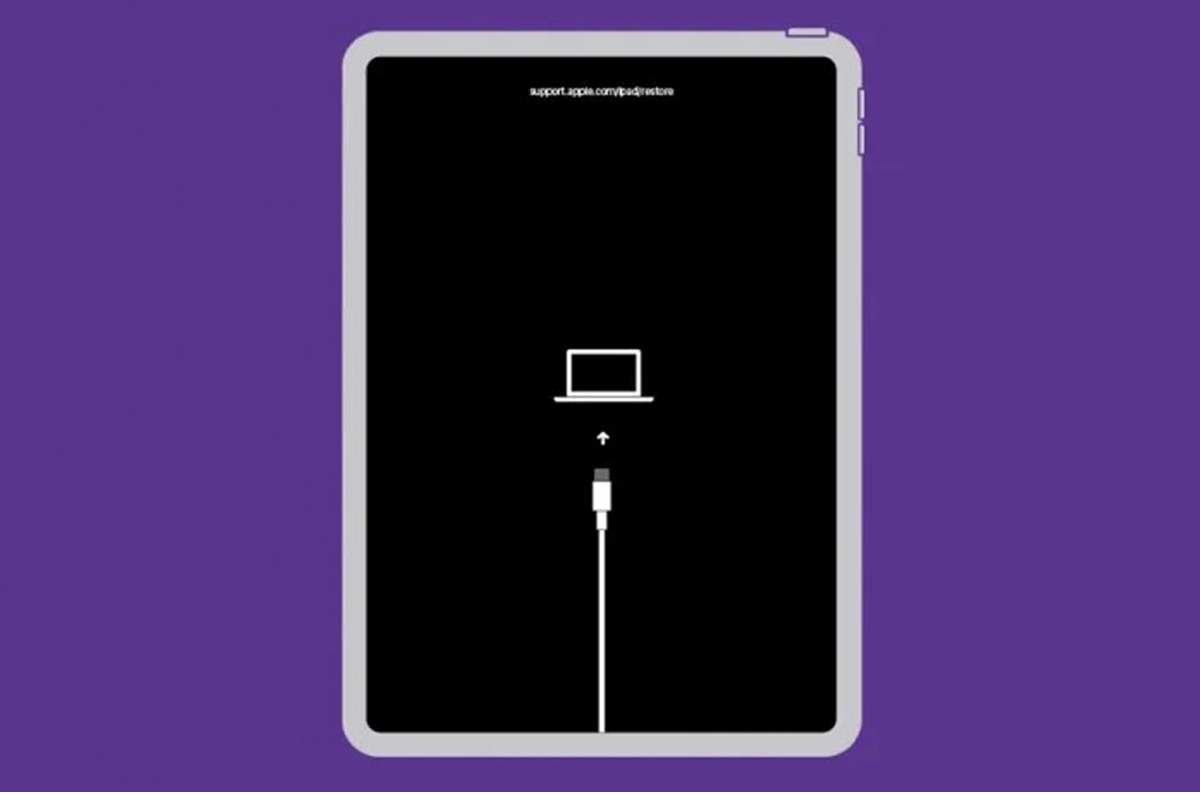
Nếu bước 1 không hiệu quả, bạn cần kết nối iPad với máy tính để sử dụng chế độ Khôi phục (Recovery Mode) thông qua iTunes (hoặc Finder trên macOS Catalina trở lên).
-
Mở iTunes/Finder trên máy tính.
-
Kết nối iPad với máy tính bằng cáp sạc.
-
Đưa iPad vào Chế độ Khôi phục (thao tác giống như Khởi động lại Cưỡng bức ở Bước 1, nhưng bạn giữ các nút lâu hơn cho đến khi màn hình iPad hiện biểu tượng máy tính/cáp sạc).
-
Trên máy tính sẽ hiện thông báo "Có vấn đề với iPad của bạn...", bạn chọn Cập nhật (Update). Quá trình này sẽ cố gắng cài đặt lại phiên bản iOS/iPadOS mà không làm mất dữ liệu.
Bước 3: Sử dụng Chế độ DFU (Device Firmware Update)
Đây là bước cuối cùng và mạnh mẽ nhất để khắc phục lỗi phần mềm. Chế độ DFU cho phép bạn khôi phục cài đặt gốc của iPad ở cấp độ thấp hơn cả Recovery Mode. Lưu ý, cách này sẽ xóa sạch mọi dữ liệu trên iPad của bạn.
-
Mở iTunes/Finder trên máy tính.
-
Kết nối iPad với máy tính.
-
Đưa iPad vào Chế độ DFU (thao tác phức tạp, bạn nên tìm kiếm hướng dẫn chi tiết cho từng dòng iPad).
-
Máy tính sẽ nhận ra iPad đang ở DFU Mode, bạn chọn Khôi phục (Restore) và chờ đợi quá trình hoàn tất.
Bước 4: Kiểm tra Cáp sạc và Củ sạc
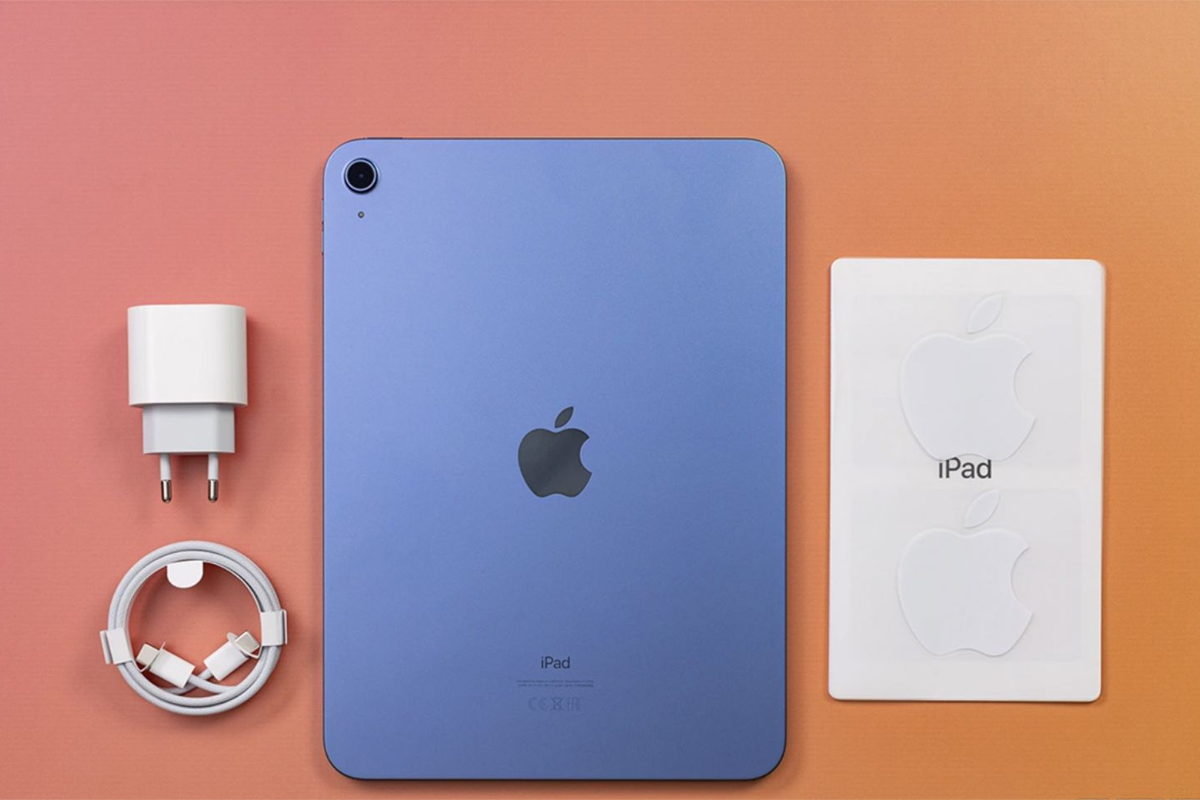
Đôi khi, nguyên nhân đơn giản lại nằm ở phụ kiện. Cáp sạc hoặc củ sạc bị hỏng có thể khiến quá trình sạc không ổn định, dẫn đến lỗi iPad sập nguồn treo táo. Hãy thử đổi sang bộ sạc chính hãng hoặc chất lượng tốt khác để kiểm tra.
Bước 5: Tìm đến Sự trợ giúp Kỹ thuật (Nếu mọi cách đều thất bại)
Nếu bạn đã thử cả 4 bước trên mà tình trạng iPad cứ lên táo rồi tắt vẫn tiếp diễn, rất có thể vấn đề nằm ở phần cứng (pin, IC nguồn, ổ cứng). Lúc này, việc tự sửa chữa tại nhà là bất khả thi và có thể làm tình trạng nghiêm trọng hơn.
Đây là lúc bạn nên tìm đến một trung tâm sửa chữa uy tín. Tại TP.HCM, bạn hoàn toàn có thể tin tưởng và ghé thăm CareK. Với đội ngũ kỹ thuật viên có kinh nghiệm và quy trình làm việc minh bạch, CareK sẽ giúp bạn kiểm tra chính xác lỗi và đưa ra giải pháp sửa chữa tối ưu, nhanh chóng và tiết kiệm chi phí nhất. Chúng tôi cam kết sử dụng linh kiện chất lượng và bảo hành rõ ràng sau sửa chữa.

Lời khuyên để Tránh lỗi Treo Táo Tái diễn
-
Không để bộ nhớ đầy: Luôn giữ ít nhất 10% dung lượng trống trên iPad.
-
Sử dụng sạc chính hãng/chất lượng cao: Tránh sạc kém chất lượng làm hỏng IC nguồn.
-
Sao lưu dữ liệu thường xuyên: Đảm bảo dữ liệu của bạn an toàn trước mọi rủi ro.
-
Tránh làm rơi, va đập: Bảo vệ iPad khỏi các tác động vật lý.
Tóm kết
Tình trạng iPad bị treo táo là lỗi thường gặp và hầu hết đều có thể tự khắc phục được bằng các bước Khởi động lại Cưỡng bức hoặc Restore qua iTunes/Finder. Nếu các giải pháp phần mềm không hiệu quả, bạn nên mang máy đến các đơn vị sửa chữa có uy tín như CareK để được kiểm tra và can thiệp phần cứng kịp thời.
Chúc bạn thành công khắc phục lỗi!
Xem thêm: Cách Khắc Phục Tín Hiệu SIM Yếu (Mobifone & Mọi Nhà Mạng)
















