

Bạn có bao giờ cầm chiếc iPhone của mình lên và thấy dòng chữ "Đang tìm kiếm..." hoặc "Không có dịch vụ" mãi không dứt, dù bạn đang ở nơi sóng rất tốt? Khi bạn thử kiểm tra thông tin máy, bạn tá hỏa phát hiện ra mục IMEI đã biến mất.
Đây là một tình huống không hề hiếm gặp và có thể gây ra khá nhiều phiền toái. Vậy IMEI của iPhone là gì và tại sao iPhone của bạn lại mất IMEI? Trong bài viết này, CareK sẽ cùng bạn tìm hiểu rõ ràng A-Z về vấn đề này, từ khái niệm cơ bản đến nguyên nhân sâu xa và quan trọng nhất là các giải pháp khắc phục.
Phần 1: Hiểu đúng về "IMEI của iPhone là gì?"
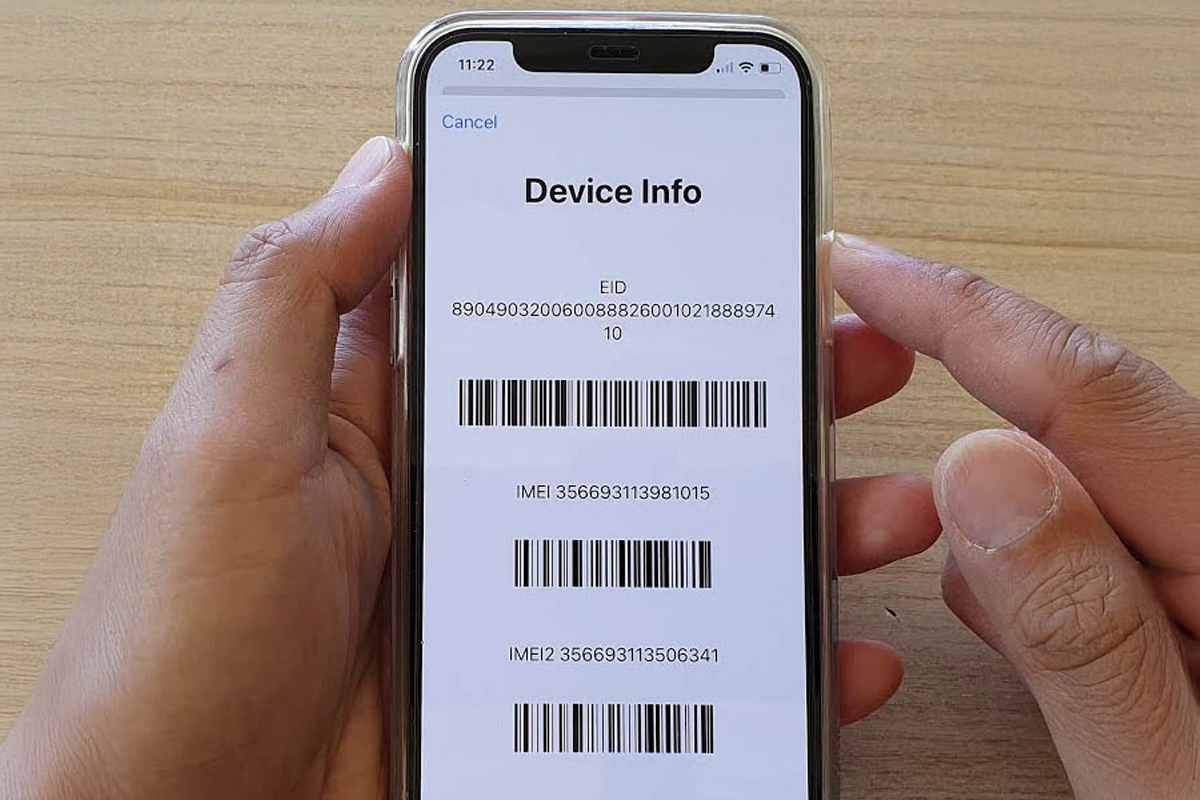
Trước khi đi vào tìm hiểu "bệnh", chúng ta cần biết IMEI là gì đã.
IMEI (viết tắt của International Mobile Equipment Identity - Mã Nhận dạng Thiết bị Di động Quốc tế) là một dãy số duy nhất gồm 15 chữ số. Bạn có thể hình dung nó giống như số Căn cước công dân (CCCD) hoặc số an sinh xã hội của riêng chiếc iPhone của bạn vậy.
Không có hai thiết bị nào trên thế giới có cùng một mã IMEI.
Vậy mã IMEI này dùng để làm gì?
-
Nhận diện thiết bị: Đây là mục đích chính. Các nhà mạng (Viettel, MobiFone, VinaPhone,...) sử dụng IMEI để nhận diện và cho phép (hoặc chặn) thiết bị của bạn truy cập vào mạng lưới của họ.
-
Báo mất và khóa máy: Nếu không may bạn bị mất điện thoại, bạn có thể cung cấp mã IMEI cho nhà mạng hoặc cơ quan chức năng để khóa thiết bị đó lại. Khi bị khóa IMEI, chiếc iPhone đó sẽ trở thành "cục gạch" đúng nghĩa, không thể nghe gọi hay sử dụng dữ liệu di động được nữa.
-
Kiểm tra bảo hành và thông tin máy: Khi bạn mua máy cũ hoặc cần kiểm tra thời hạn bảo hành, check IMEI là cách nhanh và chính xác nhất để biết nguồn gốc, ngày kích hoạt, tình trạng bảo hành của máy.
Làm thế nào để kiểm tra IMEI của iPhone?
Có 3 cách rất đơn giản:
-
Cách 1 (Nhanh nhất): Mở ứng dụng Điện thoại và bấm
*#06#. Mã IMEI sẽ tự động hiển thị trên màn hình. -
Cách 2 (Thông dụng): Vào Cài đặt > Cài đặt chung > Giới thiệu. Kéo xuống dưới bạn sẽ thấy mục IMEI.
-
Cách 3 (Khi không mở máy được): Mã IMEI thường được khắc trên khay SIM của iPhone (từ đời iPhone 6s trở lên).
Phần 2: Dấu hiệu rõ ràng cho thấy iPhone của bạn đã bị "mất IMEI"
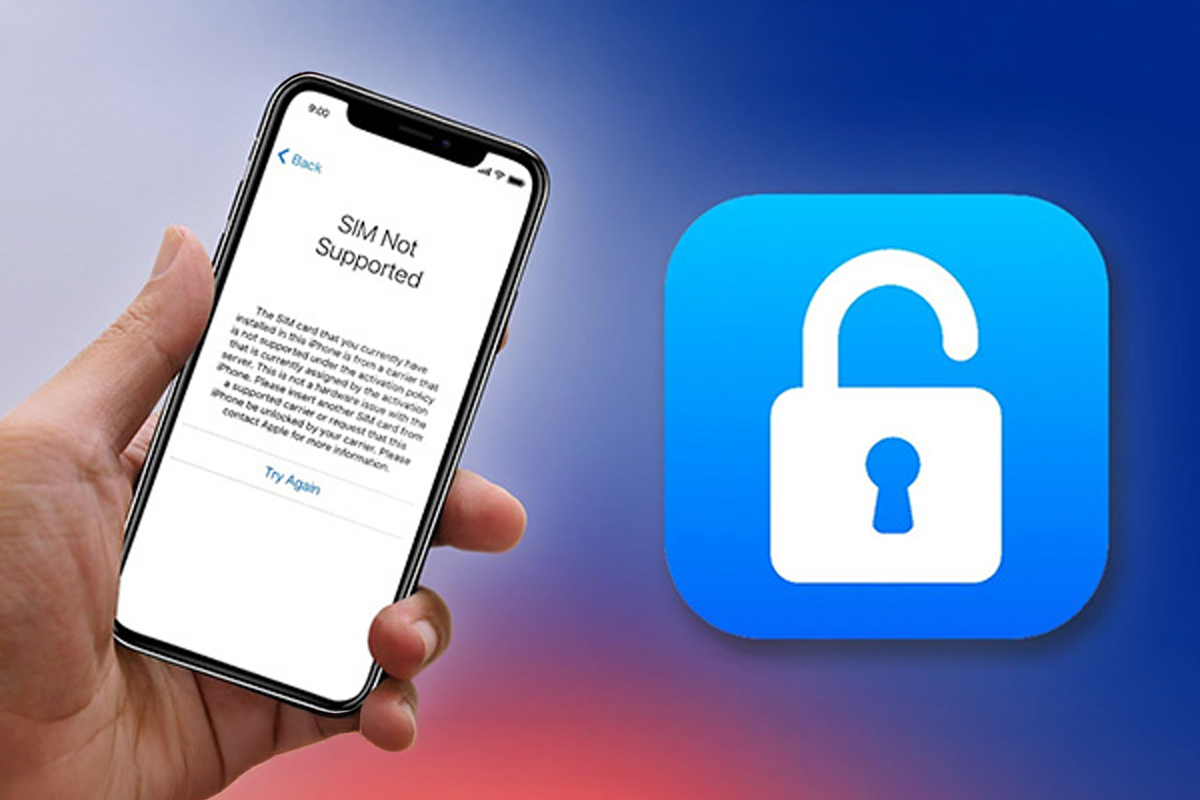
"Mất IMEI" không có nghĩa là 15 con số đó bị ai xóa đi. Đây là thuật ngữ kỹ thuật để chỉ tình trạng iPhone không thể nhận diện được con chip quản lý sóng (Baseband), dẫn đến việc không hiển thị được mã IMEI.
Các dấu hiệu rõ ràng nhất bao gồm:
-
Sóng yếu, chập chờn liên tục: Máy cứ "Đang tìm kiếm..." hoặc báo "Không có dịchvụ" (No Service) dù bạn đã thử lắp SIM khác.
-
Kiểm tra
*#06#không hoạt động: Bạn bấm*#06#và máy không hiển thị bất cứ thông tin gì. -
IMEI trong Cài đặt bị trống: Bạn vào Cài đặt > Cài đặt chung > Giới thiệu, kéo xuống mục IMEI và Vi chương trình Modem (Modem Firmware) đều thấy bị trống trơn. Đây là dấu hiệu quan trọng nhất.
-
Không thể Kích hoạt (Activate): Sau khi bạn Restore (Khôi phục) lại máy, iPhone bị kẹt ở màn hình kích hoạt và báo lỗi không thể hoàn tất.
Nếu iPhone của bạn có đủ các triệu chứng trên, khả năng cao là máy đã bị lỗi mất IMEI.
Phần 3: Tại sao iPhone của bạn lại mất IMEI? Các nguyên nhân chính
Đây là phần quan trọng nhất. Tại sao iPhone của bạn lại mất IMEI? Về cơ bản, có hai nhóm nguyên nhân chính: lỗi phần mềm và (phổ biến hơn) là lỗi phần cứng.
1. Nguyên nhân do Lỗi phần mềm (Ít gặp hơn)
Mặc dù hiếm gặp hơn, nhưng một số vấn đề phần mềm cũng có thể gây ra tình trạng mất IMEI tạm thời:
-
Lỗi sau khi cập nhật iOS: Trong một số trường hợp, quá trình cập nhật iOS bị lỗi, không tương thích hoặc bị gián đoạn giữa chừng có thể gây ra xung đột, làm phần mềm không nhận diện được chip Baseband.
-
Restore/Đặt lại máy bị lỗi: Tương tự như cập nhật, nếu bạn khôi phục cài đặt gốc hoặc Restore firmware qua iTunes/Finder mà bị lỗi (treo cáp, mất kết nối...), nó có thể gây ra lỗi phần mềm liên quan đến Baseband.
-
Sử dụng phần mềm bên thứ ba/Jailbreak: Việc can thiệp sâu vào hệ thống bằng jailbreak hoặc cài đặt các ứng dụng không rõ nguồn gốc đôi khi cũng gây xung đột và dẫn đến lỗi này.
2. Nguyên nhân do Lỗi phần cứng (Thủ phạm chính)
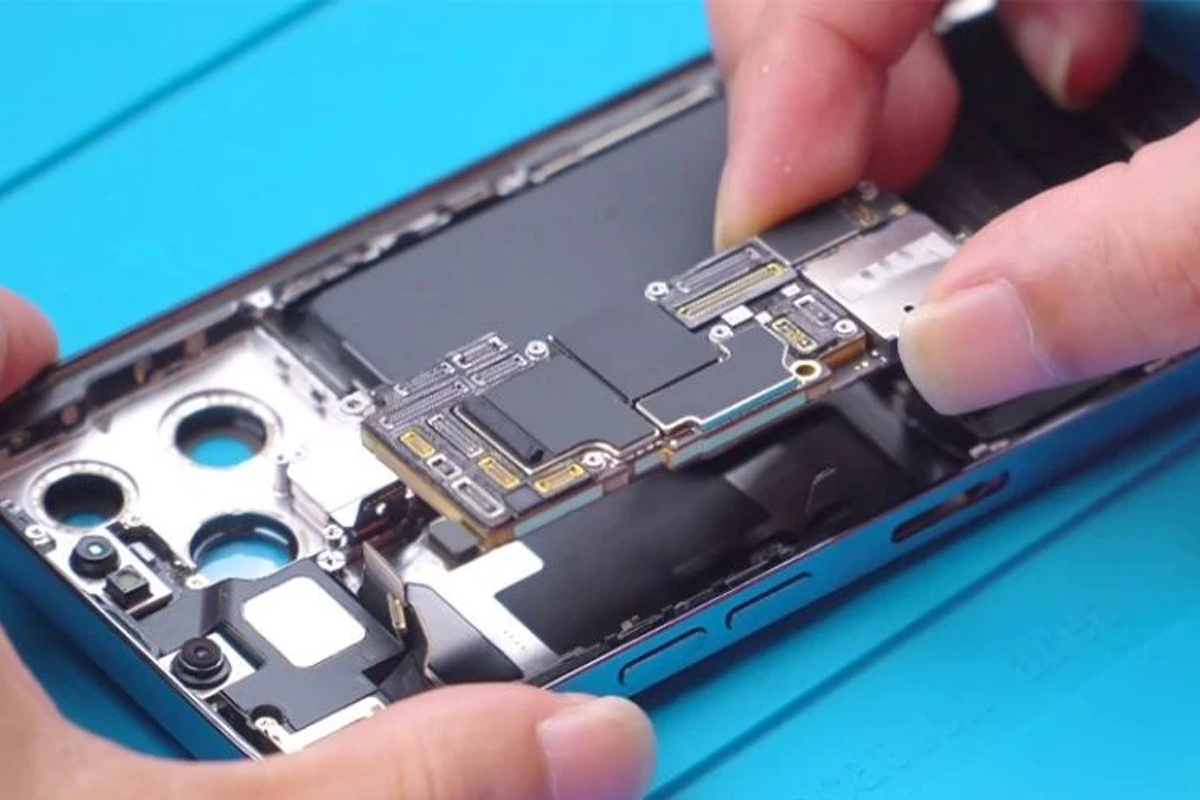
Đây là nguyên nhân chiếm đến 90% các trường hợp iPhone mất IMEI. Vấn đề nằm ở phần cứng, cụ thể là Chip Baseband (Chip quản lý sóng) và các linh kiện liên quan trên Mainboard (Bo mạch chủ).
-
Rơi rớt, va đập mạnh: Đây là nguyên nhân hàng đầu. Kể cả khi màn hình, mặt kính không vỡ, một cú va đập mạnh cũng đủ lực để làm hở chân con chip Baseband (do các chân chip được hàn vào mainboard). Khi bị hở chân, kết nối bị mất và CPU không thể "nói chuyện" với chip Baseband, dẫn đến mất IMEI.
-
Máy bị vào nước: Nước là kẻ thù của đồ điện tử. Khi iPhone bị vào nước, dù đã được sấy khô, độ ẩm còn sót lại có thể gây oxy hóa, chập cháy hoặc ăn mòn các chân tiếp xúc của chip Baseband và các linh kiện xung quanh trên main.
-
iPhone Lock (Bản khóa mạng): Nhiều máy iPhone Lock cũ được can thiệp phần cứng (ví dụ: câu SIM ghép) để dùng như máy quốc tế. Những can thiệp này làm giảm độ bền của mainboard và rất dễ phát sinh lỗi mất IMEI sau một thời gian sử dụng.
-
Mainboard bị cong, lỗi: Do sử dụng lâu ngày, máy nóng, hoặc do va đập làm mainboard bị biến dạng nhẹ, cũng đủ để làm hở chân chip.
Tóm lại, nếu bạn làm rơi máy hoặc máy bị vào nước, sau đó xuất hiện lỗi mất IMEI, thì gần như chắc chắn là do phần cứng.
Phần 4: Hướng dẫn xử lý khi iPhone mất IMEI
Khi phát hiện máy bị mất IMEI, bạn hãy bình tĩnh và thử các bước từ đơn giản đến phức tạp sau:
Các bước kiểm tra phần mềm (Nên thử trước)
-
Khởi động lại máy (Restart): Đôi khi chỉ là lỗi tạm thời. Tắt hẳn máy đi và bật lại xem sao.
-
Đặt lại cài đặt mạng: Vào Cài đặt > Cài đặt chung > Chuyển hoặc đặt lại iPhone > Đặt lại > Đặt lại cài đặt mạng. Cách này sẽ xóa hết mật khẩu Wi-Fi đã lưu nhưng có thể khắc phục các lỗi mạng cơ bản.
-
Restore iPhone (Cập nhật hoặc Khôi phục):
-
Đây là bước "nặng đô" nhất về phần mềm. Bạn hãy kết nối iPhone với máy tính (có iTunes hoặc Finder).
-
Hãy thử Cập nhật (Update) lên phiên bản iOS mới nhất trước.
-
Nếu không được, bạn có thể chọn Khôi phục (Restore). Lưu ý: Restore sẽ xóa sạch toàn bộ dữ liệu máy.
-
Quan trọng: Nếu máy của bạn bị mất IMEI do lỗi phần cứng (hở chân chip Baseband), việc Restore không những không khắc phục được mà còn có thể khiến máy bị "treo Táo" hoặc kẹt ở màn hình kích hoạt vĩnh viễn (vì máy không thể kích hoạt nếu không có IMEI).
Khi nào cần tìm đến giải pháp phần cứng?
Nếu bạn đã thử cả 3 bước trên (đặc biệt là sau khi Restore) mà mục IMEI và Vi chương trình Modem vẫn trống, thì xin chia buồn, máy của bạn 100% đã bị lỗi phần cứng (lỗi Baseband trên main).
Lỗi này KHÔNG THỂ tự sửa tại nhà. Nó đòi hỏi kỹ thuật viên phải có tay nghề cao và các thiết bị chuyên dụng (như máy khò, máy đóng chip, kính hiển vi) để can thiệp trực tiếp lên mainboard.
Việc cần làm là "đóng lại" chân chip Baseband, hoặc trong trường hợp nặng hơn là thay thế chip Baseband (nhưng việc này phức tạp vì Baseband thường đi kèm với CPU, gọi là "sàng main").
Phần 5: Tìm nơi sửa chữa uy tín

Lỗi mất IMEI là một lỗi nặng và "khó nhằn" trên mainboard. Vì vậy, việc chọn một nơi sửa chữa uy tín là cực kỳ quan trọng. Nếu giao máy cho một nơi không đủ kinh nghiệm, họ có thể làm hỏng mainboard vĩnh viễn (gọi là "chết main").
Nếu bạn ở TP. HCM, CareK là một địa chỉ đáng cân nhắc. Với kinh nghiệm xử lý các vấno đề phần cứng phức tạp, các kỹ thuật viên tại đây có thể giúp bạn chẩn đoán chính xác nguyên nhân. Tại CareK, các bạn kỹ thuật viên sẽ kiểm tra và thông báo rõ ràng cho bạn biết máy chỉ bị hở chân chip (chỉ cần "đóng" lại) hay đã hỏng nặng hơn, đưa ra giải pháp xử lý triệt để và minh bạch.
Kết luận
Hy vọng bài viết này đã giúp bạn hiểu rõ IMEI của iPhone là gì và tại sao iPhone của bạn lại mất IMEI. Tóm lại, IMEI là mã nhận dạng quan trọng của máy, và việc mất IMEI thường (90%) là do lỗi phần cứng liên quan đến chip Baseband sau khi bị va đập hoặc vào nước.
Các biện pháp phần mềm như khởi động lại hay restore chỉ là "cầu may". Nếu đã xác định lỗi do phần cứng, đừng ngần ngại mang máy đến các trung tâm uy tín. Nếu bạn cần hỗ trợ kiểm tra chuyên sâu, đội ngũ tại CareK luôn sẵn lòng giúp bạn chẩn đoán tình trạng máy một cách chính xác nhất. Đừng để tình trạng "Không có dịch vụ" làm gián đoạn trải nghiệm của bạn nhé!
















