

Bạn đang hào hứng muốn bắt trọn một khoảnh khắc đẹp, nhưng vừa mở ứng dụng camera lên thì chiếc iPhone lại "dở chứng": màn hình bắt đầu giật lag, chớp đen liên tục rồi đứng hình luôn. Tình trạng này không chỉ gây ức chế mà còn khiến bạn lo lắng không biết "dế yêu" đang gặp vấn đề gì về phần mềm hay đã hỏng hóc linh kiện bên trong.
Thông tin chính của bài viết
- Biểu hiện thường gặp khi camera iPhone bị lỗi
- Tại sao camera iPhone lại bị giật lag và chớp đen?
- Cách khắc phục lỗi camera iPhone giật lag tại nhà
- Khi nào bạn cần mang iPhone đi sửa chữa chuyên sâu?
- Mẹo bảo vệ camera iPhone bền bỉ hơn
- FAQs - Câu hỏi thường gặp
Đừng quá lo lắng, trong bài viết này, mình sẽ cùng bạn "bắt bệnh" và tìm ra những cách xử lý từ đơn giản đến chuyên sâu để đưa camera iPhone hoạt động mượt mà trở lại nhé!
Biểu hiện thường gặp khi camera iPhone bị lỗi
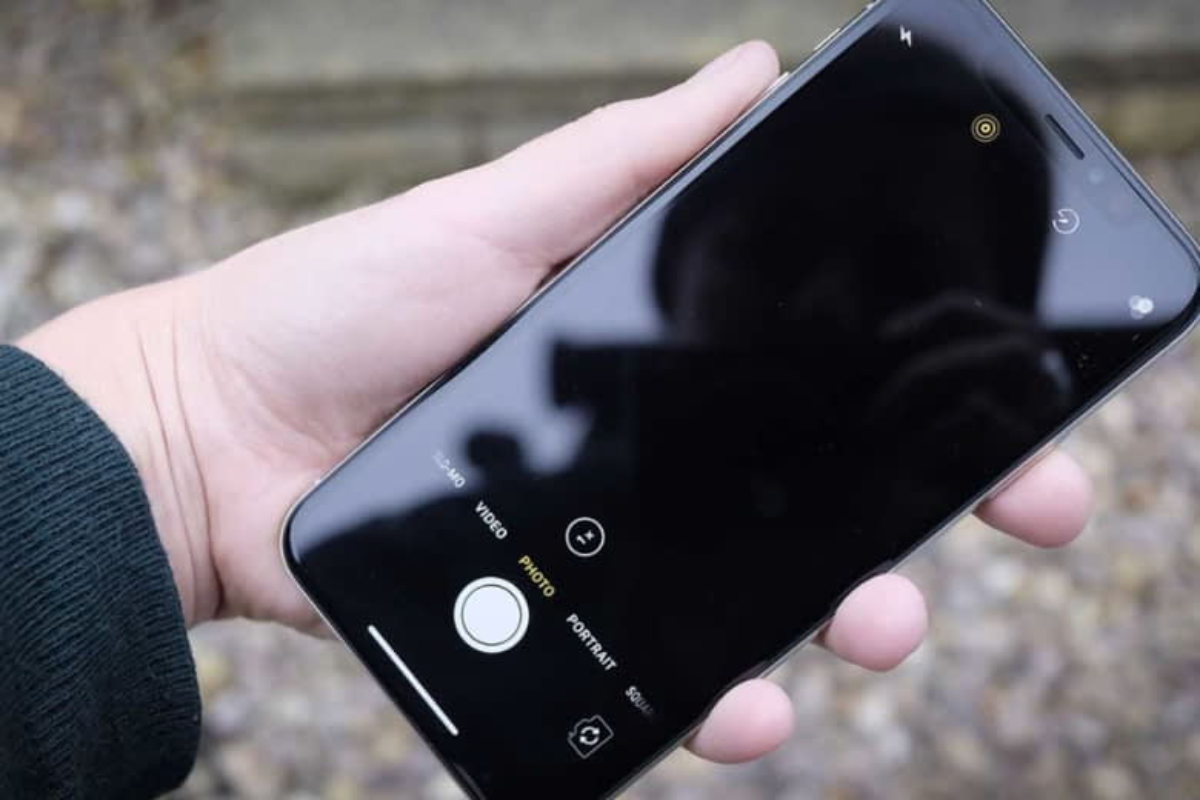
Lỗi camera trên iPhone có rất nhiều kiểu "biến hóa", nhưng phổ biến nhất là các tình trạng sau:
-
Màn hình bị giật, lag: Khi bạn di chuyển điện thoại, hình ảnh trên màn hình không đi theo mượt mà mà bị khựng lại.
-
Chớp đen liên tục: Khi vừa mở ứng dụng Camera, màn hình nháy đen một vài cái rồi mới hiển thị hoặc nháy liên tục không dừng.
-
Đứng hình (Freeze): Hình ảnh đứng yên, các nút bấm chụp ảnh hay chuyển chế độ đều không có phản hồi.
-
Màn hình đen hoàn toàn: Bạn vẫn thấy các biểu tượng điều khiển nhưng khung hình chụp ảnh chỉ là một màu đen thui.
Tại sao camera iPhone lại bị giật lag và chớp đen?
Có khá nhiều nguyên nhân dẫn đến tình trạng này, mình có thể chia làm hai nhóm chính:
Do xung đột phần mềm và hệ điều hành
Đây là nguyên nhân chiếm đến 70% các trường hợp. Có thể chiếc iPhone của bạn đang quá tải:
-
Xung đột ứng dụng: Bạn vừa tải một ứng dụng chỉnh sửa ảnh hoặc mạng xã hội bên thứ ba, và nó đang "đánh nhau" với trình camera mặc định.
-
Bộ nhớ RAM bị đầy: Quá nhiều ứng dụng chạy ngầm khiến máy không còn đủ tài nguyên để vận hành camera (vốn là một tác vụ rất nặng).
-
Lỗi iOS: Các phiên bản phần mềm mới (như iOS 26.x) đôi khi chưa thực sự ổn định hoặc bị lỗi trong quá trình cập nhật, dẫn đến việc điều khiển phần cứng camera gặp trục trặc.
-
Dung lượng bộ nhớ máy (ROM) gần đầy: Khi iPhone không còn chỗ trống để lưu trữ tệp tạm, camera sẽ hoạt động cực kỳ chậm chạp.
Do hỏng hóc phần cứng
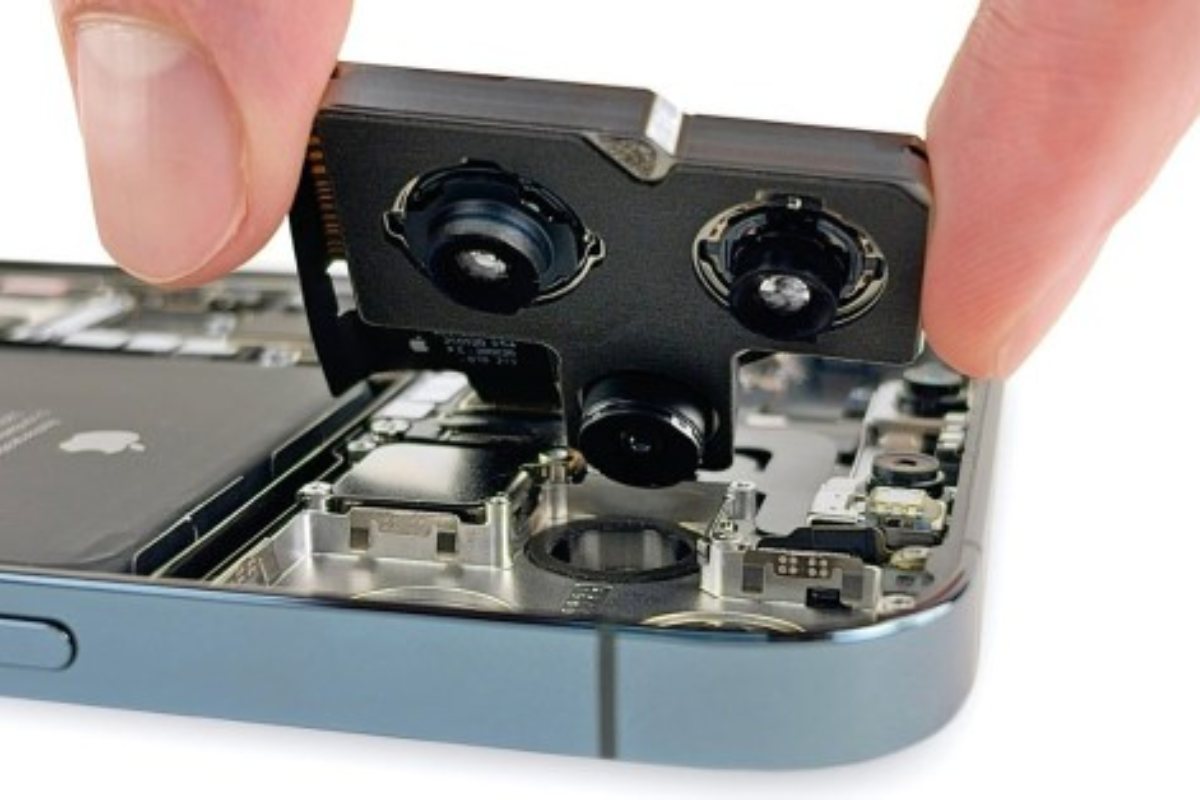
Nếu bạn từng làm rơi máy hoặc để máy dính nước, thì khả năng cao linh kiện đã bị ảnh hưởng:
-
Lỏng cáp camera: Sau một cú va đập, dây cáp nối camera với mainboard bị lỏng, khiến tín hiệu truyền tải lúc được lúc không (gây chớp đen).
-
Hỏng cảm biến hoặc thấu kính: Đây là lỗi nặng, thường khiến camera bị đứng hoàn toàn hoặc có những vết sọc, đốm đen.
-
Lỗi Mainboard: Bo mạch chủ bị lỗi đường cấp nguồn cho camera.
Cách khắc phục lỗi camera iPhone giật lag tại nhà
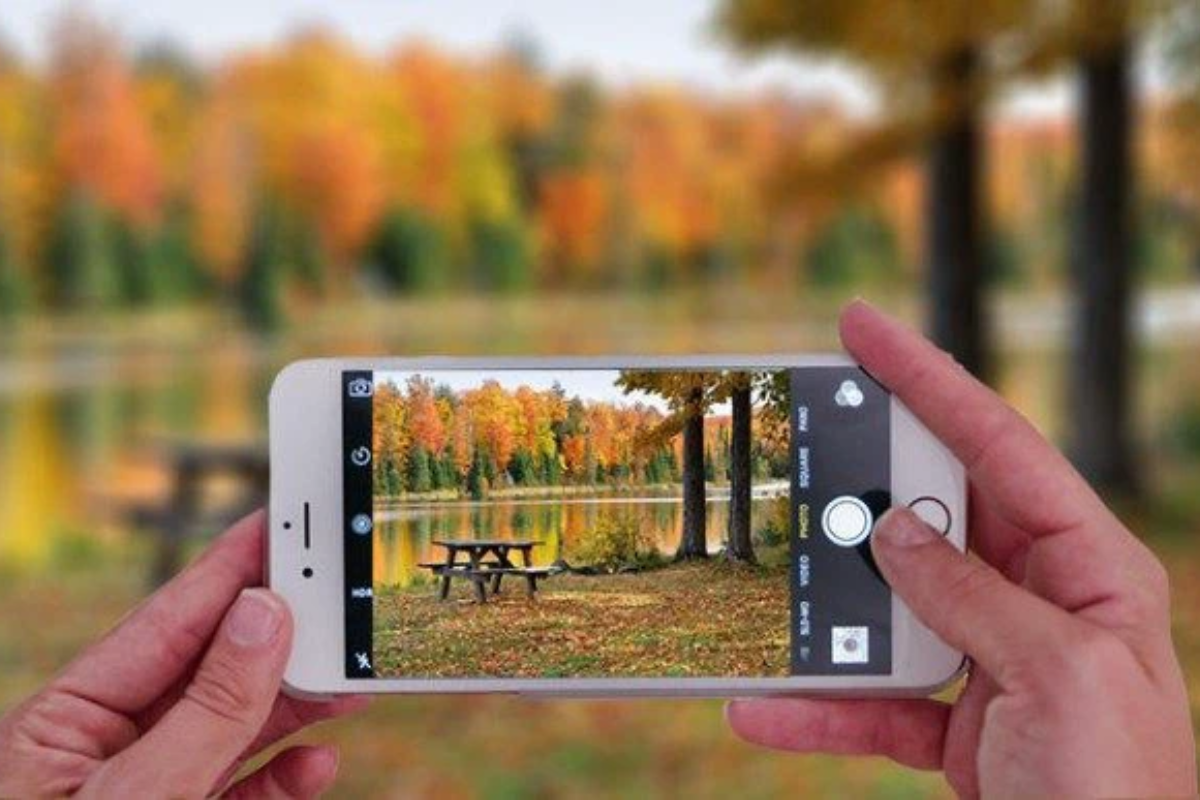
Trước khi mang máy đi sửa, bạn hãy thử ngay những mẹo nhỏ nhưng cực kỳ hiệu quả dưới đây:
Tắt và khởi động lại iPhone
Đây là "phương thuốc quốc dân". Việc khởi động lại giúp máy giải phóng RAM và làm mới lại toàn bộ các tiến trình hệ thống. Bạn chỉ cần nhấn giữ nút nguồn và nút âm lượng để tắt máy, sau đó khởi động lại và kiểm tra xem camera đã hết lag chưa nhé.
Đóng tất cả ứng dụng chạy ngầm
Hãy vuốt từ dưới màn hình lên (hoặc nhấn đúp nút Home) và gạt bỏ toàn bộ các ứng dụng đang chạy. Điều này giúp iPhone tập trung toàn bộ sức mạnh cho ứng dụng Camera.
Kiểm tra và giải phóng dung lượng bộ nhớ
Bạn vào Cài đặt > Cài đặt chung > Dung lượng iPhone. Nếu máy báo đỏ (gần đầy), hãy xóa bớt các video hoặc ứng dụng không cần thiết. iPhone cần ít nhất 1-2GB trống để các ứng dụng hoạt động ổn định.
Cập nhật phiên bản iOS mới nhất
Apple thường xuyên tung ra các bản vá lỗi. Nếu bạn đang ở một phiên bản iOS cũ hoặc phiên bản Beta, hãy thử cập nhật lên bản chính thức mới nhất để khắc phục các lỗi tương thích phần cứng.
Đặt lại tất cả cài đặt
Thao tác này sẽ đưa các thiết lập về mạng, quyền riêng tư, bàn phím... về trạng thái ban đầu mà không mất dữ liệu. Bạn vào Cài đặt > Cài đặt chung > Chuyển hoặc đặt lại iPhone > Đặt lại > Đặt lại tất cả cài đặt.
Khi nào bạn cần mang iPhone đi sửa chữa chuyên sâu?

Nếu đã thử tất cả các cách trên mà camera vẫn chớp đen hoặc đứng hình, thì khả năng cao là phần cứng đã bị tổn thương. Lúc này, bạn nên tìm đến các địa chỉ uy tín để kiểm tra.
Tại CareK, chúng mình thường tiếp nhận nhiều trường hợp iPhone 14 Pro Max hoặc iPhone 15 bị sọc camera hoặc giật lag do va đập. Việc kiểm tra tại CareK sẽ giúp bạn xác định chính xác lỗi nằm ở cụm camera hay do IC trên mainboard, từ đó có phương án sửa chữa tiết kiệm nhất thay vì thay mới hoàn toàn khi không cần thiết.
Là một trong những trung tâm sửa chữa điện thoại laptop uy tín tại TP.HCM, chúng mình luôn ưu tiên việc kiểm tra kỹ lưỡng và tư vấn chân thành cho khách hàng. Nếu chỉ lỏng cáp, kỹ thuật viên sẽ hỗ trợ gắn lại chắc chắn cho bạn ngay tại chỗ.
Mẹo bảo vệ camera iPhone bền bỉ hơn
-
Dùng ốp lưng có gờ bảo vệ camera: Giúp giảm chấn động trực tiếp vào thấu kính khi rơi rớt.
-
Tránh để máy quá nóng: Quay phim dưới nắng gắt quá lâu dễ làm hỏng cảm biến.
-
Vệ sinh nhẹ nhàng: Chỉ dùng khăn mềm và nước lau kính chuyên dụng, tránh dùng vật sắc nhọn tác động vào ống kính.
FAQs - Câu hỏi thường gặp
Camera iPhone bị giật lag có phải do máy bị nóng không?
Đúng vậy bạn nhé! Khi iPhone quá nóng, hệ thống sẽ tự động giảm hiệu năng (thermal throttling) để bảo vệ linh kiện, dẫn đến việc ứng dụng Camera hoạt động không mượt mà, bị giật hoặc tự đóng.
Việc thay camera iPhone có làm mất tính năng chống nước không?
Tại các trung tâm chuyên nghiệp như CareK, sau khi thay thế linh kiện, kỹ thuật viên sẽ đi lại một lớp keo kháng nước (ron) mới cho máy. Tuy nhiên, khả năng chống nước sẽ không bao giờ đạt 100% như lúc máy mới xuất xưởng, nên bạn cần lưu ý hạn chế để máy tiếp xúc với nước nhé.
Tại sao camera sau bị đen nhưng camera trước (selfie) vẫn bình thường?
Vì hai cụm camera này là hai linh kiện tách biệt và có đường cấp nguồn khác nhau trên mainboard. Trường hợp này chứng tỏ camera trước của bạn vẫn tốt, lỗi chỉ nằm ở cụm camera sau hoặc mạch điều khiển camera sau mà thôi.
Có cần phải sao lưu dữ liệu trước khi sửa camera không?
Dù việc thay camera không can thiệp vào dữ liệu, nhưng để an toàn nhất, bạn vẫn nên sao lưu qua iCloud hoặc máy tính trước khi thực hiện bất kỳ hoạt động sửa chữa phần cứng nào.
Xem thêm: iOS 26.4.2 Ra Mắt: Vá Lỗi Rò Rỉ Tin Nhắn Cực Căng Có Nên Cập Nhật Ngay?
















