

Màn hình iPad bị sọc: Tìm hiểu nguyên nhân và cách khắc phục hiệu quả
Một ngày đẹp trời, bạn mở chiếc iPad của mình lên để làm việc hay giải trí và "bùm"... những đường sọc ngang dọc đầy màu sắc đột nhiên xuất hiện, cắt ngang những trải nghiệm quen thuộc. Mình hoàn toàn hiểu cảm giác khó chịu và có chút hoang mang của bạn lúc này. Liệu chiếc iPad có đang "kêu cứu"? Liệu mình có phải tốn một khoản tiền lớn để sửa chữa hay không?
Bình tĩnh nhé, không phải lúc nào những đường sọc đáng ghét đó cũng là dấu hiệu của một "bệnh" nặng. Trong bài viết này, CareK sẽ cùng bạn "bắt bệnh" cho chiếc iPad, tìm hiểu tường tận các nguyên nhân màn hình iPad bị sọc và khám phá những cách khắc phục mà bạn có thể thử ngay tại nhà trước khi nghĩ đến việc mang máy đi sửa.
"Sọc màn hình" trên iPad trông như thế nào và tại sao lại xuất hiện?
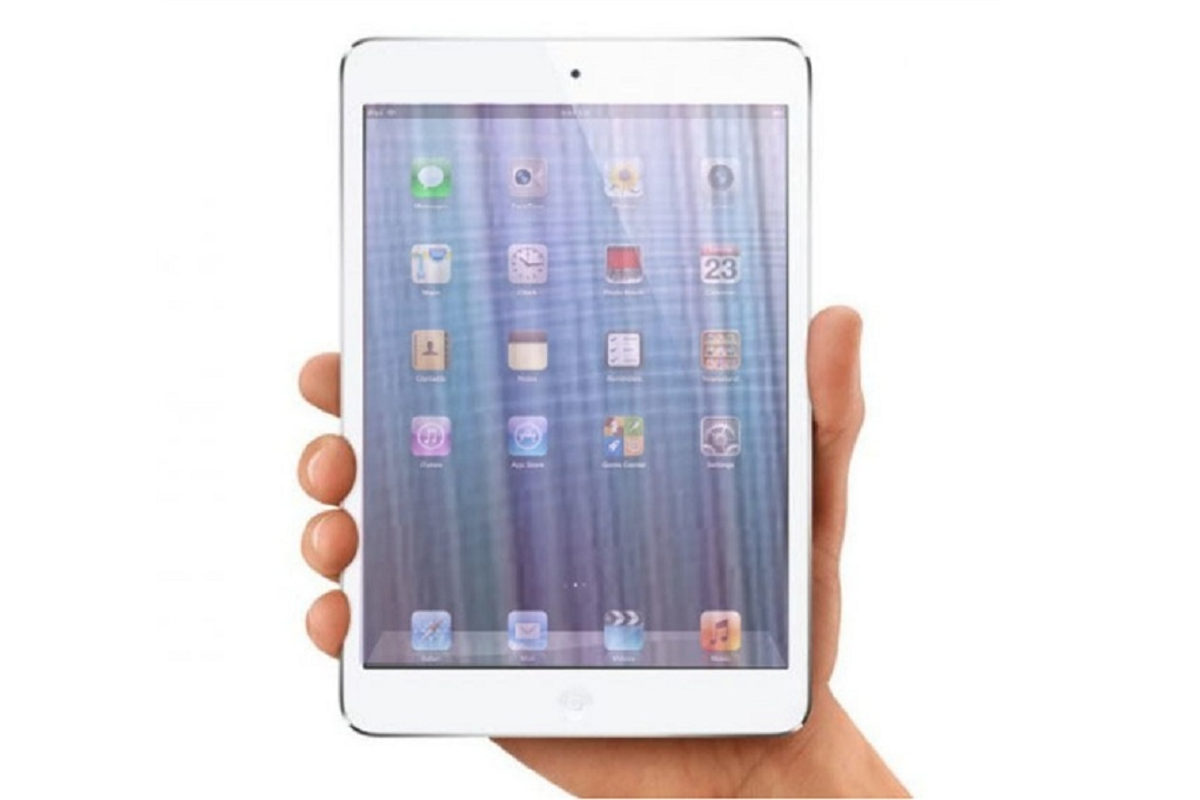
Sọc màn hình không chỉ có một dạng. Chúng có thể là những đường kẻ mỏng như sợi tóc hoặc những vệt dày, có thể là màu trắng, đen, xanh, hồng... và xuất hiện theo chiều dọc hoặc chiều ngang. Đôi khi, màn hình còn bị nhiễu, nhấp nháy kèm theo sọc.
Về cơ bản, nguyên nhân gây ra tình trạng này được chia làm hai nhóm chính:
-
Lỗi phần mềm: Do xung đột giữa các ứng dụng, lỗi hệ điều hành iPadOS sau khi cập nhật, hoặc do bạn vô tình cài đặt một ứng dụng không tương thích.
-
Lỗi phần cứng: Đây là nguyên nhân phổ biến hơn, thường xảy ra do va đập, rơi rớt, máy bị vào nước, hoặc do linh kiện bên trong (như cáp màn hình, IC hiển thị) bị lỗi sau một thời gian dài sử dụng.
Bây giờ, hãy cùng đi vào các bước kiểm tra và khắc phục cụ thể nhé.
Các cách khắc phục tại nhà khi màn hình iPad bị sọc (Ưu tiên lỗi phần mềm)
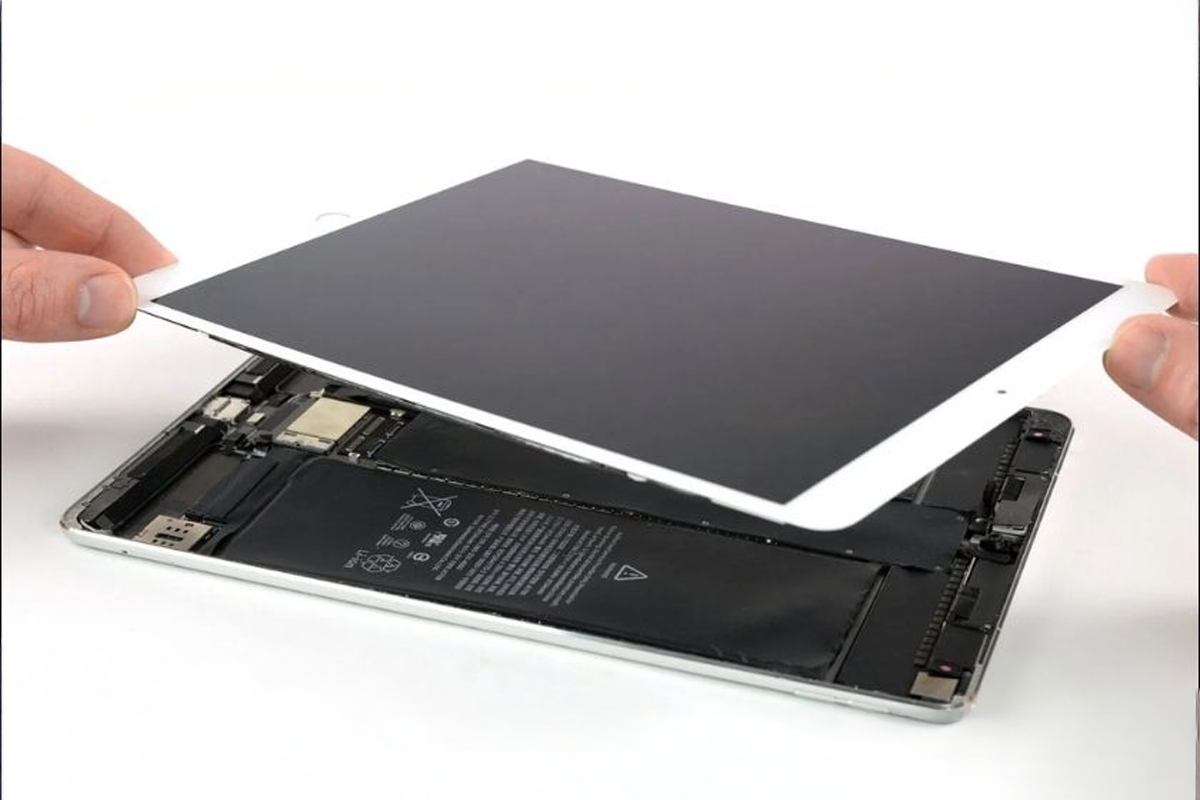
Hãy thử những giải pháp đơn giản này trước tiên. Chúng hoàn toàn miễn phí, an toàn và biết đâu lại có thể giải quyết vấn đề ngay lập tức.
1. Khởi động lại (Restart) iPad
Đây là "liều thuốc" kinh điển cho hầu hết các sự cố về phần mềm. Việc khởi động lại sẽ giúp iPad làm mới toàn bộ hệ thống, đóng các ứng dụng chạy ngầm và có thể khắc phục được các xung đột tạm thời gây ra lỗi hiển thị.
- Cách thực hiện: Nhấn giữ nút nguồn và một trong hai nút âm lượng cho đến khi thanh trượt tắt nguồn hiện ra. Kéo để tắt máy, đợi khoảng 30 giây rồi nhấn giữ nút nguồn để mở lại.
2. Gõ nhẹ vào mặt lưng của iPad
Nghe có vẻ hơi lạ, nhưng cách này đôi khi lại hiệu quả một cách bất ngờ. Nếu nguyên nhân là do socket (đầu cắm) của cáp màn hình bị lỏng nhẹ sau một va chạm, vài cú gõ nhẹ vào mặt lưng có thể giúp nó kết nối lại đúng vị trí.
-
Lưu ý: Hãy gõ thật nhẹ nhàng bằng lòng bàn tay thôi nhé, đừng dùng lực quá mạnh có thể khiến tình hình tệ hơn.
3. Cập nhật iPadOS lên phiên bản mới nhất
Apple thường xuyên phát hành các bản cập nhật để sửa lỗi và cải thiện hiệu năng. Nếu lỗi sọc màn hình là do một bug trong phiên bản iPadOS hiện tại, việc cập nhật có thể sẽ giải quyết được vấn đề.
-
Cách thực hiện: Vào
Cài đặt > Cài đặt chung > Cập nhật phần mềmvà kiểm tra xem có phiên bản mới nào không.
4. Đặt lại tất cả cài đặt (Reset All Settings)
Cách này sẽ đưa toàn bộ cài đặt của iPad về trạng thái mặc định ban đầu nhưng không làm mất dữ liệu cá nhân (ảnh, danh bạ, ứng dụng) của bạn. Nó có thể hữu ích nếu lỗi sọc gây ra bởi một thiết lập sai nào đó.
-
Cách thực hiện: Vào
Cài đặt > Cài đặt chung > Chuyển hoặc đặt lại iPad > Đặt lại > Đặt lại tất cả cài đặt.
Khi nào bạn cần nghĩ đến lỗi phần cứng?
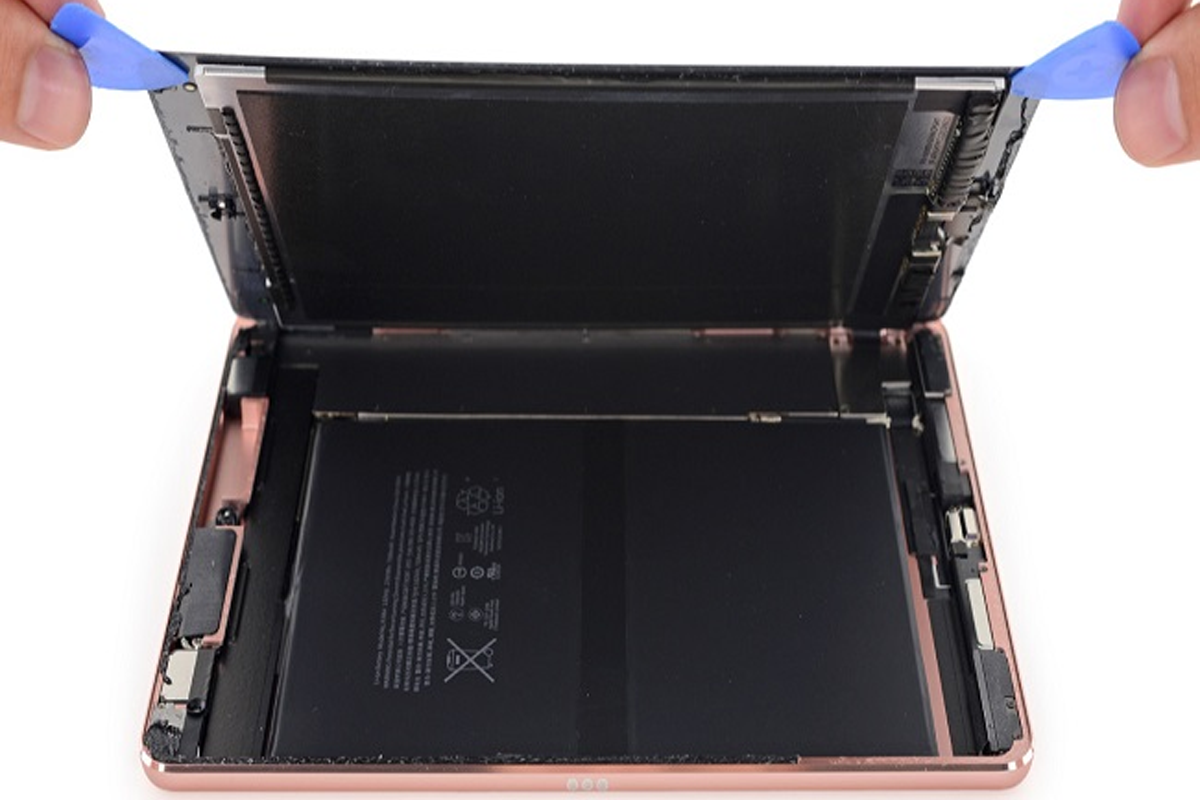
Nếu bạn đã thử hết các cách trên mà những đường sọc vẫn "ngoan cố" bám trụ, khả năng cao chiếc iPad của bạn đang gặp vấn đề về phần cứng. Các dấu hiệu thường thấy là:
-
Sọc chỉ xuất hiện sau khi iPad bị rơi, va đập hoặc vào nước.
-
Các đường sọc thay đổi màu sắc hoặc nhấp nháy khi bạn ấn nhẹ vào màn hình.
-
Màn hình bị liệt cảm ứng ở những vùng có sọc.
-
Vết sọc ngày càng lan rộng ra theo thời gian.
Những nguyên nhân phần cứng phổ biến bao gồm: lỏng cáp màn hình, hỏng IC hiển thị trên mainboard, hoặc tệ nhất là chính tấm nền màn hình đã bị hư hỏng.
Giải pháp cho lỗi phần cứng: Tìm một nơi sửa chữa đáng tin cậy
Với các lỗi phần cứng, việc tự sửa chữa tại nhà là cực kỳ rủi ro nếu bạn không có đủ kiến thức và dụng cụ chuyên dụng. Việc cố gắng mở máy có thể làm hỏng các linh kiện khác, khiến chi phí sửa chữa còn cao hơn.
Lúc này, tìm đến một trung tâm sửa chữa uy tín là giải pháp tốt nhất. Họ sẽ có máy móc để "chẩn đoán" chính xác nguyên nhân là do cáp, IC hay do màn hình để đưa ra phương án tối ưu nhất. Nếu bạn đang ở khu vực TP. HCM, có thể tham khảo qua CareK. Đây là một địa chỉ được nhiều người biết đến với quy trình làm việc khá rõ ràng, kỹ thuật viên sẽ kiểm tra máy, báo lỗi và chi phí cụ thể cho bạn trước khi tiến hành sửa chữa, giúp bạn yên tâm hơn.
Việc lựa chọn một nơi uy tín như CareK không chỉ đảm bảo chất lượng linh kiện thay thế mà còn giúp bạn tránh được tình trạng "luộc đồ" hay "vẽ bệnh" thêm để tăng chi phí.
Lời kết
Màn hình iPad bị sọc là một sự cố không ai mong muốn, nhưng nó không phải là dấu chấm hết cho thiết bị của bạn. Bằng cách bình tĩnh thực hiện các bước kiểm tra phần mềm tại nhà, bạn có cơ hội tự khắc phục vấn đề mà không tốn một đồng nào. Trong trường hợp không may mắn do lỗi phần cứng, hãy là một người dùng thông thái bằng cách chọn một trung tâm sửa chữa đáng tin cậy để trao gửi chiếc iPad của mình.
Xem thêm: Màn Hình iPhone Bị Lưu Ảnh? 5 Cách Khắc Phục Nhanh Chóng & Hiệu Quả 2025
















