

Bạn có bao giờ cảm thấy khó chịu khi nhìn vào màn hình điện thoại hay laptop và thấy một "bóng ma" mờ ảo của một biểu tượng, bàn phím hay thanh trạng thái vẫn còn đó, ngay cả khi bạn đã chuyển sang một hình ảnh khác? Nếu có, rất có thể thiết bị của bạn đang gặp phải hiện tượng "ám ảnh" hay "lưu ảnh".
Đây không phải là một lỗi hiếm gặp, đặc biệt với các công nghệ màn hình hiện đại. Nhưng đừng vội lo lắng, không phải tất cả các trường hợp đều là "án tử" cho màn hình của bạn. Trong bài viết này, CareK sẽ cùng bạn tìm hiểu cặn kẽ về vấn đề này, phân biệt các loại "bệnh" và khám phá những cách khắc phục từ đơn giản tại nhà đến giải pháp chuyên nghiệp.
Phân biệt "Lưu ảnh" (Image Retention) và "Ám ảnh" (Burn-in): Đừng nhầm lẫn!
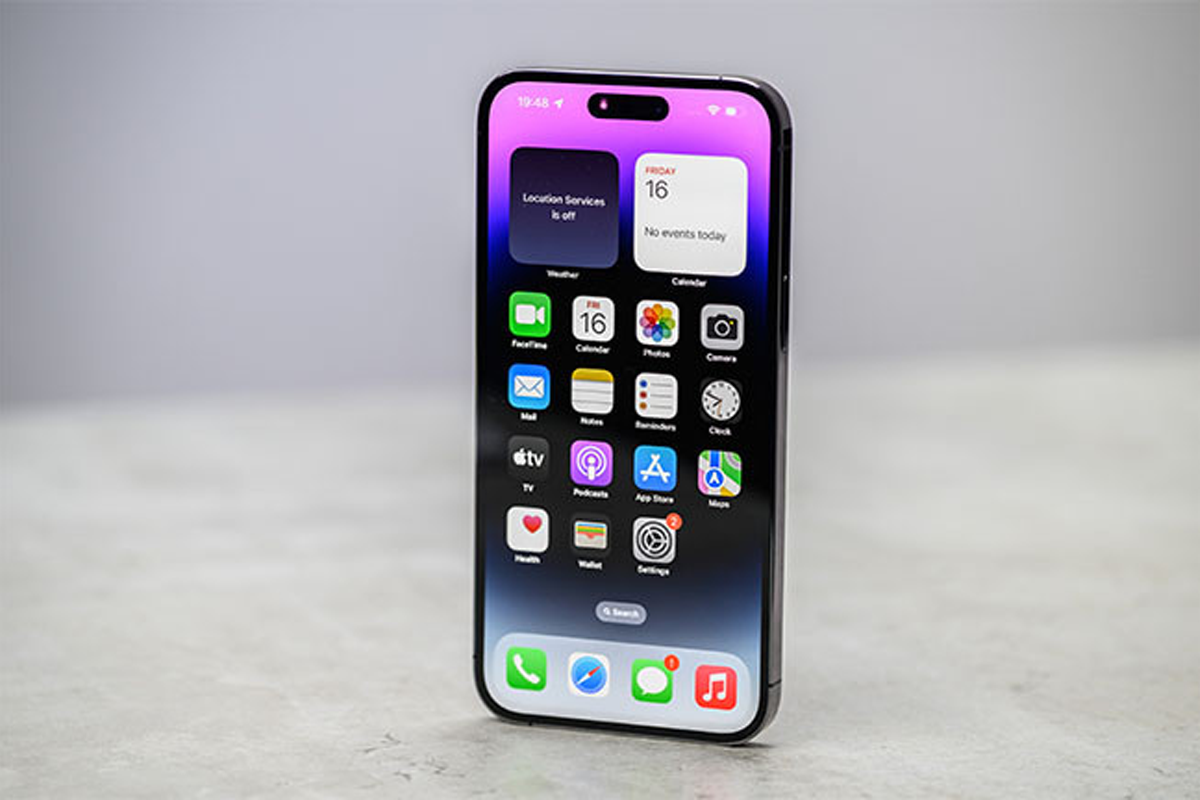
Trước hết, điều quan trọng là phải phân biệt được hai khái niệm thường bị đánh đồng này.
- Lưu ảnh (Image Retention): Đây là hiện tượng tạm thời. Nó xảy ra khi các điểm ảnh (pixel) chưa kịp "nghỉ" và chuyển hoàn toàn sang trạng thái mới sau khi hiển thị một hình ảnh tĩnh quá lâu. Kết quả là bạn thấy một bóng mờ, nhưng nó sẽ tự biến mất sau một thời gian ngắn khi bạn xem các nội dung khác. Hiện tượng này thường thấy trên màn hình LCD.
- Ám ảnh (Burn-in): Đây là tình trạng vĩnh viễn. Nó xảy ra khi các điểm ảnh bị suy giảm chất lượng không đồng đều. Các khu vực hiển thị hình ảnh tĩnh (như thanh trạng thái, các nút điều hướng) trong thời gian dài sẽ bị "lão hóa" nhanh hơn các khu vực khác. Điều này tạo ra một bóng mờ vĩnh viễn trên màn hình. Burn-in là "đặc sản" của các loại màn hình tự phát sáng như OLED và AMOLED.
Hiểu đơn giản, nếu bóng mờ tự biến mất, đó là lưu ảnh. Nếu nó ở đó mãi mãi, đó là ám ảnh.
Tại sao màn hình của bạn lại bị ám, lưu ảnh?
Nguyên nhân cốt lõi nằm ở cách hoạt động của các điểm ảnh. Với màn hình OLED/AMOLED, mỗi điểm ảnh là một bóng đèn hữu cơ tự phát sáng. Khi một hình ảnh tĩnh được hiển thị quá lâu ở độ sáng cao, các điểm ảnh ở khu vực đó phải làm việc liên tục, dẫn đến chúng bị "già" đi và suy giảm khả năng phát sáng so với các điểm ảnh xung quanh.
Các "thủ phạm" chính gây ra tình trạng này bao gồm:
-
Hiển thị hình ảnh tĩnh kéo dài: Các yếu tố giao diện người dùng như thanh trạng thái (cột sóng, pin, giờ), thanh điều hướng, các icon ứng dụng trên màn hình chính, hoặc thậm chí là bàn phím ảo.
-
Độ sáng màn hình quá cao: Để độ sáng ở mức tối đa liên tục sẽ thúc đẩy quá trình suy giảm của các điểm ảnh hữu cơ nhanh hơn rất nhiều.
-
Sử dụng chế độ Always-On Display không tối ưu: Mặc dù tiện lợi, nhưng nếu không có cơ chế dịch chuyển vị trí hiển thị, nó cũng có thể góp phần gây ra burn-in.
Hướng dẫn 7 cách khắc phục màn hình bị ám, lưu ảnh
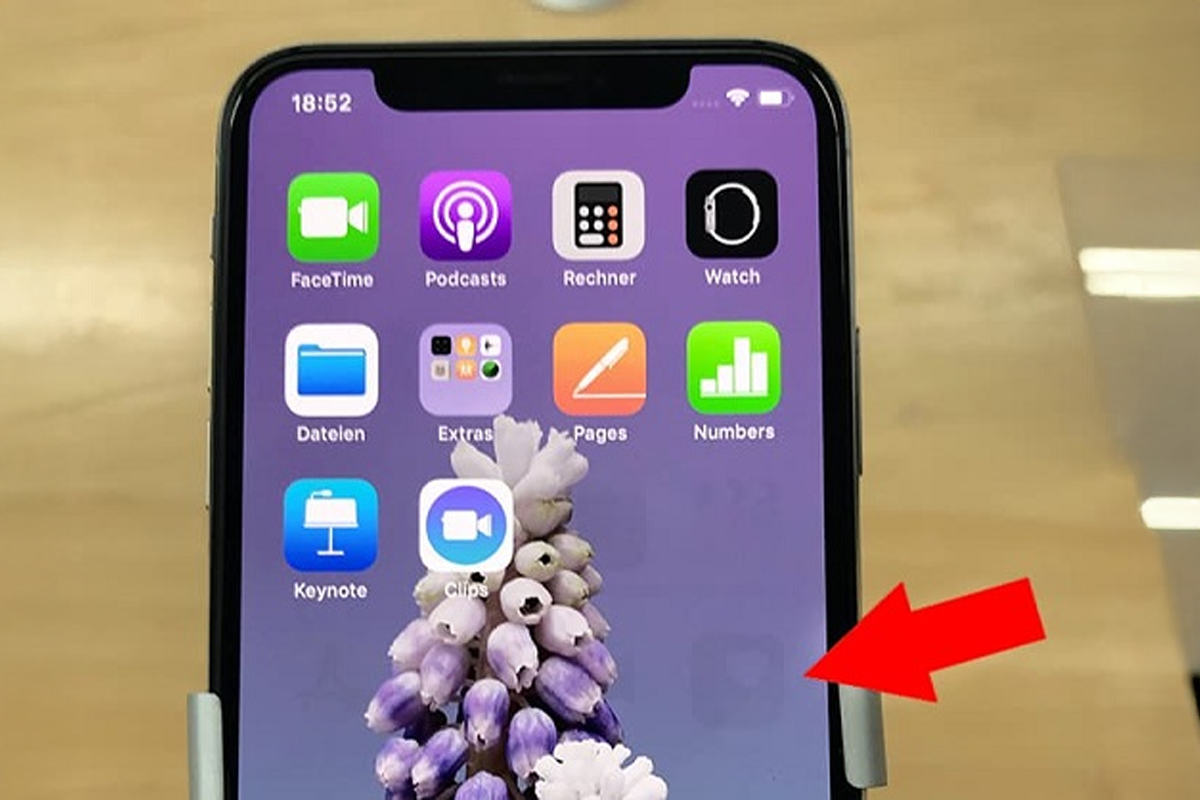
Khi đã xác định được vấn đề, hãy thử các giải pháp sau, bắt đầu từ những cách đơn giản nhất.
1. Cho màn hình "nghỉ ngơi"
Đây là cách đơn giản nhất để xử lý hiện tượng lưu ảnh (image retention) tạm thời. Hãy tắt màn hình thiết bị của bạn trong khoảng 30 phút đến một vài giờ. Điều này cho phép các tinh thể lỏng hoặc điểm ảnh có thời gian để trở lại trạng thái bình thường.
2. Sử dụng video hoặc ứng dụng chuyên dụng
Có rất nhiều video trên YouTube hoặc các ứng dụng trên kho ứng dụng được thiết kế để "rửa" màn hình. Chúng hoạt động bằng cách hiển thị liên tục các màu sắc cơ bản (đỏ, xanh lá, xanh dương) hoặc nhiễu màu trên toàn bộ màn hình. Quá trình này buộc tất cả các điểm ảnh phải hoạt động, giúp "làm mới" và có thể làm mờ đi các bóng ma do lưu ảnh.
Lưu ý: Phương pháp này có thể hiệu quả với lưu ảnh nhẹ nhưng ít tác dụng với tình trạng ám ảnh (burn-in) đã quá nặng.
3. Thay đổi hình nền và giao diện
Hãy thử chuyển sang một hình nền động hoặc một hình nền có nhiều màu sắc, chi tiết phức tạp. Đồng thời, kích hoạt "Chế độ tối" (Dark Mode) trên toàn hệ thống. Chế độ tối giúp giảm áp lực lên các điểm ảnh vì màu đen trên màn hình OLED đơn giản là các điểm ảnh được tắt đi, giúp chúng được "nghỉ ngơi".
4. Giảm độ sáng và cài đặt thời gian chờ màn hình
Đây là biện pháp phòng ngừa quan trọng nhất. Hãy vào phần cài đặt và giảm độ sáng màn hình xuống một mức độ vừa phải, đủ dùng. Bật chế độ "Độ sáng tự động" (Auto-Brightness) cũng là một ý tưởng hay. Ngoài ra, hãy đặt thời gian chờ tắt màn hình (Screen Timeout) xuống mức thấp nhất có thể (ví dụ 30 giây) để tránh hiển thị hình ảnh tĩnh không cần thiết.
5. Kích hoạt chế độ toàn màn hình (Immersive Mode)
Đối với điện thoại Android, bạn có thể sử dụng các ứng dụng hoặc cài đặt để ẩn thanh trạng thái và thanh điều hướng khi dùng các ứng dụng nhất định. Điều này giúp các điểm ảnh ở khu vực đó không phải hoạt động liên tục, giảm nguy cơ burn-in.
6. Kiểm tra cập nhật phần mềm
Đôi khi, các nhà sản xuất điện thoại tung ra các bản cập nhật phần mềm để cải thiện thuật toán hiển thị, bao gồm cả các cơ chế chống burn-in như "pixel shifting" (dịch chuyển điểm ảnh nhẹ nhàng mà mắt thường không nhận ra). Hãy đảm bảo thiết bị của bạn luôn được cập nhật.
7. Khi nào cần tìm đến giải pháp chuyên nghiệp?

Nếu bạn đã thử tất cả các cách trên mà bóng mờ vẫn không biến mất, rất có thể màn hình của bạn đã bị ám ảnh (burn-in) vĩnh viễn. Lúc này, giải pháp duy nhất và triệt để nhất là thay thế một màn hình mới.
Việc tự thay thế màn hình khá phức tạp và rủi ro nếu bạn không có kinh nghiệm. Nếu bạn ở TP. HCM và không chắc chắn về tình trạng máy, đội ngũ tại CareK có thể giúp bạn kiểm tra miễn phí và tư vấn giải pháp tối ưu nhất. Việc kiểm tra bởi những người có kinh nghiệm sẽ giúp bạn xác định chính xác vấn đề và tránh những chi phí không đáng có.
Phòng bệnh hơn chữa bệnh: Mẹo để bảo vệ màn hình của bạn
-
Đa dạng hóa nội dung: Tránh để một ứng dụng (như bản đồ, game có giao diện tĩnh) hiển thị trên màn hình hàng giờ liền.
-
Sử dụng cử chỉ điều hướng: Thay vì dùng 3 phím điều hướng ảo cố định, hãy chuyển sang thao tác cử chỉ vuốt để loại bỏ các yếu tố tĩnh này.
-
Thường xuyên thay đổi vị trí icon: Đừng để các icon ứng dụng ở nguyên một vị trí trên màn hình chính trong nhiều năm.
Kết luận
Hiện tượng màn hình bị ám, lưu ảnh có thể gây khó chịu nhưng không phải lúc nào cũng là dấu chấm hết. Bằng cách hiểu rõ nguyên nhân và áp dụng các biện pháp khắc phục, phòng ngừa đúng đắn, bạn hoàn toàn có thể kéo dài tuổi thọ cho màn hình thiết bị của mình. Hãy thử các phương pháp tại nhà trước, và đừng quên, nếu cần một giải pháp chuyên nghiệp và đáng tin cậy, CareK luôn sẵn lòng hỗ trợ bạn để đưa chiếc điện thoại hay laptop của bạn trở lại trạng thái hoàn hảo.
Xem thêm: iPhone Bị Rè Loa? 8+ Cách Khắc Phục Nhanh Chóng, Hiệu Quả Ngay Tại Nhà
















