

Chắc hẳn bạn đang cảm thấy khá bực mình khi chiếc iPhone thân yêu cắm sạc cả tiếng đồng hồ mà chẳng thấy % pin nhúc nhích. Tình trạng iPhone không nhận sạc là một trong những vấn đề phổ biến nhất mà người dùng gặp phải. Nhưng đừng quá lo lắng và vội vàng mang máy ra tiệm.
Trong hầu hết các trường hợp, bạn hoàn toàn có thể tự mình tìm ra nguyên nhân iPhone không nhận sạc và xử lý nhanh gọn tại nhà. Hãy cùng nhau đi qua từng bước kiểm tra, từ những thứ đơn giản nhất đến những vấn đề phức tạp hơn nhé.
1. Kiểm tra lại bộ sạc và nguồn điện – Điều cơ bản nhất
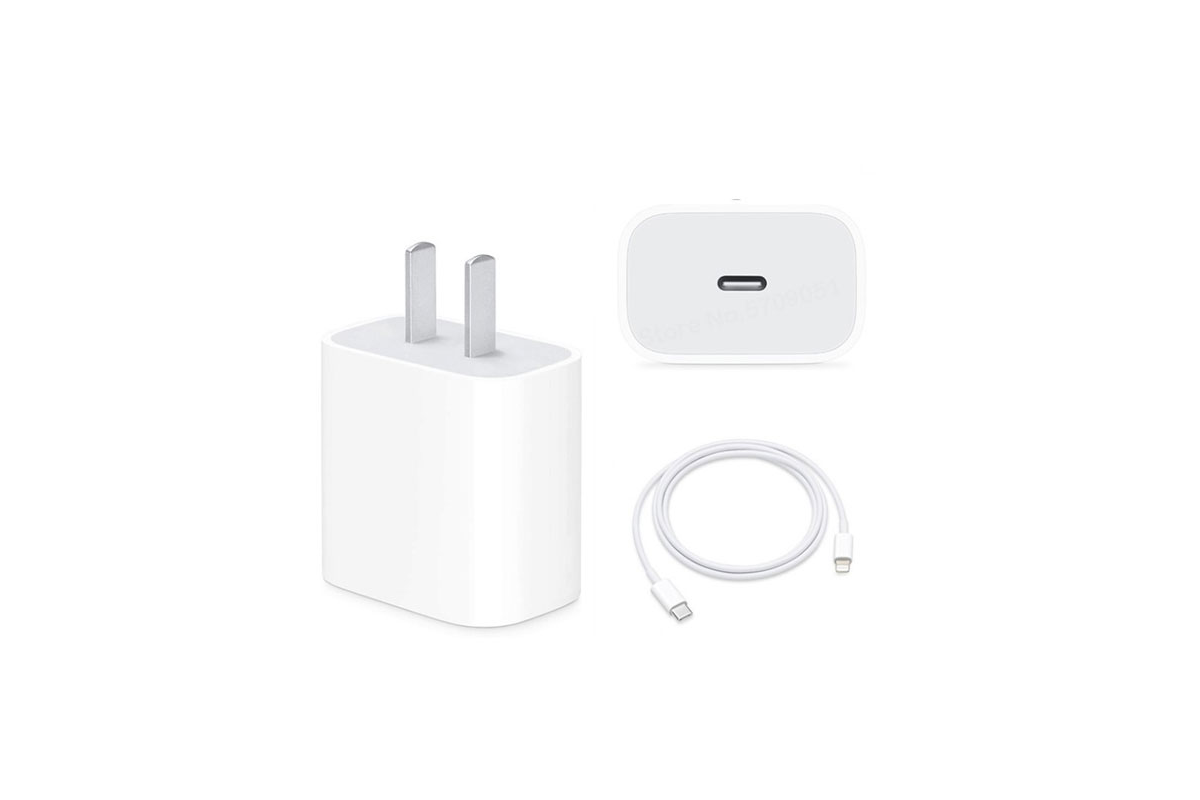
Nghe có vẻ hiển nhiên, nhưng đôi khi chúng ta lại bỏ qua những điều đơn giản nhất. Trước khi nghĩ đến những vấn đề phức tạp, hãy đảm bảo:
-
Ổ cắm điện hoạt động bình thường: Hãy thử cắm một thiết bị khác vào ổ cắm đó xem có điện không.
-
Củ sạc và cáp sạc: Hãy kiểm tra kỹ củ sạc và cáp sạc của bạn. Cáp sạc Apple rất dễ bị đứt gãy ở phần đầu nối. Hãy thử dùng một bộ sạc chính hãng khác mà bạn biết chắc chắn đang hoạt động tốt để sạc cho iPhone của mình. Nếu máy nhận sạc, thì bạn đã tìm ra thủ phạm rồi đó.
2. Vệ sinh cổng sạc Lightning – Thủ phạm thầm lặng
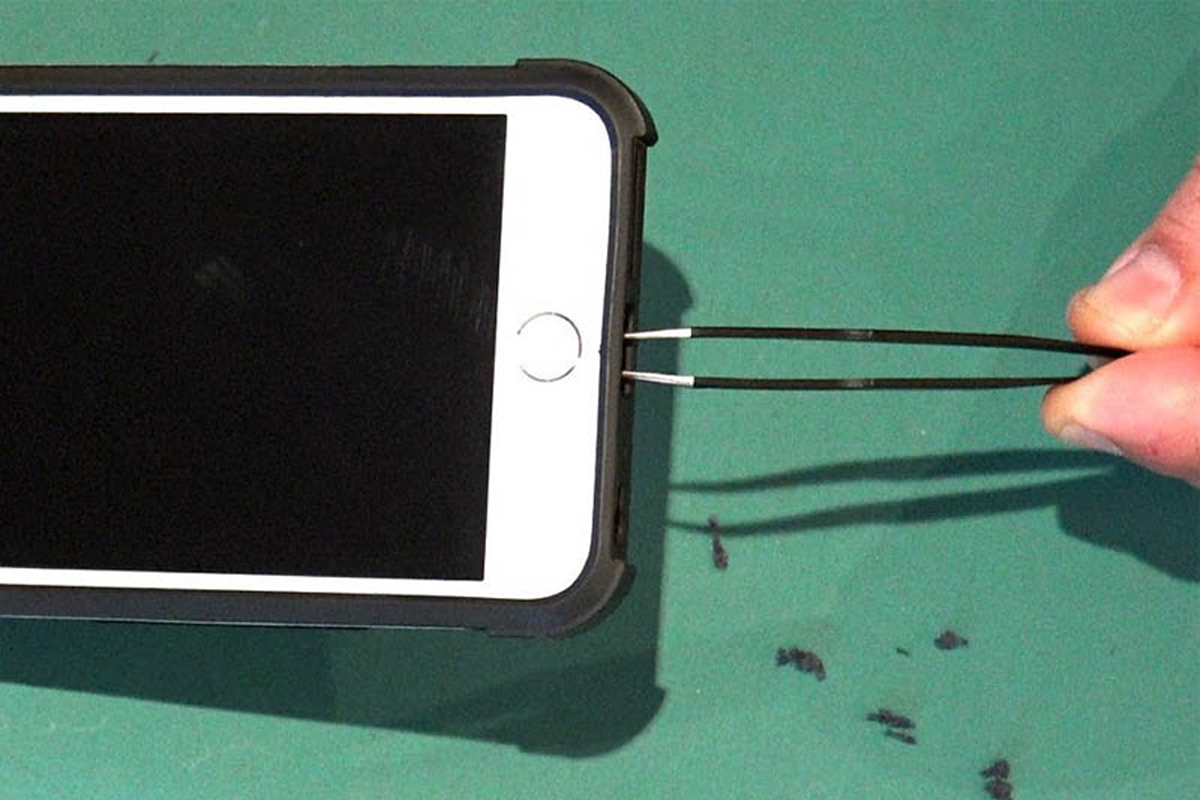
Đây là một trong những nguyên nhân phổ biến nhất gây ra tình trạng iPhone sạc không vào pin. Sau một thời gian sử dụng, bụi bẩn, xơ vải từ túi quần, túi xách có thể bị kẹt cứng bên trong cổng sạc, tạo ra một lớp ngăn cách khiến chân tiếp xúc của cáp sạc không thể kết nối hoàn toàn với cổng sạc.
Cách vệ sinh cổng sạc iPhone an toàn:
-
Dụng cụ: Dùng một vật nhỏ, không làm từ kim loại như que tăm tre (vót nhọn đầu), que chọc sim, hoặc một chiếc bàn chải đánh răng khô, lông mềm.
-
Thực hiện: Tắt nguồn iPhone. Dùng đèn pin chiếu vào cổng sạc để nhìn rõ bụi bẩn. Nhẹ nhàng dùng đầu nhọn của tăm khều các sợi bụi và xơ vải ra ngoài. Hãy làm thật cẩn thận, tránh chọc mạnh vào các chân tiếp xúc bên trong. Sau khi khều hết bụi bẩn, bạn có thể thổi nhẹ để làm sạch hoàn toàn.
Bạn sẽ ngạc nhiên với lượng bụi bẩn lấy ra được đấy. Sau khi vệ sinh, hãy thử cắm sạc lại xem sao.
3. Khởi động lại (Restart) iPhone
"Restart lại máy" dường như là câu trả lời cho muôn vàn vấn đề công nghệ, và lỗi iPhone không nhận sạc cũng không ngoại lệ. Một vài xung đột phần mềm nhỏ hoặc lỗi tạm thời trong hệ điều hành có thể là nguyên nhân gây ra sự cố. Việc khởi động lại sẽ giúp làm mới hệ thống và có thể khắc phục được vấn đề.
-
Đối với iPhone X trở lên: Nhấn và giữ nút sườn cùng với một trong hai nút âm lượng cho đến khi thanh trượt tắt nguồn xuất hiện. Kéo thanh trượt và đợi 30 giây. Sau đó, nhấn và giữ nút sườn để bật lại máy.
-
Đối với iPhone 8, 7, 6 và SE (thế hệ 2, 3): Nhấn và giữ nút sườn cho đến khi thanh trượt tắt nguồn xuất hiện.
4. Cập nhật hệ điều hành iOS
Apple thường xuyên tung ra các bản cập nhật iOS để vá lỗi và cải thiện hiệu năng. Đôi khi, lỗi không nhận sạc có thể xuất phát từ một phiên bản iOS cũ.
Hãy vào Cài đặt > Cài đặt chung > Cập nhật phần mềm để kiểm tra xem có bản cập nhật mới nào không. Nếu có, hãy kết nối Wi-Fi, đảm bảo pin còn trên 50% và tiến hành cập nhật.
5. Kiểm tra tình trạng pin
Nếu bạn đã sử dụng iPhone trong một thời gian dài, pin có thể đã bị chai và không còn khả năng lưu trữ năng lượng. Bạn có thể kiểm tra nhanh tình trạng pin bằng cách vào Cài đặt > Pin > Tình trạng pin & Sạc. Nếu mục "Dung lượng tối đa" dưới 80% hoặc có thông báo "Bảo trì", có lẽ đã đến lúc bạn nên nghĩ đến việc thay một viên pin mới.
6. Thử chế độ DFU (Device Firmware Update)
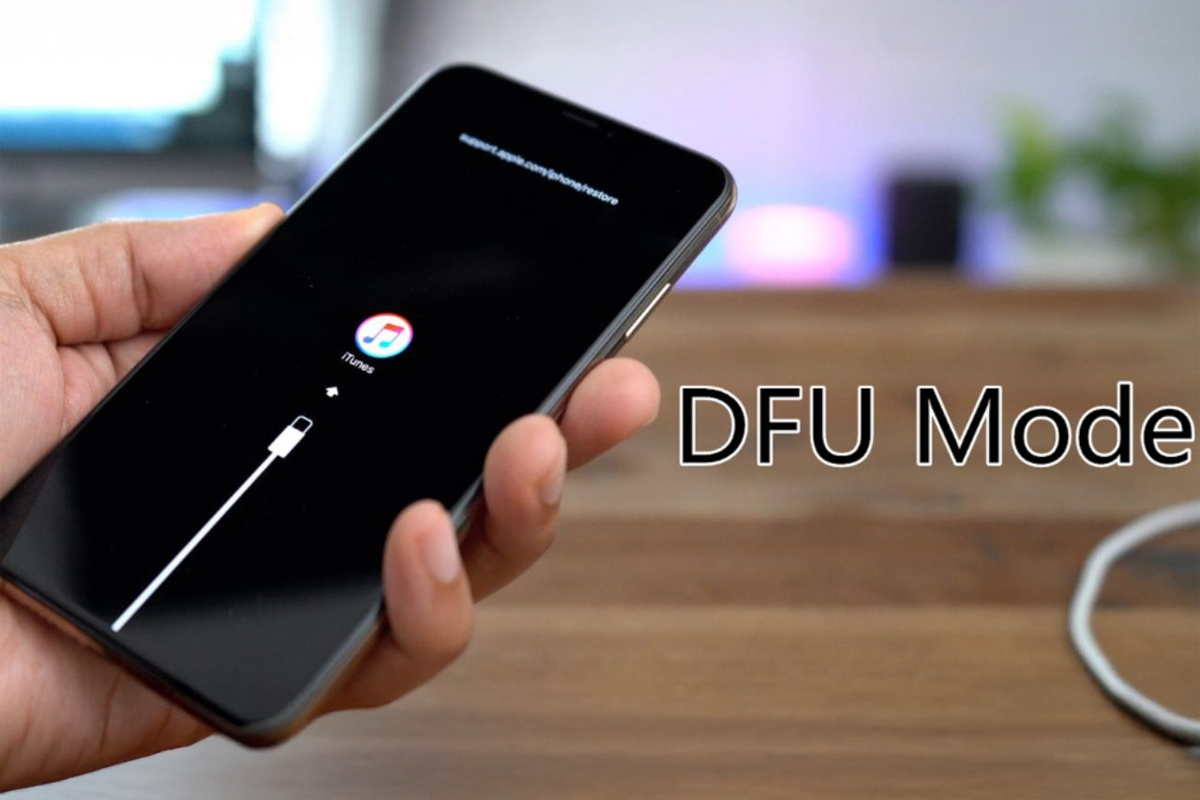
Đây là giải pháp "nặng đô" hơn và là phương án cuối cùng về phần mềm bạn nên thử. Đưa iPhone về chế độ DFU và restore lại máy sẽ cài đặt lại toàn bộ hệ điều hành, xóa sạch mọi lỗi phần mềm tiềm ẩn.
Lưu ý: Quá trình này sẽ xóa toàn bộ dữ liệu trên iPhone của bạn. Hãy chắc chắn rằng bạn đã sao lưu (backup) mọi thứ quan trọng trước khi thực hiện. Cách vào chế độ DFU cho mỗi dòng iPhone có thể khác nhau, bạn nên tìm kiếm hướng dẫn cụ thể cho model máy của mình.
7. Lỗi do rơi vỡ, vào nước
Nếu bạn từng làm rơi iPhone hoặc để máy tiếp xúc với chất lỏng, rất có thể các linh kiện phần cứng bên trong đã bị ảnh hưởng. Nước hoặc va đập mạnh có thể làm hỏng chân sạc, IC sạc trên mainboard hoặc các linh kiện khác liên quan đến quá trình sạc.
8. Hỏng IC sạc hoặc các linh kiện phần cứng khác
Nếu đã thử tất cả các cách trên mà chiếc iPhone cắm sạc không lên nguồn, khả năng cao vấn đề nằm ở phần cứng. IC sạc là con chip trên bo mạch chủ có nhiệm vụ quản lý và điều khiển dòng điện vào pin. Nếu con chip này bị lỗi, iPhone sẽ không thể sạc được dù bạn có thay bao nhiêu bộ sạc hay viên pin mới đi nữa.
Khi nào bạn cần tìm đến sự giúp đỡ?
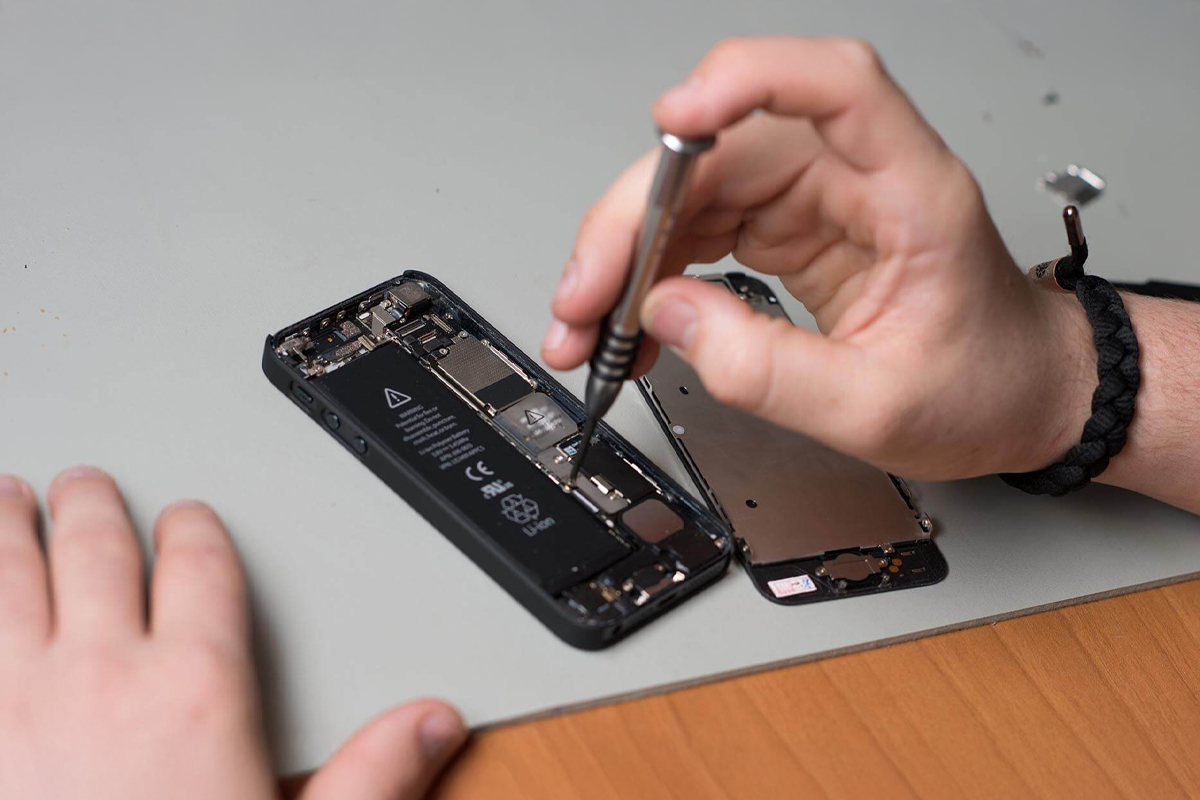
Nếu đã đi hết 7 bước đầu tiên mà vẫn không có kết quả, thì đây là lúc bạn cần sự hỗ trợ từ những người có kinh nghiệm. Việc tự ý can thiệp vào phần cứng khi không có đủ dụng cụ và kiến thức có thể làm tình trạng máy trở nên tồi tệ hơn.
Đối với các vấn đề phần cứng như hỏng chân sạc, chai pin nặng hay đặc biệt là lỗi IC sạc, việc tìm một địa chỉ sửa chữa uy tín là rất quan trọng. Nếu bạn ở TP.HCM, CareK là một địa chỉ đáng tin cậy mà bạn có thể tham khảo. Với đội ngũ kỹ thuật viên lành nghề, họ có thể chẩn đoán chính xác vấn đề và đưa ra giải pháp sửa lỗi iPhone không nhận sạc tối ưu nhất.
Lời kết
Tình trạng iPhone không nhận sạc thực sự gây khó chịu, nhưng hy vọng qua bài viết này, bạn đã có thể tự mình xử lý được vấn đề. Hãy luôn bắt đầu từ những bước đơn giản nhất như kiểm tra bộ sạc và vệ sinh cổng sạc. Đừng để việc sạc pin làm gián đoạn trải nghiệm của bạn. Nếu gặp phải các vấn đề phức tạp hơn về phần cứng, đừng ngần ngại tìm đến các trung tâm sửa chữa chuyên nghiệp như CareK để được hỗ trợ kịp thời và an toàn cho thiết bị của bạn.
















