Chắc hẳn không ít lần bạn rơi vào tình huống dở khóc dở cười là chiếc iPhone thân yêu cạn sạch pin và sập nguồn. Trong khoảnh khắc màn hình tối đen đó, đôi khi bạn sẽ thấy một dòng chữ nhỏ hiện lên: "iPhone is Findable" (hoặc "iPhone có thể tìm được"). Rất nhiều bạn bè của mình đã thắc mắc dòng thông báo này thực sự có ý nghĩa gì? Liệu nó có tốn pin không, hay quan trọng hơn, nó cứu cánh chúng ta như thế nào khi lỡ tay làm mất máy?
Hôm nay, hãy cùng CareK đi sâu vào tìm hiểu iPhone is Findable là gì và cách kích hoạt lại hiệu quả nhất để đảm bảo chiếc điện thoại của bạn luôn trong tầm kiểm soát, ngay cả khi "ngủ đông" nhé.
iPhone is Findable là gì? Hiểu đúng về "phép thuật" của Apple
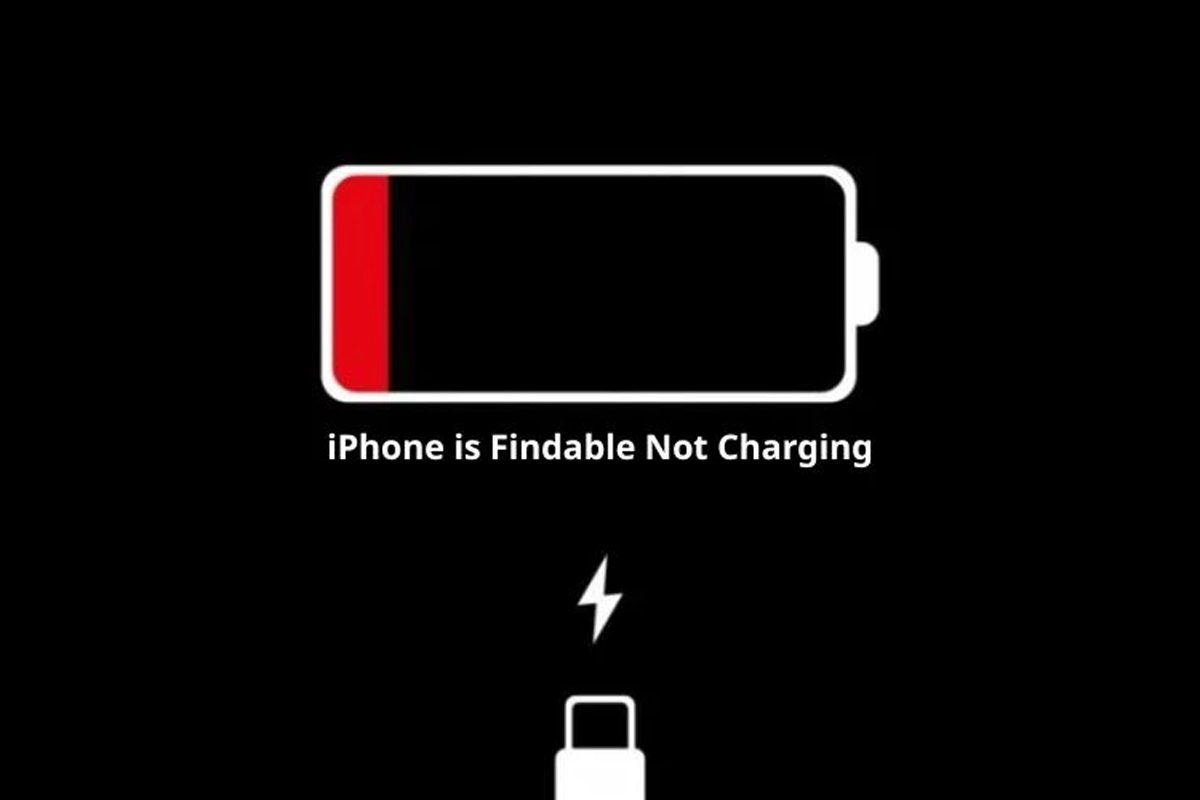
Trước đây, quy luật bất thành văn của đồ công nghệ là: "Hết pin = Mất tích". Nếu điện thoại tắt nguồn, kết nối mạng bị ngắt, GPS cũng ngừng hoạt động thì việc tìm lại máy gần như là nhiệm vụ bất khả thi. Nhưng kể từ iOS 15, Apple đã thay đổi cuộc chơi.
Cụ thể, iPhone is Findable (iPhone có thể tìm được) là trạng thái cho biết chiếc iPhone của bạn vẫn có thể được định vị thông qua mạng lưới Find My (Tìm) ngay cả khi máy đã tắt nguồn hoặc hết pin.
Cơ chế hoạt động của nó khá thú vị. Khi iPhone tắt nguồn (do bạn chủ động tắt hoặc do cạn pin), nó không "chết" hẳn. Máy sẽ chuyển sang trạng thái "Power Reserve" (Dự trữ năng lượng). Lúc này, vi xử lý và chip Bluetooth vẫn hoạt động ở mức năng lượng cực thấp trong khoảng vài giờ (thường là 24 giờ, và lên đến 5 giờ nếu máy vào chế độ tiết kiệm pin). Nó biến chiếc iPhone thành một thiết bị phát tín hiệu Bluetooth (tương tự như AirTag). Nếu có một thiết bị Apple khác đi ngang qua, thiết bị đó sẽ bắt được tín hiệu và gửi vị trí ẩn danh về iCloud của bạn.
Tại sao tính năng này lại quan trọng đến thế?
Thử tưởng tượng bạn để quên điện thoại ở quán cà phê, hoặc tệ hơn là bị kẻ gian lấy cắp. Hành động đầu tiên của kẻ gian thường là tắt nguồn máy để tránh bị gọi hoặc định vị. Nếu không có tính năng này, bạn sẽ mất dấu thiết bị ngay lập tức.
Nhưng với "iPhone is Findable", cơ hội tìm lại máy của bạn tăng lên đáng kể. Đây là một lớp bảo mật cực kỳ an tâm mà Apple trang bị cho chúng ta. Tại CareK, trong quá trình hỗ trợ khách hàng, mình đã chứng kiến nhiều trường hợp tìm lại được máy thất lạc nhờ chính dòng thông báo nhỏ bé này đấy.
Điều kiện cần để sử dụng tính năng này
Không phải chiếc iPhone nào cũng có "siêu năng lực" này đâu nhé. Để tính năng này hoạt động, bạn cần:
-
Thiết bị: iPhone 11 trở lên (bao gồm cả các dòng 12, 13, 14, 15...). Các dòng máy này có phần cứng hỗ trợ tốt hơn cho việc duy trì tín hiệu ở mức năng lượng thấp.
-
Hệ điều hành: Máy phải đang chạy iOS 15 trở lên.
-
Tài khoản: Đã đăng nhập iCloud và bật tính năng Find My (Tìm).
Cách kích hoạt lại hiệu quả nhất cho tính năng "Find My Network"
Đôi khi do vô tình nghịch ngợm trong cài đặt, hoặc sau khi restore máy, tính năng này bị tắt đi mà chúng ta không hay biết. Để đảm bảo dòng chữ "iPhone is Findable" luôn hiện diện khi cần, bạn hãy làm theo các bước sau. Đây là cách kích hoạt lại hiệu quả nhất và chuẩn nhất hiện nay:
Bước 1: Truy cập vào Cài đặt gốc
Đầu tiên, bạn mở ứng dụng Cài đặt (Settings) trên màn hình chính. Bấm vào tên tài khoản iCloud của bạn ở ngay dòng đầu tiên.
Bước 2: Vào mục Tìm (Find My)
Trong menu Apple ID, bạn tìm và chọn mục Tìm (Find My). Đây là trung tâm điều khiển mọi thứ liên quan đến định vị thiết bị.
Bước 3: Kiểm tra Tìm iPhone (Find My iPhone)
Tiếp theo, bạn chọn dòng đầu tiên là Tìm iPhone (Find My iPhone). Tại đây, bạn sẽ thấy 3 tùy chọn quan trọng. Hãy đảm bảo tất cả đều được bật xanh (ON), đặc biệt là dòng thứ hai:
-
Tìm iPhone (Find My iPhone): Bắt buộc bật để định vị máy.
-
Mạng lưới Tìm (Find My Network): ĐÂY LÀ CHÌA KHÓA. Bạn phải bật mục này lên. Đây chính là tính năng cho phép tìm máy khi ngoại tuyến hoặc tắt nguồn. Nếu tắt mục này, dòng chữ "iPhone is Findable" sẽ biến mất.
-
Gửi vị trí sau cùng (Send Last Location): Nên bật. Máy sẽ tự động gửi vị trí cuối cùng cho Apple ngay trước khi pin cạn sạch hoàn toàn.
Bước 4: Kiểm tra thực tế
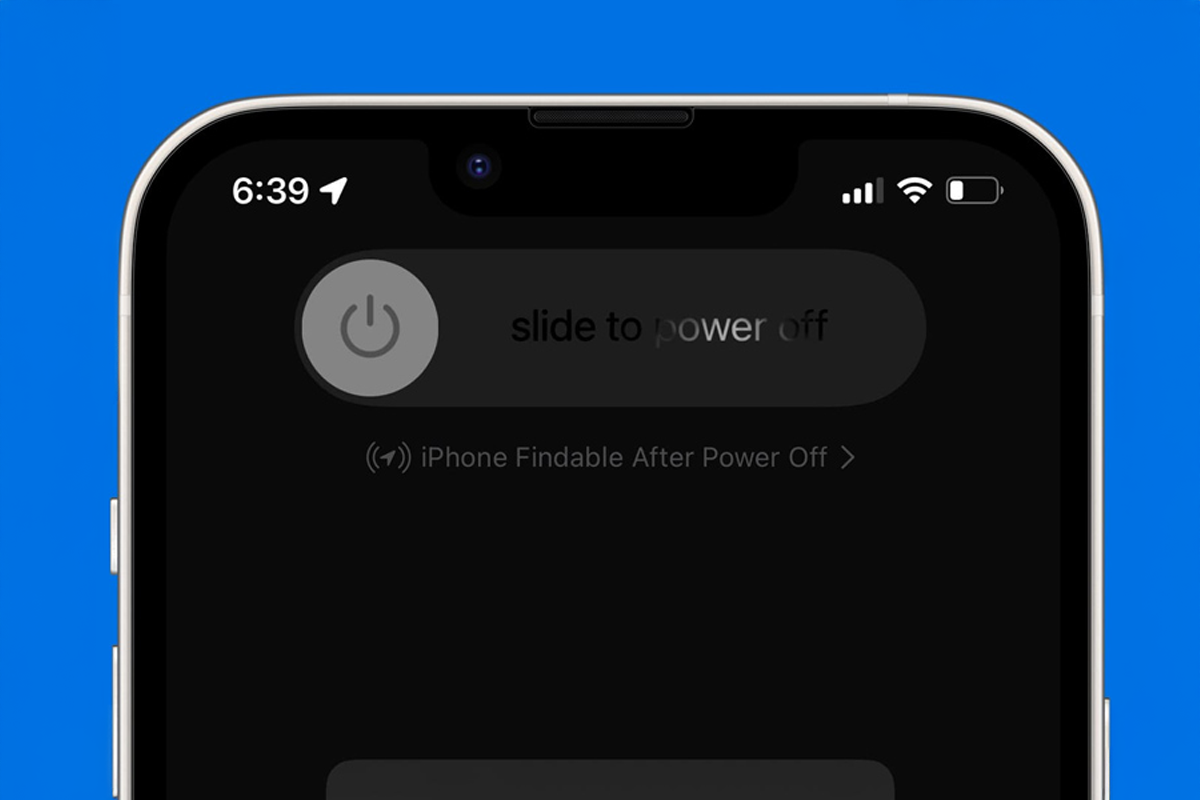
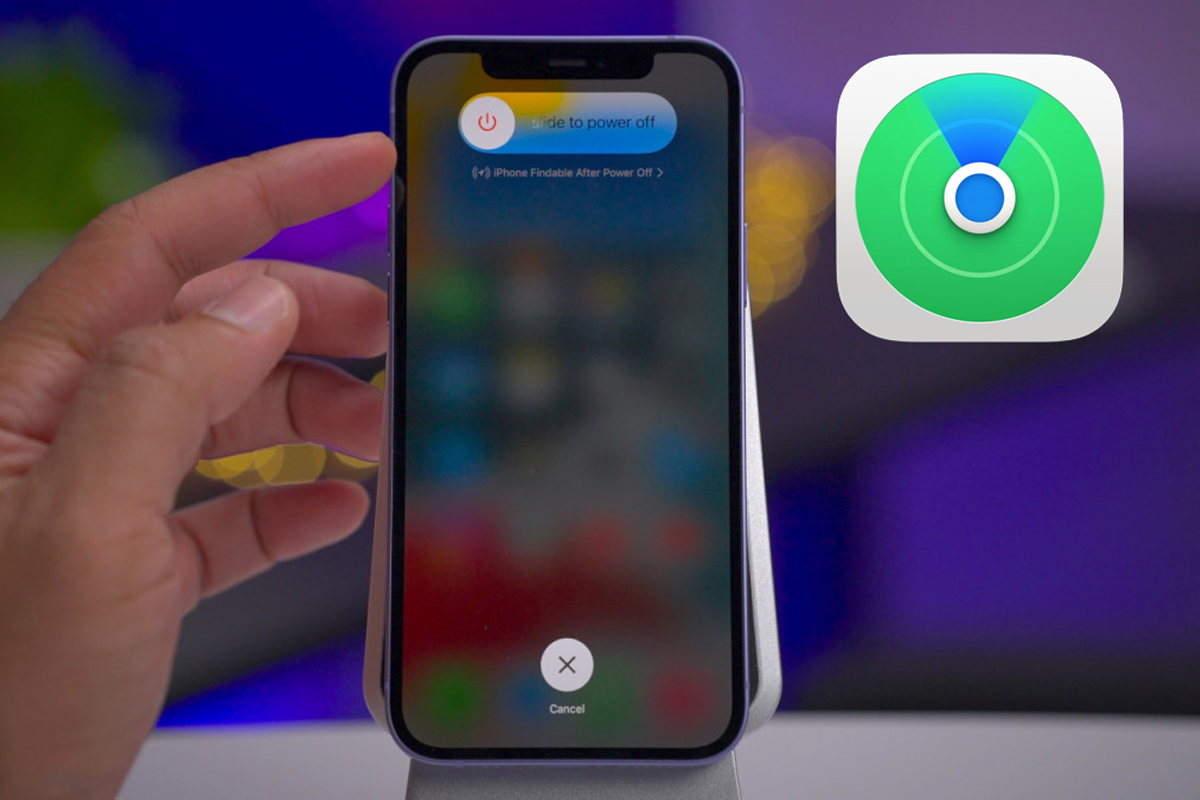
Để chắc chắn 100%, bạn hãy thử nhấn giữ nút nguồn và nút giảm âm lượng để hiện thanh trượt tắt nguồn.
-
Nếu bên dưới thanh trượt "Trượt để tắt nguồn" có dòng chữ nhỏ: "iPhone Findable After Power Off" (iPhone có thể tìm được sau khi tắt nguồn), thì xin chúc mừng, bạn đã thiết lập thành công!
Những câu hỏi thường gặp khi sử dụng tính năng này
Trong quá trình trải nghiệm và chia sẻ với mọi người, mình nhận được khá nhiều thắc mắc thú vị. Dưới đây là giải đáp cho những vấn đề phổ biến nhất:
1. Tính năng này có làm hao pin iPhone không?
Câu trả lời là có, nhưng cực kỳ ít. Công nghệ Bluetooth năng lượng thấp (BLE) được thiết kế để tiêu thụ pin ở mức không đáng kể. Việc bật Mạng lưới Tìm gần như không ảnh hưởng đến thời gian sử dụng máy hàng ngày của bạn. Đừng vì lo tốn chút pin mà tắt đi tính năng bảo vệ quan trọng này nhé.
2. iPhone hết pin hẳn thì tìm được trong bao lâu?
Theo công bố của Apple, tính năng này có thể hoạt động lên đến 24 giờ sau khi máy tắt nguồn. Tuy nhiên, nếu bạn đưa máy về chế độ Tiết kiệm pin (Power Reserve) trước đó, thời gian có thể lên đến 5 tiếng. Con số này phụ thuộc vào tình trạng "sức khỏe" pin của bạn nữa.
3. iPhone đời cũ như iPhone X, XS có dùng được không?
Với các dòng từ iPhone XR, XS Max trở về trước, dù bạn lên iOS 15 thì tính năng tìm kiếm khi tắt nguồn này hoạt động hạn chế hơn hoặc không hỗ trợ đầy đủ như trên iPhone 11 trở về sau do thiếu phần cứng Ultra Wideband (U1 chip) chuyên dụng. Tuy nhiên, bạn vẫn nên bật "Mạng lưới tìm" để tận dụng tối đa khả năng tìm kiếm ngoại tuyến khi máy còn pin nhưng không có mạng.
Xử lý sự cố: Khi iPhone không hiện "Findable"
Nếu bạn đã làm đủ các bước trên mà khi tắt nguồn vẫn không thấy dòng thông báo yên tâm kia, hãy thử một vài mẹo nhỏ sau:
-
Cập nhật iOS: Hãy chắc chắn bạn đang ở phiên bản iOS mới nhất. Đôi khi các bản cũ bị lỗi xung đột phần mềm.
-
Bật định vị nền: Vào Cài đặt -> Quyền riêng tư & Bảo mật -> Dịch vụ định vị -> Đảm bảo mục này đang Bật.
-
Khởi động lại máy: Một thao tác "thần thánh" giúp giải quyết 80% các lỗi vặt.
Nếu bạn đã thử mọi cách về phần mềm mà cảm giác phần định vị (GPS/Bluetooth) của máy vẫn chập chờn, rất có thể ăng-ten sóng bên trong đang gặp vấn đề. Lúc này, bạn đừng cố tự tháo máy ra nhé. Hãy mang máy đến các trung tâm uy tín để kiểm tra. Nếu bạn ở TP. HCM, có thể ghé qua CareK để mình và các bạn kỹ thuật viên hỗ trợ kiểm tra phần cứng cho "dế yêu" của bạn. Việc kiểm tra sớm sẽ giúp bạn tránh được rủi ro mất máy đáng tiếc sau này.

Cách tắt tính năng này (Nếu bạn thực sự muốn)
Mình không khuyến khích việc này, nhưng trong trường hợp bạn bán máy hoặc tặng lại cho người khác, bạn cần tắt nó đi để người sau có thể sử dụng bình thường.
-
Khi màn hình tắt nguồn hiện ra, bạn có thể chạm vào dòng chữ "iPhone is Findable...".
-
Chọn "Tạm thời tắt Tìm kiếm ngoại tuyến" (Temporarily Disable Offline Finding).
-
Lưu ý: Thao tác này đòi hỏi mật khẩu màn hình của bạn.
Lời kết
Công nghệ sinh ra là để phục vụ và bảo vệ con người, và iPhone is Findable là minh chứng rõ ràng nhất cho việc Apple quan tâm đến sự an toàn tài sản của người dùng. Hy vọng qua bài viết này, bạn đã hiểu rõ iPhone is Findable là gì cũng như nắm vững cách kích hoạt lại hiệu quả nhất.
Đừng để "mất bò mới lo làm chuồng", hãy cầm điện thoại lên và kiểm tra ngay xem tính năng này đã được bật chưa nhé. Chúc các bạn có những trải nghiệm công nghệ thật an toàn và thú vị. Nếu có bất kỳ khó khăn nào trong quá trình cài đặt hay sửa chữa, đừng quên CareK luôn sẵn sàng lắng nghe và hỗ trợ bạn.
Xem thêm: iPhone tự giảm âm lượng: 7 Nguyên nhân & Cách khắc phục triệt để ngay