Cảm giác hơi hoang mang và một chút bực bội khi chiếc iPhone thân yêu bỗng dưng nóng ran và pin tụt dốc không phanh ngay sau khi bạn hào hứng nhấn nút "Cập nhật lên iOS 26", đúng không? Bạn không đơn độc đâu. Đây là một tình huống khá phổ biến mỗi khi một phiên bản iOS mới ra mắt, đặc biệt là khi bạn nhận ra mình không thể quay trở lại phiên bản cũ. Nhưng đừng quá lo lắng, không phải lúc nào đây cũng là lỗi phần cứng nghiêm trọng. Trong bài viết này, chúng ta sẽ cùng nhau tìm hiểu nguyên nhân và quan trọng hơn là các cách khắc phục tình trạng khó chịu này ngay tại nhà.
Tại sao iPhone lại "phát sốt" và "đói pin" sau khi lên đời iOS?
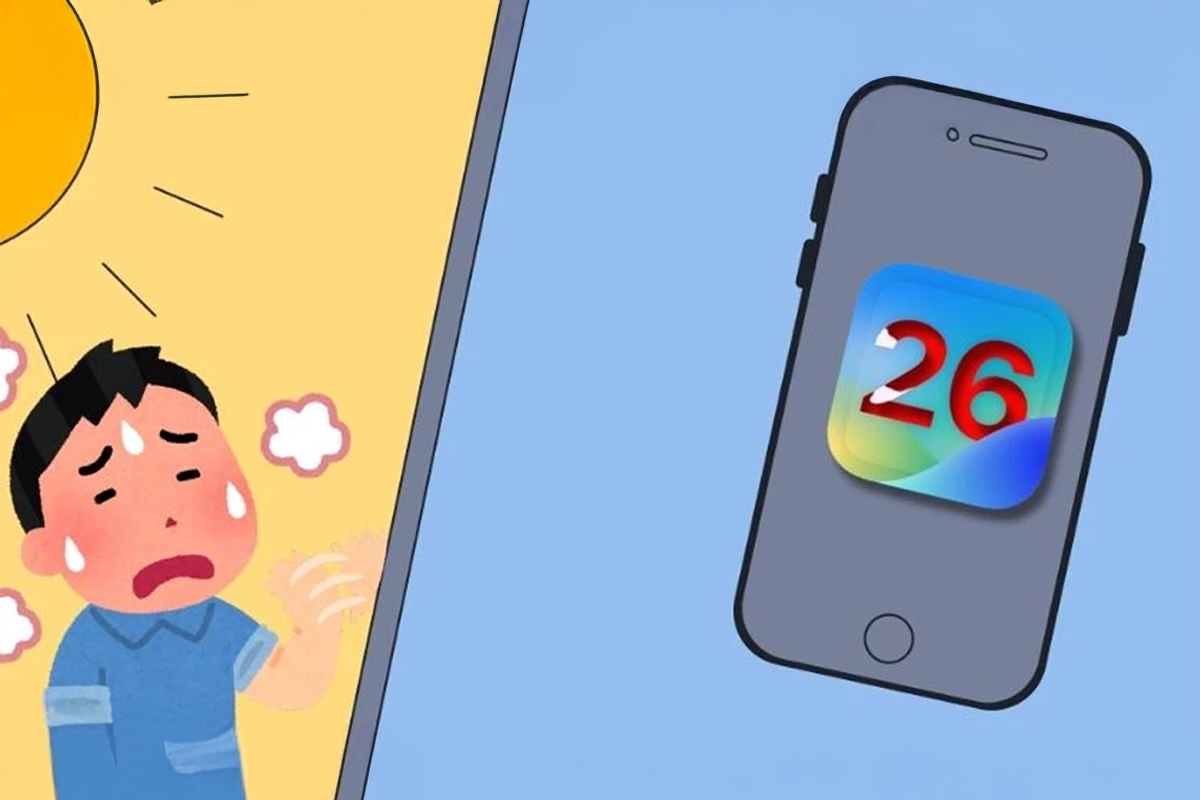
Trước khi đi vào giải pháp, việc hiểu rõ "kẻ thù" sẽ giúp chúng ta xử lý vấn đề một cách triệt để hơn. Có vài lý do chính khiến chiếc iPhone của bạn gặp tình trạng này:
-
Quá trình "dọn dẹp" hậu cập nhật: Hãy tưởng tượng việc cập nhật iOS giống như chuyển nhà. Sau khi dọn đồ đạc sang nhà mới, bạn cần thời gian để sắp xếp lại mọi thứ. iPhone cũng vậy. Sau khi cài đặt iOS 26, hệ thống cần thực hiện hàng loạt tác vụ chạy nền như: lập chỉ mục lại các tệp tin trong Spotlight, quét lại thư viện ảnh để nhận diện khuôn mặt và vật thể, đồng bộ hóa dữ liệu với iCloud... Tất cả những việc này đều tiêu tốn rất nhiều tài nguyên CPU, gây ra hiện tượng nóng máy và hao pin tạm thời. Quá trình này có thể kéo dài từ vài giờ đến một hoặc hai ngày.
-
Ứng dụng chưa tương thích: Không phải tất cả các nhà phát triển ứng dụng đều cập nhật sản phẩm của mình kịp thời với phiên bản iOS mới. Một vài ứng dụng cũ có thể hoạt động không ổn định, gây ra xung đột phần mềm, sử dụng tài nguyên hệ thống một cách bất thường và dẫn đến nóng máy, tụt pin.
-
Lỗi tiềm ẩn trong phiên bản mới: Dù đã được thử nghiệm kỹ lưỡng, không có gì đảm bảo một phiên bản phần mềm mới là hoàn hảo 100%. Đôi khi, chính iOS 26 cũng có những lỗi nhỏ chưa được khắc phục, gây ảnh hưởng đến hiệu suất quản lý năng lượng.
Sự thật phũ phàng: "Một đi không trở lại" với việc hạ cấp iOS
Nhiều người dùng thường nghĩ đến việc hạ cấp về phiên bản iOS cũ hơn như một lối thoát. Tuy nhiên, Apple có một cơ chế gọi là "signing" (ký duyệt). Sau khi một phiên bản iOS mới được phát hành một thời gian, Apple sẽ ngừng "ký duyệt" cho các phiên bản cũ hơn. Điều này có nghĩa là bạn không thể xuống được các phiên bản đó bằng các phương pháp thông thường nữa. Việc cố gắng hạ cấp khi Apple đã khóa sign có thể khiến thiết bị của bạn biến thành "cục gạch". Vì vậy, thay vì tìm cách quay lại, chúng ta hãy tập trung vào việc tối ưu hóa và sống chung với "bạn mới" iOS 26.
Các giải pháp bạn có thể tự thực hiện ngay tại nhà
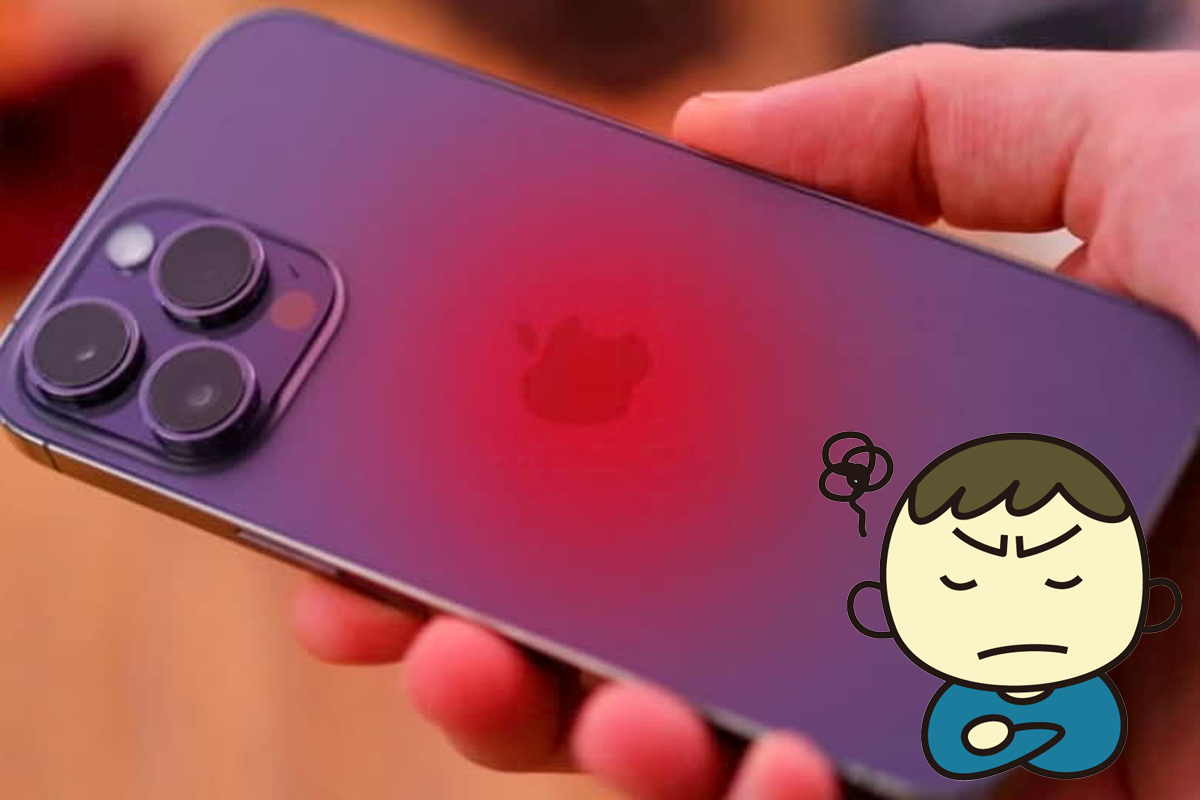
Đừng vội mang máy ra tiệm. Hãy thử những bước sau, chúng thường mang lại hiệu quả bất ngờ.
1. Cho máy thêm thời gian và khởi động lại
Như đã nói ở trên, hãy kiên nhẫn. Cắm sạc iPhone của bạn, kết nối Wifi và để nó qua đêm trong khoảng 1-2 ngày để hoàn tất các tác vụ nền. Sau đó, hãy thử khởi động lại máy. Thao tác đơn giản này có thể xóa các lỗi tạm thời và giải phóng bộ nhớ RAM.
2. Truy tìm "kẻ" ngốn pin
iOS cho phép bạn xem ứng dụng nào đang tiêu thụ nhiều pin nhất.
-
Vào Cài đặt > Pin.
-
Kéo xuống dưới, bạn sẽ thấy danh sách các ứng dụng và tỷ lệ phần trăm pin chúng sử dụng.
-
Nếu thấy một ứng dụng nào đó (đặc biệt là ứng dụng bạn ít dùng) chiếm tỷ lệ pin quá cao, đó có thể là thủ phạm. Hãy thử cập nhật ứng dụng đó lên phiên bản mới nhất từ App Store. Nếu không có bản cập nhật, bạn có thể tạm thời gỡ bỏ nó và cài đặt lại sau.
3. Tinh chỉnh các cài đặt "vàng"
Một vài thay đổi nhỏ trong cài đặt có thể tạo ra sự khác biệt lớn về thời lượng pin và nhiệt độ.
-
Làm mới ứng dụng trong nền: Vào Cài đặt > Cài đặt chung > Làm mới ứng dụng trong nền. Tắt tính năng này cho những ứng dụng không cần cập nhật liên tục (như game, các app ít dùng).
-
Dịch vụ định vị: Vào Cài đặt > Quyền riêng tư & Bảo mật > Dịch vụ định vị. Rà soát danh sách và chuyển các ứng dụng không cần thiết sang chế độ "Khi dùng Ứng dụng" hoặc "Không".
-
Giảm độ sáng màn hình: Đây là cách cổ điển nhưng luôn hiệu quả. Hãy để độ sáng ở mức vừa phải hoặc bật chế độ "Độ sáng tự động".
4. Đặt lại tất cả cài đặt
Nếu các cách trên không hiệu quả, bạn có thể thử đặt lại cài đặt. Thao tác này sẽ không xóa dữ liệu cá nhân của bạn (ảnh, danh bạ, ứng dụng) nhưng sẽ đưa tất cả cài đặt hệ thống về mặc định.
-
Vào Cài đặt > Cài đặt chung > Chuyển hoặc đặt lại iPhone > Đặt lại > Đặt lại tất cả cài đặt.
Khi nào thì cần đến sự hỗ trợ chuyên nghiệp?

Nếu bạn đã thử tất cả các cách trên mà tình trạng nóng máy và tuột pin nhanh vẫn không cải thiện sau vài ngày, có thể vấn đề nằm ở một nguyên nhân sâu xa hơn:
-
Pin đã bị chai: Việc cập nhật iOS có thể làm lộ rõ tình trạng sức khỏe yếu của một viên pin đã cũ. Bạn có thể kiểm tra tại Cài đặt > Pin > Tình trạng pin & Sạc. Nếu "Dung lượng tối đa" dưới 80%, đã đến lúc bạn nên cân nhắc thay một viên pin mới.
-
Lỗi phần cứng: Trong một số trường hợp hiếm gặp, có thể có một linh kiện nào đó trên bo mạch chủ bị lỗi, gây ra tình trạng chập chờn và tiêu thụ năng lượng cao.
Lúc này, việc tìm đến một địa chỉ đáng tin cậy là rất cần thiết. Thay vì tự mày mò có thể gây ra những hỏng hóc đáng tiếc, bạn có thể mang máy đến các trung tâm sửa chữa uy tín như CareK. Với đội ngũ kỹ thuật viên có kinh nghiệm và trang thiết bị hiện đại, CareK có thể giúp bạn kiểm tra chuyên sâu, xác định chính xác nguyên nhân và đưa ra giải pháp tối ưu nhất, dù đó là thay pin chính hãng hay xử lý các vấn đề phức tạp hơn trên bo mạch.
Kết Luận
Việc lỡ lên iOS 26 và gặp phải tình trạng nóng máy, tụt pin khi không xuống được quả thực rất khó chịu. Tuy nhiên, hy vọng qua bài viết này, bạn đã có cái nhìn rõ ràng hơn về nguyên nhân và nắm được các bước xử lý hiệu quả. Hãy kiên nhẫn cho chiếc iPhone của bạn thời gian để thích nghi, thực hiện các tinh chỉnh cần thiết và đừng ngần ngại tìm kiếm sự giúp đỡ khi cần. Nếu bạn vẫn còn băn khoăn, đội ngũ tại CareK luôn sẵn lòng lắng nghe và hỗ trợ bạn.
Xem thêm: Lỡ lên iOS mới & Apple đã khóa sign? Hướng dẫn cách hạ cấp iOS 2025