Chắc hẳn không ít lần bạn cảm thấy một chút hối hận sau khi nhấn nút "Cập nhật Phần mềm" trên chiếc iPhone của mình. Một phiên bản iOS mới toanh với nhiều tính năng hấp dẫn được tung ra, bạn hào hứng cập nhật và rồi nhận ra... máy bắt đầu nóng hơn, pin tụt nhanh hơn, và vài ứng dụng quen thuộc bỗng dưng hoạt động không ổn định. Ý nghĩ đầu tiên lóe lên trong đầu: "Giá như có thể quay về phiên bản cũ".
Nhưng khi bạn tìm cách hạ cấp iOS, bạn lại nghe thấy cụm từ "Apple đã khóa sign" hay "stop signing". Điều này có nghĩa là gì? Liệu có phải mọi hy vọng quay về đã chấm dứt? Hãy cùng nhau tìm hiểu thật cặn kẽ và xem chúng ta có thể làm gì trong tình huống "tiến thoái lưỡng nan" này nhé.
1. "Apple Khóa Sign" - Người Gác Cổng Khó Tính Của iPhone
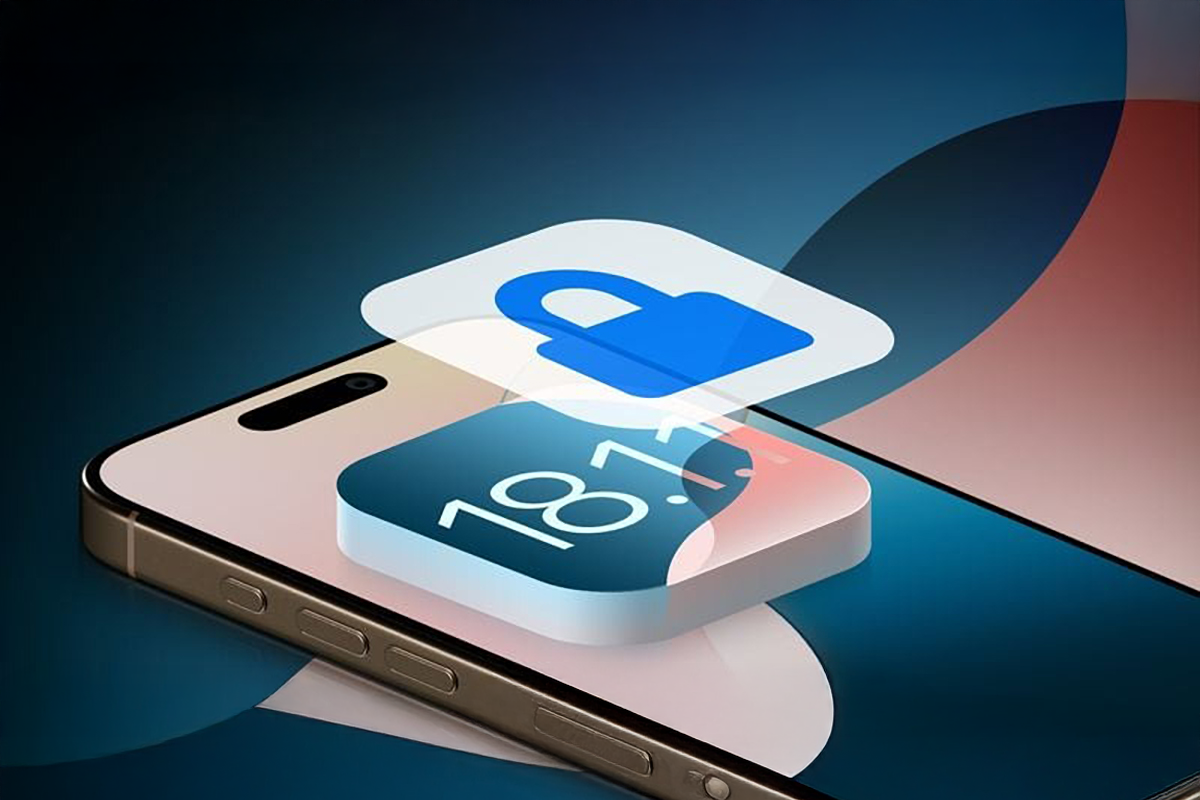
Để hiểu tại sao chúng ta không thể tùy tiện hạ cấp iOS, hãy hình dung một chút. Mỗi khi bạn cài đặt một phiên bản iOS (dù là nâng cấp hay hạ cấp), chiếc iPhone của bạn sẽ gửi một yêu cầu đến máy chủ của Apple để xin "giấy phép". Apple sẽ kiểm tra xem phiên bản bạn đang cố cài đặt có phải là phiên bản được họ cho phép ở thời điểm hiện tại hay không.
Nếu có, máy chủ sẽ cấp một "chữ ký" số (gọi là sign) cho phép quá trình cài đặt tiếp tục. Nếu không, yêu cầu sẽ bị từ chối. "Apple khóa sign" đơn giản là hành động Apple ngừng cấp phép cho một phiên bản iOS cũ hơn.
Tại sao Apple lại làm vậy?
-
Bảo mật: Các phiên bản iOS mới hơn thường đi kèm với các bản vá bảo mật quan trọng. Apple muốn đảm bảo phần lớn người dùng đang ở trên phiên bản an toàn nhất, tránh bị tấn công bởi các lỗ hổng đã được vá.
-
Trải nghiệm đồng nhất: Việc này giúp các nhà phát triển ứng dụng không phải hỗ trợ quá nhiều phiên bản iOS khác nhau, đảm bảo ứng dụng hoạt động ổn định trên các thiết bị.
-
Ngăn chặn Jailbreak: Việc hạ cấp về các phiên bản cũ có lỗ hổng bảo mật là một bước quan trọng để jailbreak thiết bị. Việc khóa sign khiến điều này trở nên khó khăn hơn rất nhiều.
2. Sự Thật Đau Lòng: Có Thể Hạ Cấp iOS Khi Đã Khóa Sign Không?
Đây là câu hỏi quan trọng nhất. Và câu trả lời thẳng thắn cho khoảng 99% người dùng là: KHÔNG.
Một khi Apple đã khóa sign một phiên bản iOS, bạn không thể hạ cấp về phiên bản đó bằng các phương pháp thông thường như qua iTunes hay Finder trên máy tính. Mọi nỗ lực sẽ chỉ dẫn đến một thông báo lỗi.
Tuy nhiên, vẫn có một "cánh cửa hẹp" dành cho những người dùng có sự chuẩn bị từ trước. Đó là SHSH blobs. Nói một cách dễ hiểu, SHSH blobs giống như một bản sao của "chữ ký" mà Apple đã cấp cho thiết bị của bạn tại thời điểm một phiên bản iOS cụ thể vẫn còn được sign. Nếu bạn đã cẩn thận lưu lại file này từ trước, bạn có thể sử dụng các công cụ nâng cao để "giả lập" quá trình xác thực của Apple và hạ cấp.
Nhưng thực tế là, nếu bạn chưa từng nghe về SHSH blobs trước đây, khả năng cao là bạn đã không lưu chúng. Vì vậy, phương pháp này gần như không khả thi với người dùng thông thường.
3. Bị Kẹt Ở iOS Mới, Phải Làm Sao Đây?
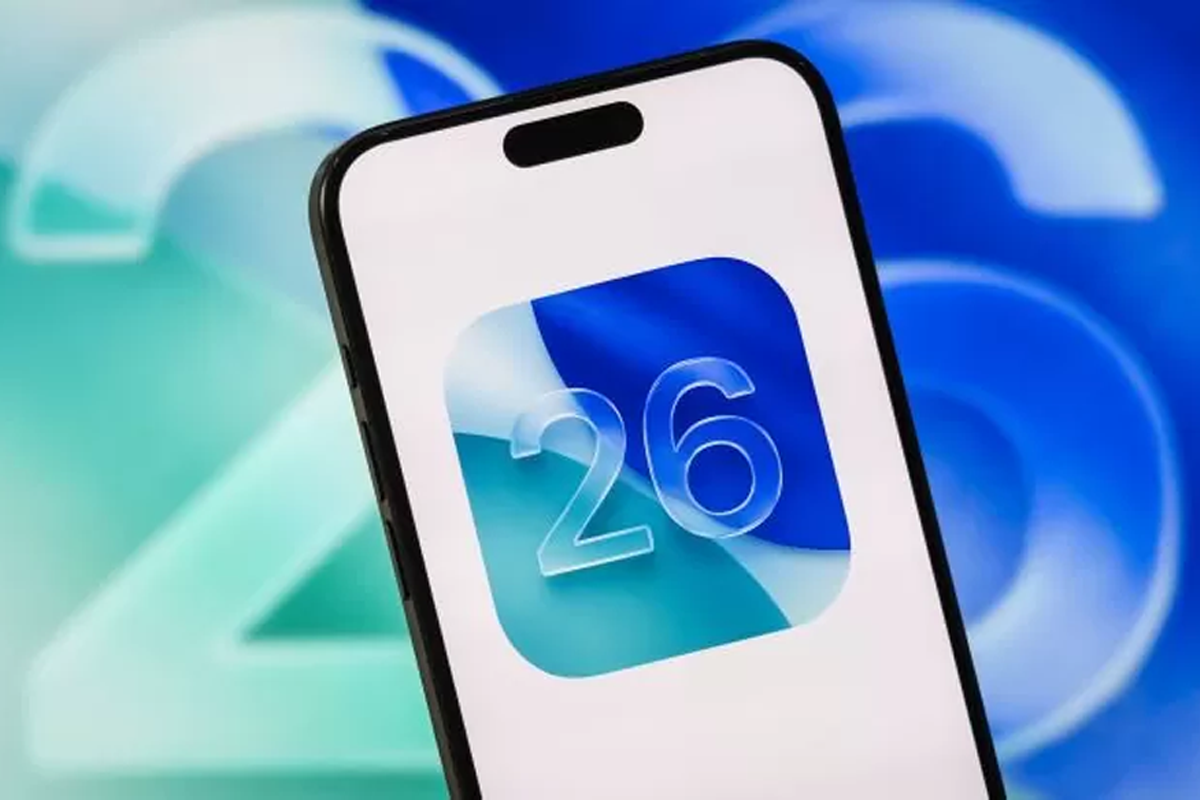
Đừng quá hoang mang khi biết rằng việc hạ cấp gần như là không thể. Thay vì cố gắng tìm cách quay về, chúng ta hãy tập trung vào việc giải quyết vấn đề cốt lõi: làm cho chiếc iPhone của bạn hoạt động tốt hơn trên phiên bản iOS hiện tại.
Giải pháp 1: "Dọn dẹp" lại hệ điều hành
Đôi khi, các lỗi phát sinh không phải do bản thân hệ điều hành mà do quá trình cập nhật bị xung đột với các dữ liệu cũ. Một khởi đầu mới có thể giải quyết được vấn đề.
-
Sao lưu dữ liệu: Đây là bước cực kỳ quan trọng. Hãy sao lưu toàn bộ dữ liệu của bạn lên iCloud hoặc máy tính qua iTunes/Finder.
-
Đặt lại cài đặt: Vào
Cài đặt > Cài đặt chung > Chuyển hoặc đặt lại iPhone > Đặt lại > Đặt lại tất cả cài đặt. Cách này không xóa dữ liệu nhưng sẽ đưa các thiết lập về mặc định, có thể khắc phục các lỗi lặt vặt. -
Xóa tất cả nội dung và cài đặt (khôi phục cài đặt gốc): Nếu cách trên không hiệu quả, đây là biện pháp mạnh hơn. Sau khi đã sao lưu, hãy chọn
Xóa tất cả nội dung và cài đặt. Sau khi máy khởi động lại, bạn có thể khôi phục từ bản sao lưu đã tạo.
Giải pháp 2: Chờ đợi bản vá lỗi từ Apple
Apple luôn lắng nghe phản hồi từ người dùng. Nếu một phiên bản iOS mới có quá nhiều lỗi (như hao pin, nóng máy), họ thường sẽ nhanh chóng tung ra một bản cập nhật nhỏ (ví dụ: từ iOS 26.0 lên 26.0.1) để sửa lỗi. Hãy kiên nhẫn và kiểm tra cập nhật thường xuyên.
Giải pháp 3: Tối ưu hóa thiết bị của bạn
-
Kiểm tra tình trạng pin: Vào
Cài đặt > Pin > Tình trạng pin & Sạc. Nếu "Dung lượng tối đa" dưới 80%, có lẽ đã đến lúc bạn nên thay một viên pin mới. Pin chai cũng là nguyên nhân chính gây ra hiện tượng sụt pin nhanh và giảm hiệu năng. -
Quản lý ứng dụng chạy nền: Vào
Cài đặt > Cài đặt chung > Làm mới ứng dụng trong nềnvà tắt đi những ứng dụng không cần thiết. -
Giải phóng dung lượng: Một chiếc iPhone đầy bộ nhớ cũng sẽ hoạt động chậm chạp. Hãy xóa bớt ảnh, video, và các ứng dụng không dùng đến.
Nếu bạn đã thử mọi cách trên mà chiếc iPhone vẫn hoạt động không ổn định, đừng ngần ngại mang máy đến CareK. Đôi khi, vấn đề có thể nằm ở phần cứng hoặc một lỗi phần mềm phức tạp hơn. Các bạn kỹ thuật viên tại CareK với kinh nghiệm thực tế có thể kiểm tra và tư vấn cho bạn giải pháp tối ưu nhất.
4. Kết Luận: Chấp Nhận Và Hướng Về Phía Trước
Việc lỡ lên một phiên bản iOS không như ý và bị "mắc kẹt" lại quả thực rất khó chịu. Tuy nhiên, việc hạ cấp iOS khi Apple đã khóa sign là một con đường gần như bất khả thi đối với người dùng phổ thông.
Thay vì tốn thời gian vào những việc rủi ro, cách tốt nhất là chấp nhận và tìm cách tối ưu hóa trải nghiệm trên phiên bản hiện tại. Hãy thực hiện các bước dọn dẹp, chờ đợi bản vá, và chăm sóc tốt hơn cho "sức khỏe" của chiếc điện thoại.
Hy vọng bài viết này đã giúp bạn hiểu rõ hơn về tình hình và không còn cảm thấy quá bối rối. Và hãy nhớ, dù là vấn đề phần mềm hay phần cứng, việc tìm đến một nơi đáng tin cậy để được hỗ trợ luôn là một lựa chọn thông minh.
Xem thêm: Sáng mở mắt Face ID không khả dụng? 8 cách khắc phục tại nhà cực nhanh