Khi cầm trên tay một chiếc điện thoại Samsung, hầu hết tụi mình đều chỉ làm quen với những thao tác cơ bản như lướt web, chụp ảnh, xem phim hay chơi game. Giao diện One UI của Samsung vốn nổi tiếng là trực quan, nhưng ẩn sâu bên trong nó là cả một kho tàng tiện ích cực đỉnh mà không phải ai cũng biết cách khai thác.
Thực tế, điện thoại Samsung có loạt tính năng hữu ích thường bị bỏ qua có thể thay đổi hoàn toàn cách bạn sử dụng máy mỗi ngày, giúp mọi thao tác trở nên nhanh chóng, bảo mật và thông minh hơn rất nhiều. Hãy cùng khám phá ngay những tính năng "ẩn mình" siêu xịn này nhé!
Bảng ở cạnh (Edge Panels) – Biến màn hình cong thành lối tắt thần tốc
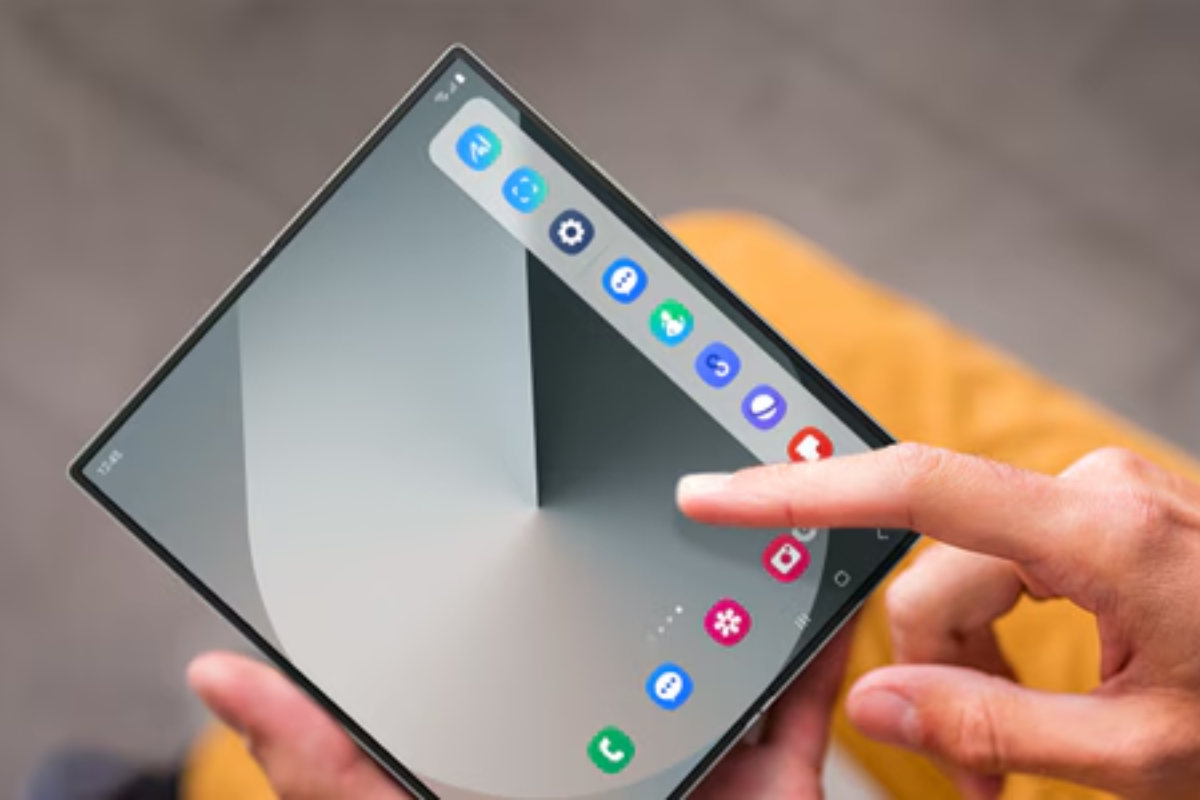
Nhiều bạn dùng Samsung thường vô tình tắt đi hoặc không bao giờ chạm vào chiếc vạch nhỏ mờ mờ ở cạnh phải màn hình. Đó chính là Bảng ở cạnh (Edge Panels) – một công cụ hỗ trợ đa nhiệm cực kỳ mạnh mẽ.
Instead của việc phải thoát ra màn hình chính, mở ngăn ứng dụng và tìm kiếm, Bảng ở cạnh cho phép bạn:
-
Truy cập nhanh ứng dụng yêu thích: Bạn có thể vuốt nhẹ từ cạnh màn hình để mở ngay các app hay dùng nhất.
-
Ghim cặp ứng dụng đa nhiệm (App Pair): Nếu bạn thường xuyên vừa xem YouTube vừa ghi chú, bạn có thể tạo một cặp ứng dụng để chúng tự động mở cùng lúc dưới dạng chia đôi màn hình chỉ với một chạm.
-
Tích hợp công cụ tiện ích: Thêm thước đo, la bàn, khay nhớ tạm (Clipboard) chứa các đoạn văn bản hoặc hình ảnh vừa sao chép để dán nhanh bất cứ lúc nào.
Cách bật nhanh: Bạn vào Cài đặt > Màn hình > Gạt thanh kích hoạt Bảng ở cạnh lên. Tại đây, bạn cũng có thể bấm vào mục Bảng để tùy chọn thêm các tiện ích như Thời tiết, Danh bạ, hoặc Nhắc nhở tùy theo nhu cầu cá nhân.
Thư mục bảo mật (Secure Folder) – Không gian riêng tư bất khả xâm phạm
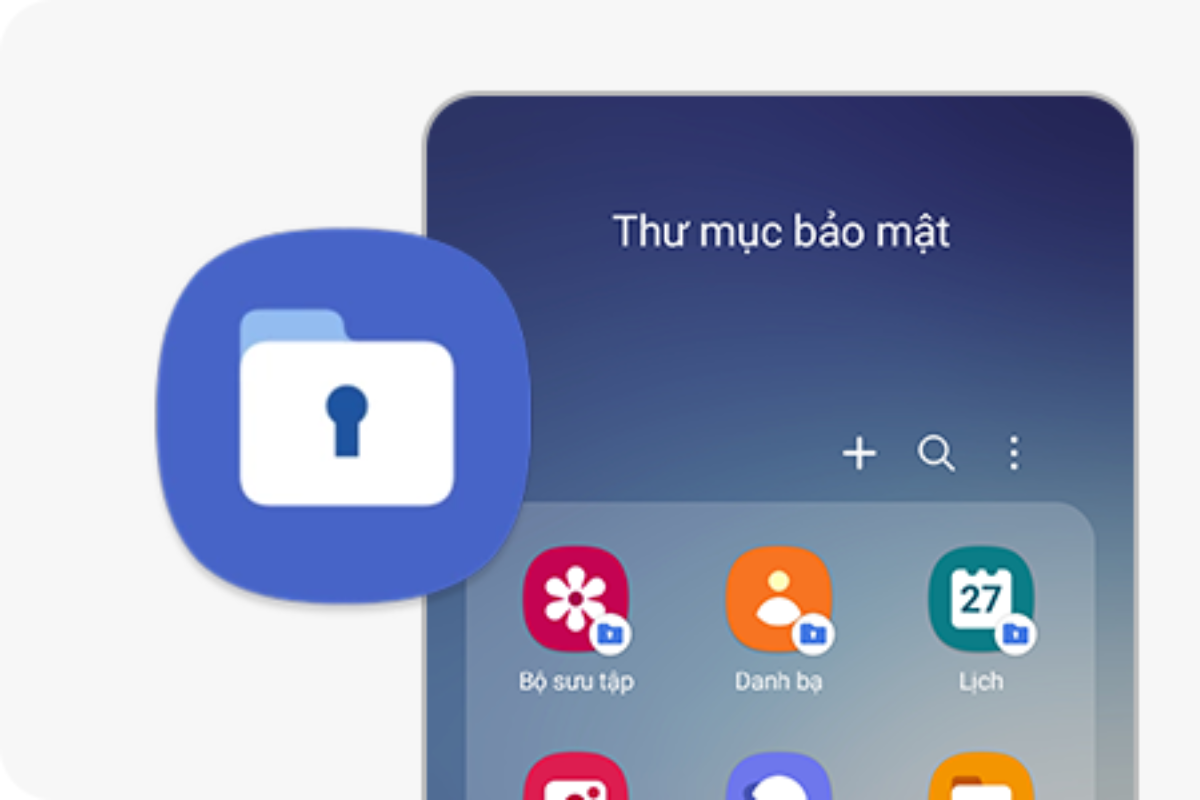
Bảo mật thông tin cá nhân luôn là mối quan tâm hàng đầu của tụi mình. Nếu bạn có những hình ảnh, video "bí mật" hoặc các tài khoản ngân hàng, ứng dụng công việc không muốn ai nhìn thấy khi mượn máy, Thư mục bảo mật (Secure Folder) chính là giải pháp hoàn hảo được bảo vệ bởi nền tảng Knox độc quyền của Samsung.
Tính năng này hoạt động như một chiếc điện thoại thứ hai nằm độc lập ngay trong máy của bạn:
-
Bạn có thể tải phiên bản thứ hai của các ứng dụng (như Zalo, Facebook, Telegram) vào đây để dùng hai tài khoản song song mà không sợ bị lẫn lộn dữ liệu.
-
Mọi tệp tin chuyển vào đây đều được mã hóa phần cứng. Muốn truy cập, bạn bắt buộc phải quét vân tay hoặc nhập mật mã riêng, hoàn toàn tách biệt với mật khẩu khóa màn hình chính.
Trong quá trình hỗ trợ khách hàng, tụi mình tại CareK – trung tâm sửa chữa điện thoại laptop uy tín tại TP. HCM – nhận thấy rất nhiều bạn sử dụng các phần mềm khóa app bên thứ ba chứa đầy quảng cáo phiền phức mà không hề biết Samsung đã trang bị sẵn một tính năng "quái vật" như thế này. Bản chất lớp bảo mật Knox này cực kỳ an toàn, giúp bạn yên tâm tuyệt đối về dữ liệu của mình.
Chế độ và Lịch trình (Modes and Routines) – Tự động hóa mọi thói quen
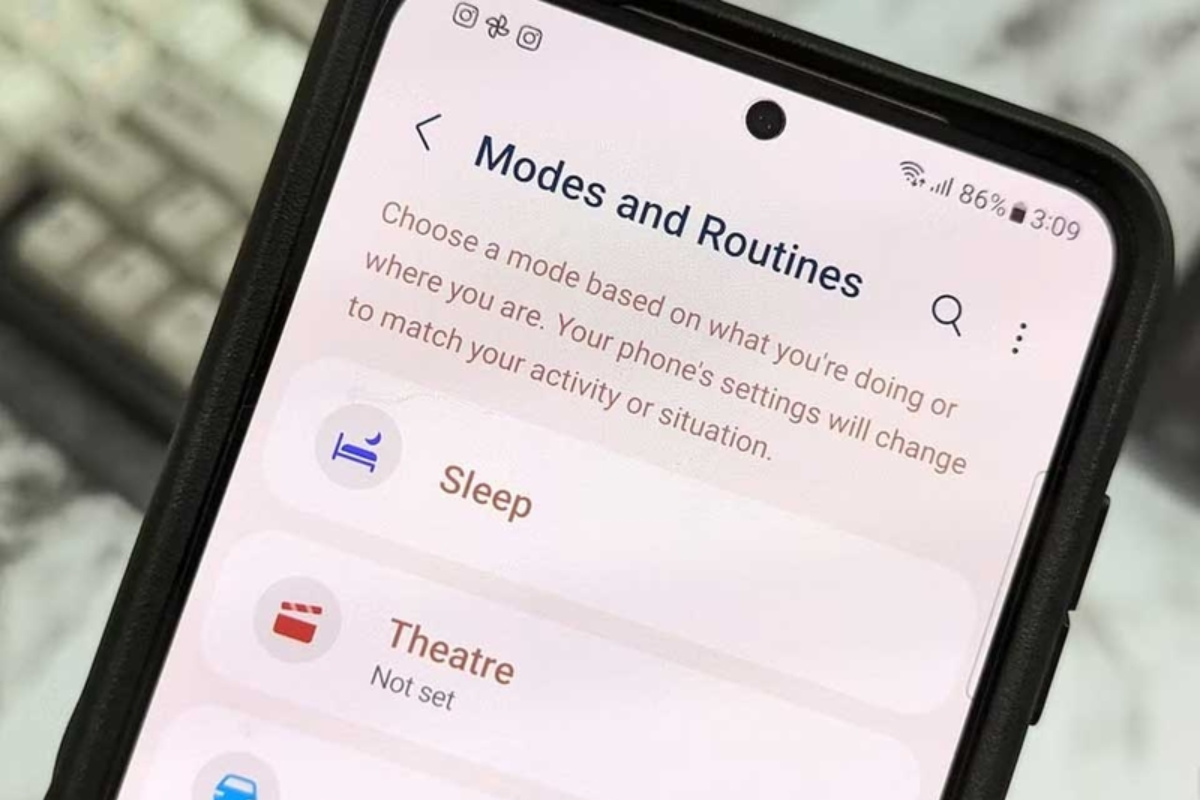
Bạn có bao giờ ước chiếc điện thoại của mình tự biết im lặng khi bạn đến văn phòng, hoặc tự bật Bluetooth và mở nhạc Spotify khi bạn bước lên xe máy/ô tô không? Chế độ và Lịch trình (Modes and Routines) (trước đây gọi là Bixby Routines) sẽ biến điều đó thành sự thật nhờ công nghệ AI tích hợp.
Tính năng này hoạt động theo nguyên lý "Nếu... Thì..." cực kỳ thông minh:
-
Lịch trình đi ngủ: Nếu đến 11 giờ đêm và điện thoại cắm sạc, thì máy sẽ tự động bật chế độ tối (Dark Mode), giảm độ sáng, bật chế độ Không làm phiền và chuyển màn hình sang chế độ bảo vệ mắt.
-
Lịch trình tiết kiệm pin: Nếu dung lượng pin giảm xuống dưới 30%, thì máy tự động tắt màn hình Always On Display, giảm tần số quét xuống 60Hz và giới hạn hiệu suất CPU để kéo dài thời gian sử dụng.
Việc thiết lập các lịch trình tự động này giúp tối ưu hóa phần cứng rất tốt, giảm thiểu tình trạng máy chạy ngầm liên tục gây nóng và chai pin.
Tách nền ảnh bằng một chạm và quét tài liệu siêu nhanh
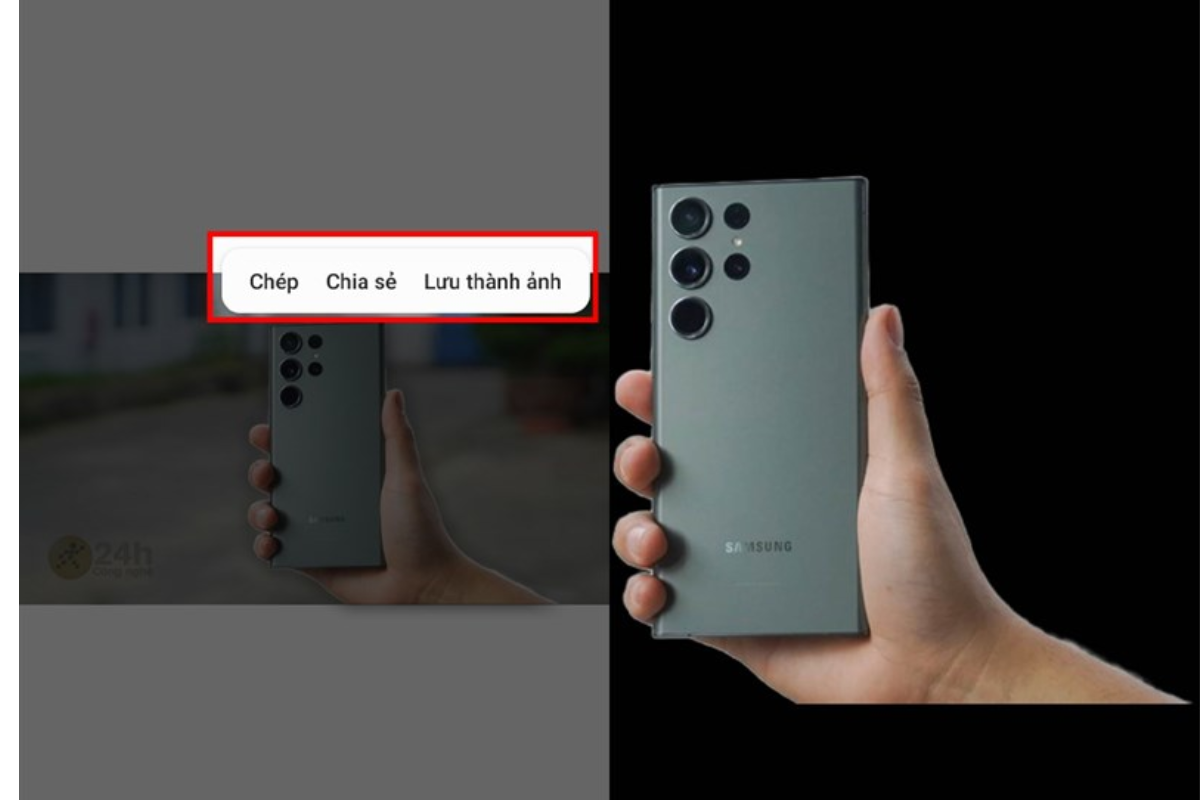
Không cần đến các phần mềm chỉnh sửa ảnh phức tạp như Photoshop hay các app trả phí, ứng dụng Thư viện gốc của Samsung sở hữu những khả năng xử lý ảnh cực kỳ bá đạo mà đôi khi tụi mình vô tình bỏ qua.
-
Tách nền vật thể (Image Clipper): Từ phiên bản One UI cập nhật gần đây, bạn chỉ cần mở một bức ảnh bất kỳ trong bộ sưu tập, ấn và giữ ngón tay vào chủ thể (người, thú cưng, đồ vật). Máy sẽ tự động nhận diện biên độ và tách nền tách biệt ra trong chớp mắt. Bạn có thể lưu lại thành ảnh dạng PNG trong suốt, gửi trực tiếp qua tin nhắn hoặc làm sticker cực vui nhộn.
-
Quét tài liệu tự động: Khi bạn đưa camera điện thoại đối diện với một văn bản, một hợp đồng hay một tờ hóa đơn, biểu tượng chữ "T" màu vàng sẽ xuất hiện ở góc. Nhấp vào đó, máy không chỉ giúp bạn căn chỉnh các góc cho thẳng thớm như một máy quét chuyên nghiệp mà còn có thể trích xuất toàn bộ chữ viết trong ảnh thành văn bản dạng text để bạn copy và gửi đi ngay lập tức.
Tối ưu hóa bộ nhớ và chăm sóc thiết bị tự động
Điện thoại dùng một thời gian dài thường có xu hướng tích tụ file rác, bộ nhớ đệm (cache) làm máy chạy ì ạch hơn. Thay vì tải các app dọn rác trôi nổi trên mạng vốn chỉ làm nặng máy thêm, bạn nên dùng ngay tính năng Chăm sóc thiết bị (Device Care) có sẵn.
Đặc biệt, trong mục này có tính năng Tự động tối ưu hóa (Auto Optimization). Khi bật lên, chiếc điện thoại Samsung của bạn sẽ tự động lên lịch khởi động lại máy vào khung giờ bạn ít dùng nhất (ví dụ như 3 giờ sáng). Việc khởi động lại định kỳ giúp giải phóng hoàn toàn bộ nhớ RAM, đóng các tiến trình lỗi chạy ngầm, mang lại trải nghiệm mượt mà, phản hồi nhanh nhạy như lúc mới mua.
Nếu chiếc điện thoại của bạn đã quá lâu chưa được bảo dưỡng, hoặc gặp các dấu hiệu giật lag nghiêm trọng, nhanh sụt pin do linh kiện xuống cấp, bạn có thể mang máy qua CareK để được tụi mình kiểm tra, vệ sinh máy miễn phí và tư vấn các giải pháp khắc phục chuẩn chỉ nhất nhé.
Lời kết
Việc khám phá ra điện thoại Samsung có loạt tính năng hữu ích thường bị bỏ qua sẽ giúp bạn tận dụng được tối đa số tiền mình đã bỏ ra để sở hữu thiết bị. Không chỉ giúp cuộc sống tiện lợi hơn, các tính năng gốc này còn hoạt động vô cùng mượt mà và an toàn vì được tối ưu sâu vào hệ thống. Hy vọng những chia sẻ trên từ CareK sẽ giúp bạn có một trải nghiệm "lên đời" cùng chiếc điện thoại Samsung của mình. Đừng quên thử thiết lập ngay hôm nay nhé!
FAQs - Câu hỏi thường gặp
Sử dụng tính năng "Chế độ và Lịch trình" có làm hao pin điện thoại không?
Hoàn toàn không bạn nhé. Tính năng này được tích hợp sâu vào hệ điều hành One UI của Samsung, chạy ngầm với mức tiêu thụ tài nguyên cực kỳ thấp. Ngược lại, nếu bạn biết cài đặt các lịch trình tắt kết nối hoặc giảm độ sáng khi không cần thiết, nó còn giúp bạn tiết kiệm pin đáng kể đấy.
Thư mục bảo mật (Secure Folder) có bị mất dữ liệu khi cập nhật phần mềm không?
Khi bạn cập nhật các phiên bản hệ điều hành One UI mới, dữ liệu bên trong Thư mục bảo mật vẫn được giữ nguyên vẹn và an toàn. Tuy nhiên, để cẩn thận trước những đợt cập nhật lớn, bạn vẫn nên sao lưu các dữ liệu quan trọng lên tài khoản Samsung Cloud cá nhân của mình.
Tại sao điện thoại Samsung của mình không có tính năng tách nền ảnh bằng một chạm?
Tính năng tách nền ảnh trực tiếp (Image Clipper) yêu cầu điện thoại của bạn phải được cập nhật lên các phiên bản giao diện One UI mới (thường là từ One UI 5.1 trở lên) và phần cứng của máy phải hỗ trợ xử lý AI (thường có mặt trên các dòng máy tầm trung cận cao cấp và Flagship như Galaxy S, Galaxy Z, Galaxy A5x trở lên). Bạn hãy thử vào Cài đặt > Cập nhật phần mềm để kiểm tra xem máy mình đã ở phiên bản mới nhất chưa nhé.
Xem thêm: Điện Thoại Có Nghe Lén Để Quảng Cáo? Sự Thật Khiến Bạn Bất Ngờ