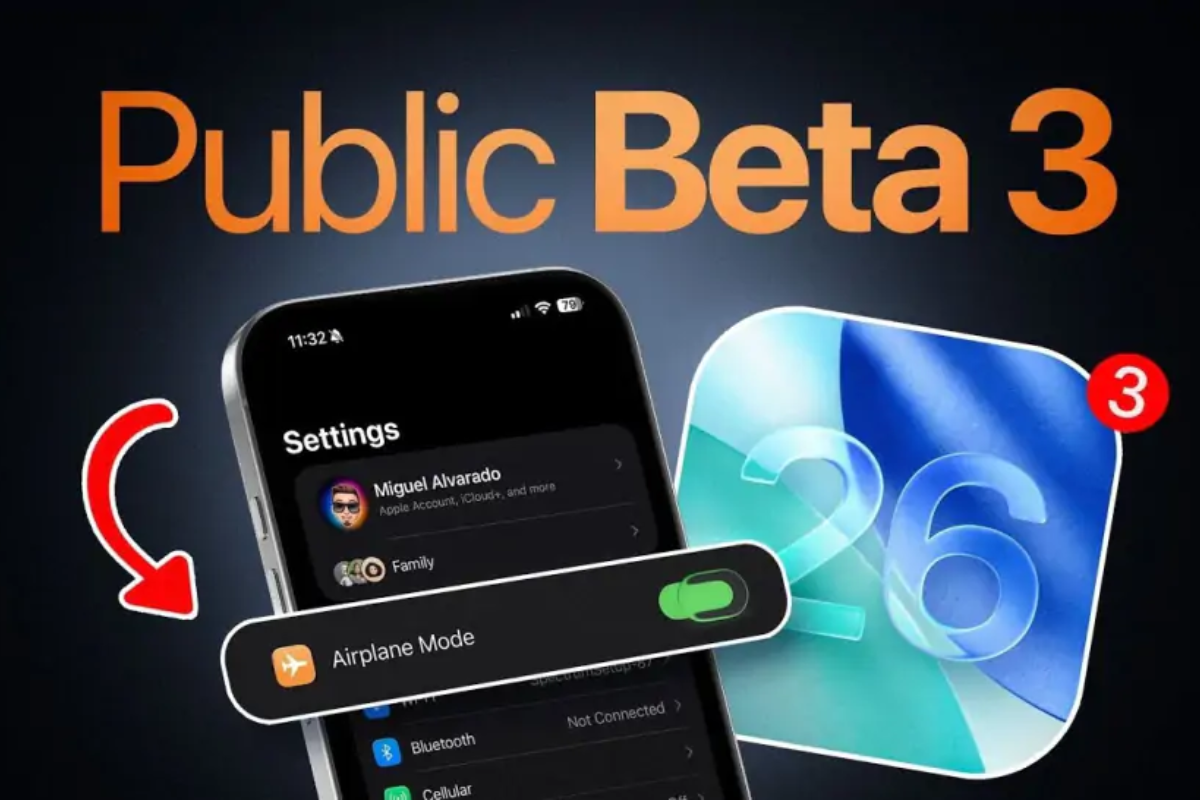
Apple vừa chính thức tung ra bản cập nhật iOS 20 Public Beta 3, mang đến một làn sóng phấn khích lớn cho cộng đồng người dùng công nghệ. Không chỉ dừng lại ở việc sửa các lỗi vặt từ các phiên bản trước, bản cập nhật này đang trở thành tâm điểm chú ý nhờ sự xuất hiện của một tính năng chống trộm mới trên iPhone. Nếu bạn là một người đam mê trải nghiệm sớm và luôn đặt sự an toàn dữ liệu lên hàng đầu, đây chắc chắn là phiên bản hệ điều hành không thể bỏ qua.
Hãy cùng CareK đi sâu vào chi tiết xem bản beta này có gì hot, cơ chế hoạt động của tính năng bảo mật mới ra sao, và liệu chúng ta có nên "lên đời" ngay lúc này không nhé!
Apple tung iOS 20 Public Beta 3: Có gì mới ngoài tính năng bảo mật?
Mỗi khi Apple tung ra một bản Public Beta mới, người dùng luôn kỳ vọng vào sự mượt mà và tối ưu hóa thời lượng pin. Ở phiên bản iOS 20 Public Beta 3, Apple tập trung tinh chỉnh lại giao diện người dùng, tăng tốc độ phản hồi của hệ thống và đặc biệt là vá các lỗ hổng bảo mật nghiêm trọng.
Tuy nhiên, "ngôi sao" thực sự của bản cập nhật này lại nằm ở hệ thống phòng thủ từ xa dành cho thiết bị. Nhận thấy các mánh khóe của kẻ gian ngày càng tinh vi — khi chúng có thể lén nhìn mật mã (passcode) của bạn ở nơi công cộng trước khi giật máy — Apple đã quyết định nâng cấp hàng rào bảo vệ lên một tầm cao mới.
Chi tiết tính năng chống trộm mới trên iPhone
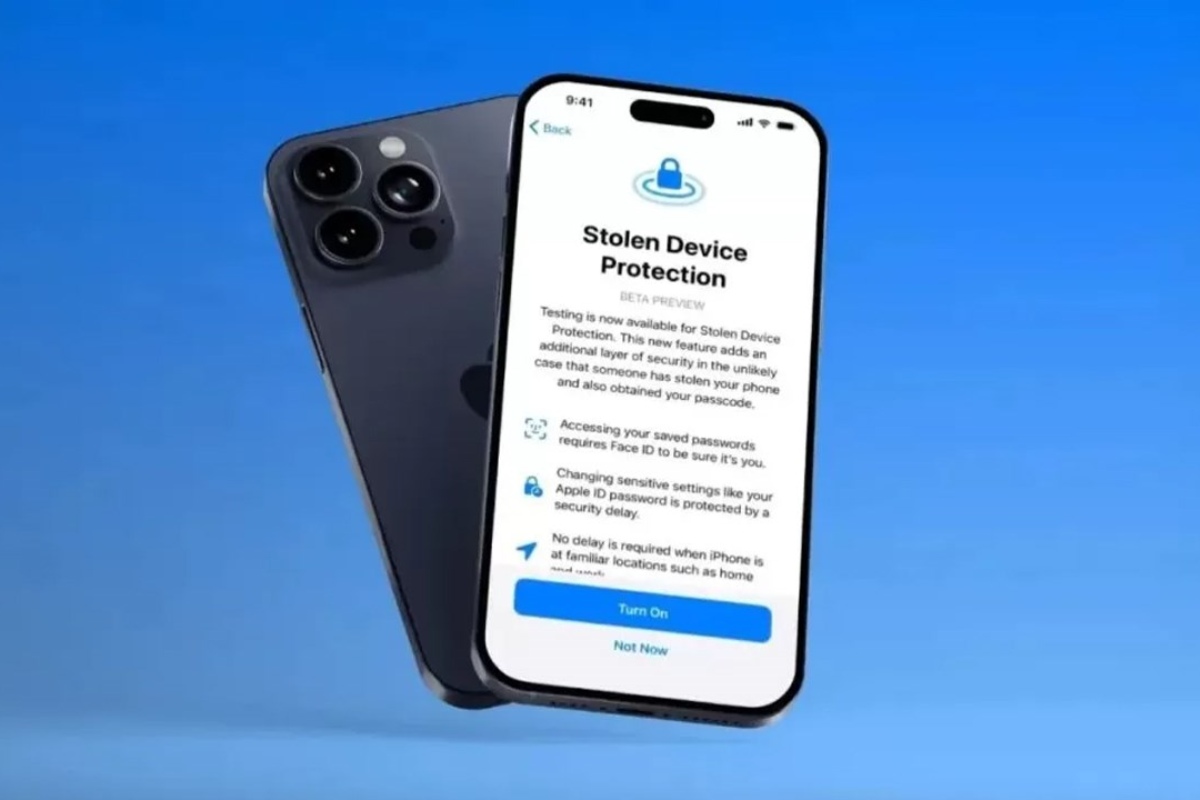
Nếu như trước đây, tính năng "Bảo vệ thiết bị khi bị đánh cắp" (Stolen Device Protection) đã làm rất tốt nhiệm vụ của nó, thì trên iOS 20 Public Beta 3, Apple lại tiếp tục hoàn thiện nó thông qua cơ chế nhận diện hành vi đột biến.
Cơ chế trì hoãn bảo mật thông minh hơn
Khi iPhone phát hiện nó đang ở một vị trí lạ (không phải nhà riêng hay nơi làm việc quen thuộc của bạn), và có ai đó cố gắng thay đổi mật khẩu Apple ID hoặc tắt tính năng Find My, máy sẽ lập tức kích hoạt chế độ "Trì hoãn bảo mật" (Security Delay).
Điểm mới ở bản Beta 3 này là hệ thống sẽ tự động gửi một cảnh báo khẩn cấp đến các thiết bị tin cậy khác trong cùng hệ sinh thái iCloud của bạn (như iPad, MacBook hoặc Apple Watch) ngay khi có hành vi đáng ngờ, thay vì chỉ bắt người dùng đợi 1 tiếng đồng hồ như trước.
Yêu cầu xác thực sinh trắc học kép
Kẻ trộm dù có biết mật mã số cũng bất lực. Với tính năng chống trộm mới trên iPhone, các thao tác nhạy cảm liên quan đến tài chính, ví Apple Pay, hoặc truy cập chuỗi khóa (Keychain) sẽ bắt buộc phải xác thực bằng Face ID hoặc Touch ID liên tục hai lần, cách nhau một khoảng thời gian nhất định. Không có bất kỳ tùy chọn nhập mật mã dự phòng nào được chấp nhận trong trạng thái này.
Trải nghiệm thực tế: Có nên cập nhật ngay bây giờ?
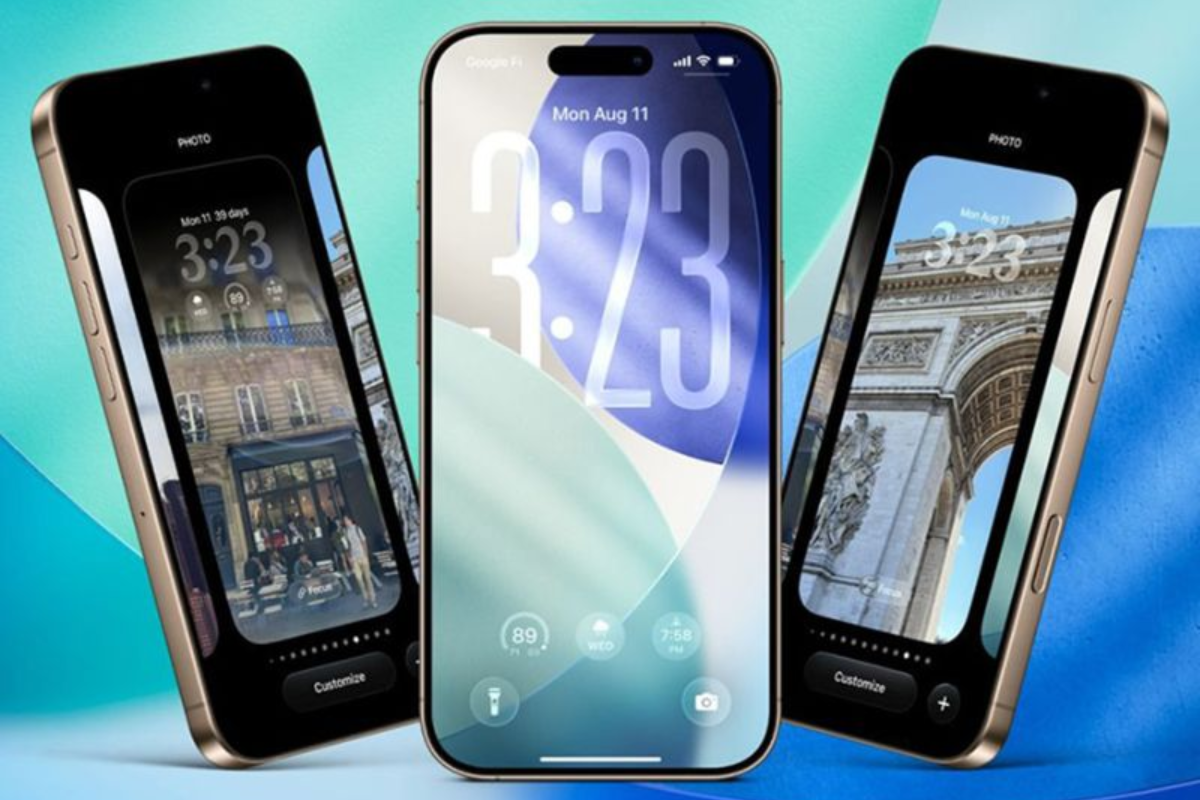
Vì đây vẫn là phiên bản Public Beta, nghĩa là bản thử nghiệm dành cho công chúng, nên việc xuất hiện một vài hạt sạn là điều không thể tránh khỏi.
Điểm cộng:
-
Tính năng chống trộm mới trên iPhone hoạt động rất nhạy. Thử nghiệm thực tế khi mang máy ra một quán cà phê mới, hệ thống ngay lập tức khóa chặt các thay đổi cài đặt sâu nếu không có Face ID chính chủ.
-
Giao diện mượt mà, hiệu ứng chuyển cảnh có phần nịnh mắt và nhanh hơn bản Beta 2.
Điểm trừ cần cân nhắc:
-
Hao pin và nóng máy: Đây là "bệnh kinh niên" của các bản beta. Một số dòng máy đời cũ như iPhone 12 hoặc iPhone 13 có thể sẽ gặp hiện tượng ấm lên nhẹ khi sử dụng mạng 4G/5G liên tục.
-
Xung đột ứng dụng ngân hàng: Dù là Public Beta nhưng một vài app ngân hàng nội địa tại Việt Nam có thể chưa kịp tối ưu, dẫn đến tình trạng bị văng ứng dụng (crash).
Lời khuyên từ tụi mình: Nếu bạn chỉ có một chiếc iPhone duy nhất để làm việc và duy trì liên lạc hàng ngày, hãy kiên nhẫn đợi thêm một thời gian nữa khi bản Official (chính thức) ra mắt. Ngược lại, nếu bạn có máy phụ hoặc là người thích "vọc vạch" công nghệ để trải nghiệm trước các tính năng bảo mật đỉnh cao, thì ngại gì mà không thử!
Nếu trong quá trình tự nâng cấp tại nhà, chẳng may chiếc iPhone của bạn bị treo táo, sập nguồn hoặc mất dữ liệu, đừng quá lo lắng. Bạn có thể mang máy đến CareK — một trong những trung tâm sửa chữa điện thoại laptop uy tín hàng đầu tại TP. HCM. Đội ngũ kỹ thuật viên tại CareK sẽ hỗ trợ bạn kiểm tra, chạy lại phần mềm hoặc hạ cấp iOS một cách an toàn, nhanh chóng nhất.

Hướng dẫn cách cập nhật iOS 20 Public Beta 3 an toàn
Để hạn chế tối đa rủi ro mất mát dữ liệu khi lên đời iOS mới, bạn nên tuân thủ các bước chuẩn bị kỹ lưỡng dưới đây:
-
Bước 1: Sao lưu dữ liệu (Backup). Bạn có thể sao lưu qua iCloud hoặc cắm vào máy tính để backup qua iTunes/Finder. Đây là bước sống còn để bảo vệ hình ảnh, tin nhắn của bạn.
-
Bước 2: Đăng ký chương trình Beta. Truy cập vào trang web beta.apple.com của Apple, đăng nhập tài khoản Apple ID của bạn và chấp nhận các điều khoản.
-
Bước 3: Kích hoạt trên iPhone. Vào Cài đặt (Settings) > Cài đặt chung (General) > Cập nhật phần mềm (Software Update) > Bản cập nhật Beta (Beta Updates), sau đó chọn mục iOS 20 Public Beta.
-
Bước 4: Tải về và cài đặt. Quay lại màn hình cập nhật, bạn sẽ thấy phiên bản iOS 20 Public Beta 3 xuất hiện. Hãy đảm bảo pin trên 50% và kết nối Wi-Fi ổn định trước khi bấm "Tải về và cài đặt".
Kết luận
Việc Apple tung iOS 20 Public Beta 3 cho thấy nhà Táo đang ngày càng nghiêm túc trong việc biến iPhone thành một pháo đài bất khả xâm phạm trước vấn nạn trộm cắp đang diễn ra phức tạp trên toàn cầu. Dù vẫn còn vài lỗi nhỏ về hiệu năng, nhưng những gì mà tính năng chống trộm mới trên iPhone mang lại hoàn toàn xứng đáng để nhận được lời khen ngợi.
Nếu bạn gặp bất kỳ khó khăn nào về phần cứng lẫn phần mềm trong quá trình trải nghiệm hệ điều hành mới, hãy nhớ rằng CareK luôn sẵn sàng đồng hành và hỗ trợ bạn tại TP. HCM với dịch vụ tận tâm và chuyên nghiệp nhất.
FAQs - Câu hỏi thường gặp
Cập nhật lên iOS 20 Public Beta 3 có bị mất dữ liệu không?
Về lý thuyết, việc cập nhật qua OTA (cập nhật trực tiếp trên máy) sẽ giữ nguyên toàn bộ dữ liệu của bạn. Tuy nhiên, vì đây là bản thử nghiệm nên vẫn có tỷ lệ nhỏ gặp lỗi treo máy dẫn đến mất dữ liệu. Bạn bắt buộc phải sao lưu dữ liệu lên iCloud hoặc máy tính trước khi thực hiện.
Tính năng chống trộm mới có tự bật sau khi cập nhật không?
Sau khi cập nhật thành công, hệ thống sẽ gợi ý bạn kích hoạt hoặc cập nhật cài đặt bảo mật mới. Để chắc chắn, bạn nên vào phần Cài đặt > Face ID & Mật mã > Bảo vệ thiết bị khi bị đánh cắp để kiểm tra và cấu hình lại theo ý muốn.
Nếu máy bị lỗi sau khi lên Beta 3, tôi có thể quay về bản iOS cũ được không?
Hoàn toàn được. Bạn có thể hạ cấp (downgrade) về phiên bản iOS chính thức gần nhất bằng cách kết nối iPhone với máy tính và sử dụng phần mềm iTunes hoặc Finder. Nếu không rành về kỹ thuật, bạn nên mang máy ra các trung tâm uy tín để tránh nguy cơ biến điện thoại thành "cục gạch".
Xem thêm: Rủi ro của sạc không dây: Sự thật và cách dùng an toàn bạn cần biết