Chắc hẳn bạn đang nghe rất nhiều về sự tiện lợi của eSIM: không cần tháo lắp que chọc sim, có thể dùng nhiều số trên một chiếc điện thoại. Thế nhưng, trước khi quyết định "lên đời" eSIM, hai câu hỏi lớn nhất vẫn luôn là: "Máy mình có dùng được không?" và "Dùng rồi thì sóng sánh có ổn định không?".
Mình hiểu cảm giác này vì tại CareK, tụi mình nhận được rất nhiều câu hỏi tương tự từ khách hàng khi đến bảo trì máy. Trong bài viết này, mình sẽ cùng bạn "mổ xẻ" tất tần tật về eSIM một cách thực tế nhất nhé.
1. eSIM là gì mà ai cũng muốn dùng?
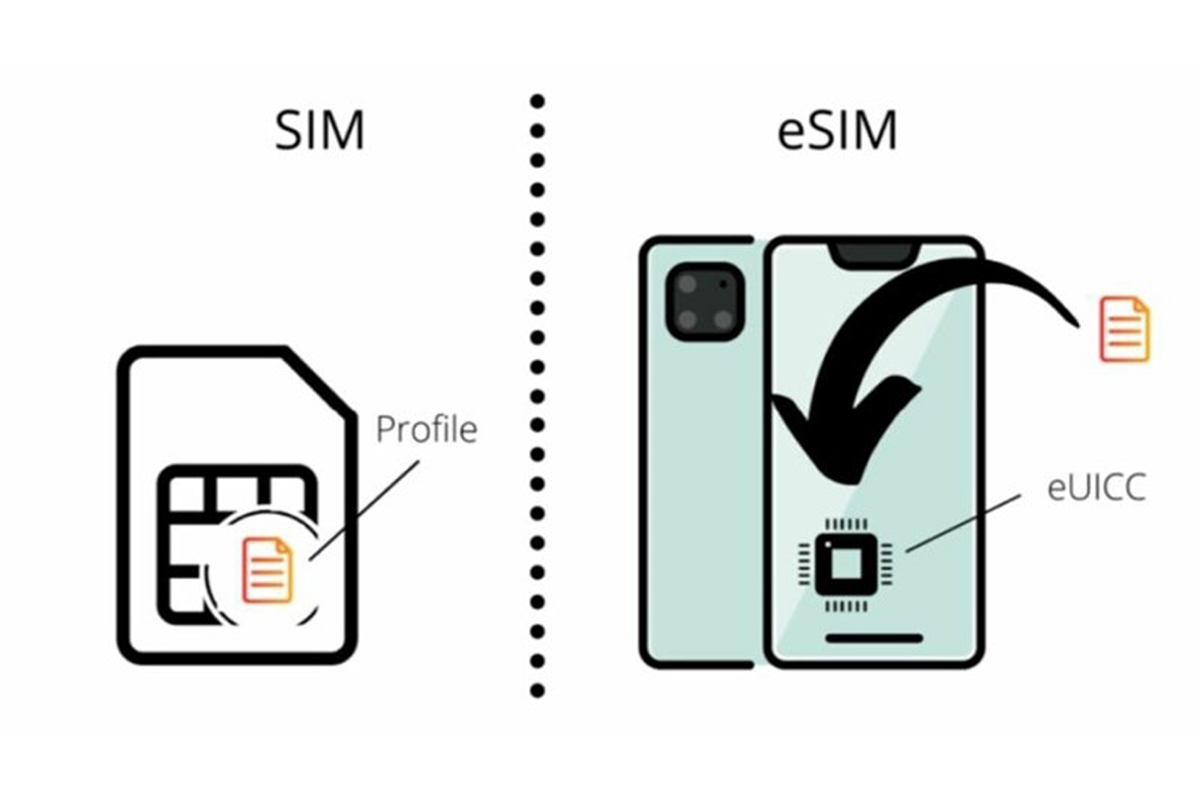
Nói một cách đơn giản nhất, eSIM (Embedded SIM) là loại sim điện tử được hàn chết vào bảng mạch của điện thoại ngay từ khi sản xuất. Thay vì phải nhét một miếng nhựa nhỏ vào khay sim, bạn chỉ cần quét một mã QR từ nhà mạng là máy sẽ nhận sóng ngay lập tức.
Sự tiện lợi này mang lại rất nhiều lợi ích:
-
Giảm khe hở trên máy, giúp chống nước, bụi tốt hơn.
-
Dễ dàng chuyển đổi giữa các nhà mạng mà không cần thay thẻ sim vật lý.
-
Có thể tích hợp nhiều số điện thoại trên cùng một chip eSIM (tùy dòng máy).
2. Cách kiểm tra điện thoại của bạn có hỗ trợ eSIM hay không
Không phải chiếc điện thoại nào cũng có sẵn "con chip" thần thánh này. Để biết chính xác, bạn hãy làm theo các cách sau đây nhé:
2.1. Kiểm tra trên iPhone
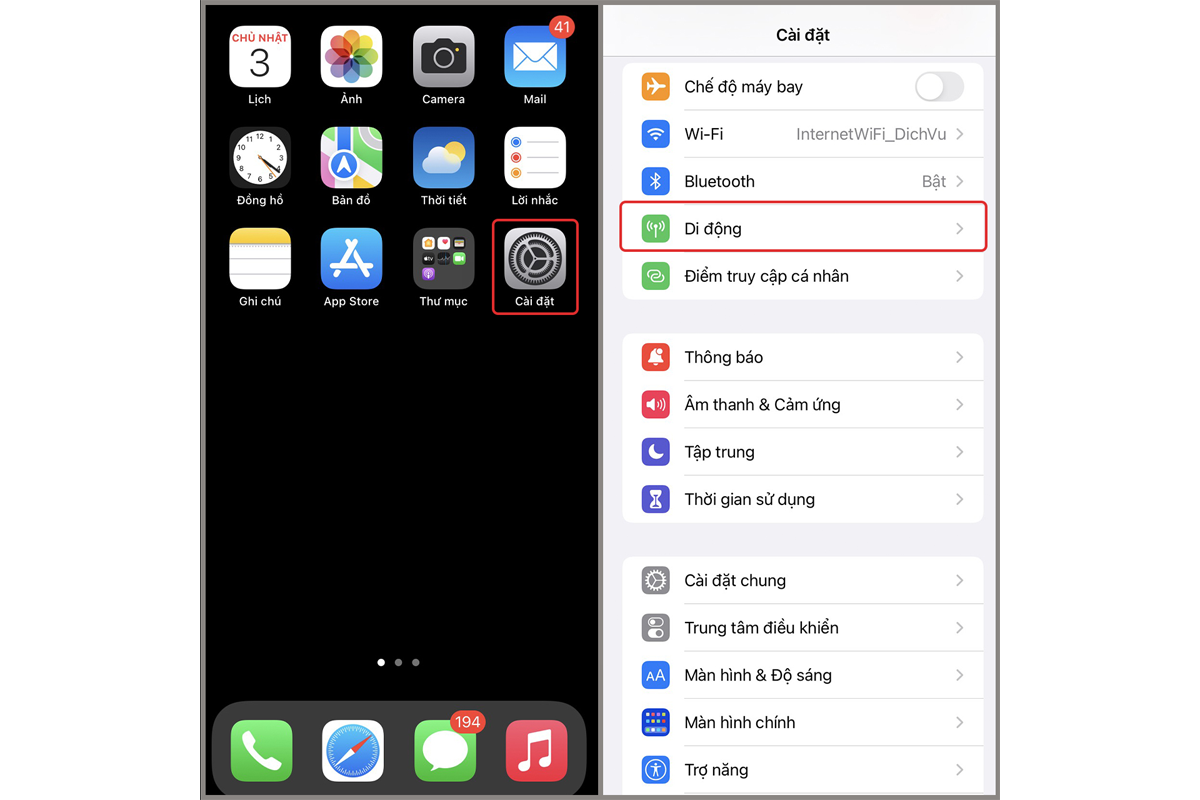
Kể từ dòng iPhone Xs, Xs Max và XR trở đi, Apple đã bắt đầu hỗ trợ eSIM. Để kiểm tra máy bạn có tính năng này không:
-
Vào Cài đặt (Settings) -> Di động (Cellular).
-
Nếu bạn thấy dòng chữ Thêm eSIM (Add eSIM) hoặc Thêm gói cước di động, chúc mừng bạn, máy bạn có hỗ trợ.
-
Hoặc bạn vào Cài đặt chung -> Giới thiệu, kéo xuống mục SIM có sẵn (Available SIM), nếu có dòng IMEI thứ 2 (thường gọi là Digital SIM), thì đó chính là nơi chứa eSIM.
2.2. Kiểm tra trên điện thoại Android (Samsung, Google Pixel,...)
Đối với các dòng Android, cách kiểm tra có chút khác biệt tùy vào giao diện hãng:
-
Samsung: Vào Cài đặt -> Kết nối -> Quản lý SIM. Nếu có mục Thêm eSIM, nghĩa là máy bạn dùng được.
-
Google Pixel: Hầu hết các dòng từ Pixel 2 trở đi đều hỗ trợ. Bạn vào Settings -> Network & Internet -> SIMs và nhấn dấu "+" để xem có tùy chọn tải sim điện tử không.
2.3. Kiểm tra bằng mã lệnh USSD (Cách nhanh nhất)
Bạn mở ứng dụng Điện thoại, bấm phím *#06# rồi nhấn gọi. Nếu trên màn hình hiện ra mã EID (Embedded Identity Document), điều đó khẳng định 100% điện thoại của bạn có hỗ trợ eSIM. Nếu chỉ hiện IMEI 1 và IMEI 2, khả năng cao máy bạn chỉ hỗ trợ 2 sim vật lý.
3. Thực hư chuyện sóng eSIM yếu hơn sim vật lý?
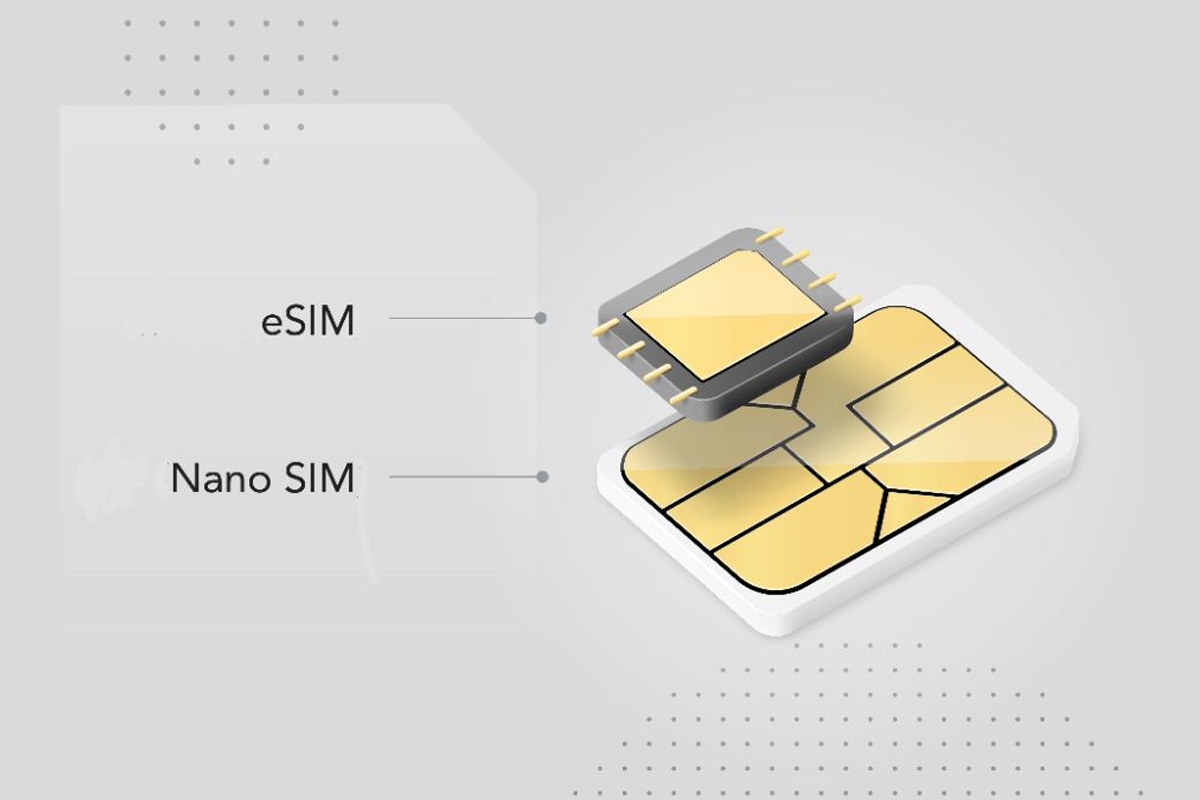
Đây là phần mà nhiều bạn lo lắng nhất. Có người bảo dùng eSIM hay bị "mất sóng giữa chừng" hoặc "vào mạng chậm hơn". Vậy thực tế thì sao?
3.1. Bản chất kỹ thuật của sóng eSIM
Về mặt lý thuyết, eSIM và sim vật lý đều sử dụng chung một hệ thống anten và chip xử lý sóng của điện thoại. Sim (dù là nhựa hay điện tử) chỉ đóng vai trò là "chìa khóa" để xác thực thuê bao với nhà mạng. Một khi đã kết nối thành công, tốc độ truy cập và độ mạnh của sóng phụ thuộc hoàn toàn vào:
-
Hạ tầng nhà mạng: Trạm phát sóng gần hay xa.
-
Phần cứng điện thoại: Khả năng thu phát sóng của model máy đó.
3.2. Tại sao lại có cảm giác sóng eSIM yếu?
Nếu bạn cảm thấy sóng yếu, có thể do một vài nguyên nhân khách quan sau:
-
Phần mềm chưa tối ưu: Ở các phiên bản hệ điều hành cũ, việc quản lý chuyển đổi giữa sim vật lý và eSIM đôi khi gặp xung đột nhỏ dẫn đến hiển thị vạch sóng không chính xác.
-
Ưu tiên băng tần: Đôi khi máy ưu tiên dùng sim vật lý cho dữ liệu di động, khiến eSIM ở chế độ chờ (Standby) có vẻ yếu hơn khi bạn nhìn vào vạch sóng.
-
Lỗi phôi sim điện tử: Dù hiếm nhưng mã QR cấu hình eSIM từ nhà mạng có thể gặp lỗi trong quá trình cài đặt.
Kết luận từ kinh nghiệm tại CareK: Sóng eSIM không yếu hơn sim vật lý nếu ở cùng một điều kiện sử dụng. Thậm chí, việc sử dụng eSIM còn giúp bạn tránh được các lỗi như "lỏng sim", "bẩn mặt đồng của sim" vốn rất hay xảy ra với sim nhựa truyền thống.
4. Ưu và nhược điểm khi chuyển sang dùng eSIM
Để bạn có cái nhìn công tâm nhất, mình đã tổng hợp bảng so sánh dưới đây:
| Đặc điểm | Sim vật lý | eSIM |
|---|---|---|
| Tháo lắp | Dễ dàng bằng que chọc sim | Không thể tháo rời, cài qua mã QR |
| Chuyển máy | Rút sim ra cắm vào máy mới là xong | Phải quét lại mã QR (có thể mất phí tùy nhà mạng) |
| Độ bền | Dễ trầy xước, hỏng chip đồng | Không lo hỏng hóc vật lý |
| Sự tiện lợi | Phải ra cửa hàng mua sim | Có thể mua và kích hoạt online tại nhà |
5. Những lưu ý "sống còn" khi dùng eSIM
Dựa trên những trường hợp tụi mình đã hỗ trợ tại CareK, bạn nên nhớ vài lưu ý nhỏ này để dùng máy mượt mà hơn:
-
Không tự ý xóa eSIM: Nếu máy gặp lỗi mạng, đừng vội vào cài đặt và nhấn "Xóa eSIM" trừ khi bạn có sẵn mã QR dự phòng. Một khi xóa, bạn thường phải ra nhà mạng để cấp lại mã mới.
-
Lưu lại ảnh chụp mã QR: Hãy lưu mã QR eSIM vào email hoặc lưu trữ đám mây. Nếu chẳng may đổi máy hoặc reset máy, bạn sẽ cần nó đấy.
-
Cập nhật phần mềm: Luôn để điện thoại ở phiên bản phần mềm mới nhất để các lỗi liên quan đến quản lý eSIM được Apple hoặc Samsung vá lỗi kịp thời.
6. Khi nào bạn nên đến CareK?

Dù eSIM rất bền, nhưng đôi khi vấn đề sóng yếu không nằm ở cái sim mà lại nằm ở phần cứng máy. Nếu bạn đã thử đổi từ sim vật lý sang eSIM mà sóng vẫn chập chờn, hoặc máy liên tục báo "Không có dịch vụ", có thể anten sóng hoặc IC trung tần bên trong máy đang gặp vấn đề.
Lúc này, thay vì loay hoay tự sửa, bạn hãy ghé qua CareK. Tụi mình sẽ kiểm tra tổng thể phần cứng bằng thiết bị chuyên dụng, vệ sinh các điểm tiếp xúc anten hoàn toàn miễn phí để xem thực sự lỗi do đâu. Đừng để trải nghiệm công nghệ bị gián đoạn chỉ vì những hư hỏng nhỏ không đáng có.
Hy vọng qua bài viết này, bạn đã tự tin hơn trong việc kiểm tra và quyết định có nên dùng eSIM hay không. Nếu có bất kỳ thắc mắc nào về lỗi sóng hay các vấn đề kỹ thuật khác, cứ thoải mái nhắn tin cho mình hoặc ghé CareK tại TP. HCM để tụi mình hỗ trợ nhé!
Xem thêm: Nâng Cấp Ổ Cứng iPhone: Lưu Ý Quan Trọng Về Dữ Liệu & Chi Phí