Từ trước đến nay, việc gửi một tấm ảnh hay đoạn video sắc nét giữa hai "kỳ phùng địch thủ" Android và iOS luôn là một câu chuyện dài kỳ đầy gian nan. Chắc hẳn bạn đã từng gặp cảnh đi chơi cùng bạn bè, chụp chung một tấm ảnh rất đẹp trên máy Samsung, nhưng khi gửi qua iPhone cho đứa bạn thì ảnh lại mờ xịt, vỡ hạt, hoặc phải hì hục tải thêm một đống ứng dụng trung gian.
Nhưng gần đây, cộng đồng yêu công nghệ đang xôn xao trước thông tin Galaxy S26 đã hỗ trợ AirDrop trực tiếp với iPhone không cần cài app ngoài. Sự thật của câu chuyện này là gì? Tính năng này hoạt động ra sao và nó có thực sự "thần thánh" như lời đồn? Trong bài viết này, CareK sẽ cùng bạn bóc tách vấn đề một cách tường tận, dễ hiểu nhất nhé.
1. Rào cản chuyển file giữa Android và iOS: Nỗi niềm không của riêng ai
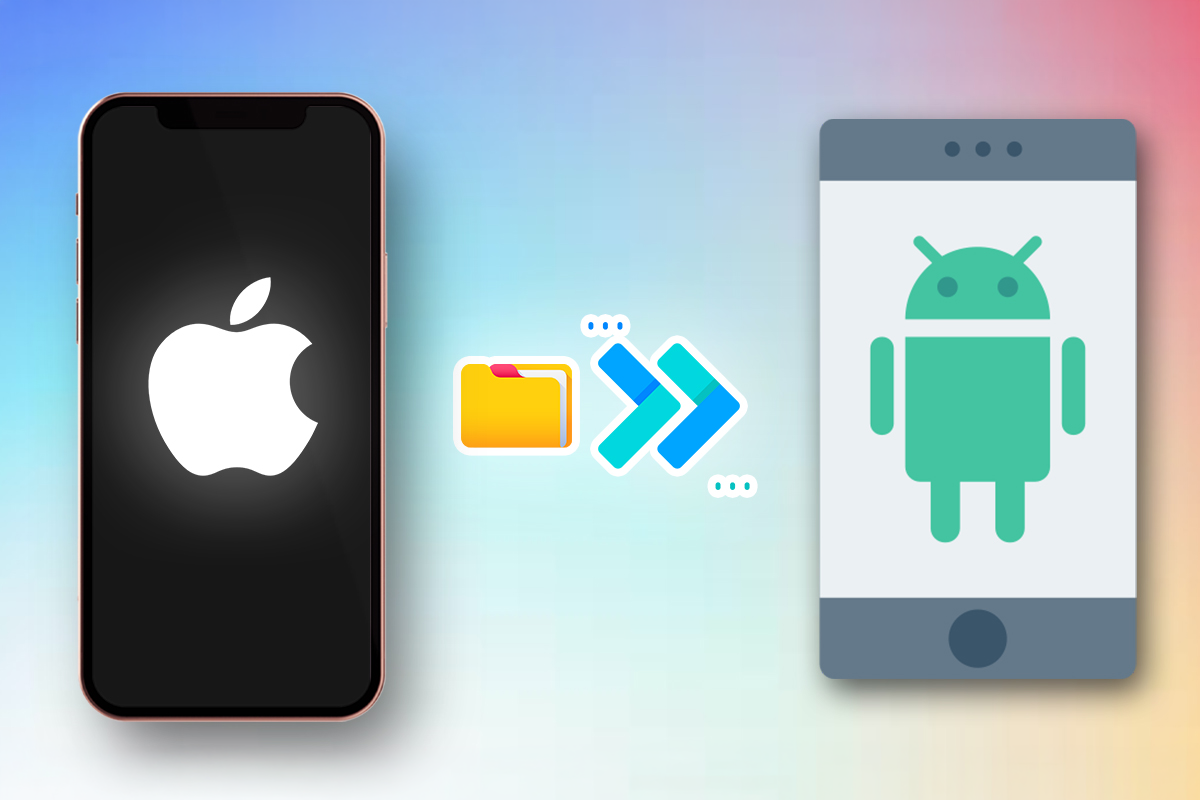
Trước khi đi sâu vào tính năng mới trên Galaxy S26, chúng ta hãy nhìn lại cách mà tụi mình vẫn thường dùng để "chữa cháy" khi muốn chuyển file chéo nền tảng.
Đa phần mọi người sẽ gửi qua các ứng dụng nhắn tin quen thuộc. Nhược điểm chí mạng của cách này là chất lượng hình ảnh, video thường bị nén lại đáng kể. Nếu muốn giữ nguyên chất lượng gốc, bạn phải gửi dưới dạng file đính kèm (Document), khá mất thời gian.
Một cách khác là tải các ứng dụng chia sẻ file bên thứ ba. Tuy nhiên, việc phải thuyết phục người bạn của mình tải chung một ứng dụng chỉ để nhận vài tấm ảnh thực sự rất phiền phức. Hơn nữa, việc cấp quyền truy cập cho các app ngoài luôn tiềm ẩn những rủi ro về bảo mật dữ liệu cá nhân.
Chính vì những bất tiện này, việc tìm ra một giao thức chia sẻ file gốc, không cần cài đặt rườm rà giữa Samsung và iPhone luôn là niềm ao ước của rất nhiều người dùng.
2. Galaxy S26 đã hỗ trợ AirDrop trực tiếp với iPhone không cần cài app ngoài: Hiểu sao cho đúng?
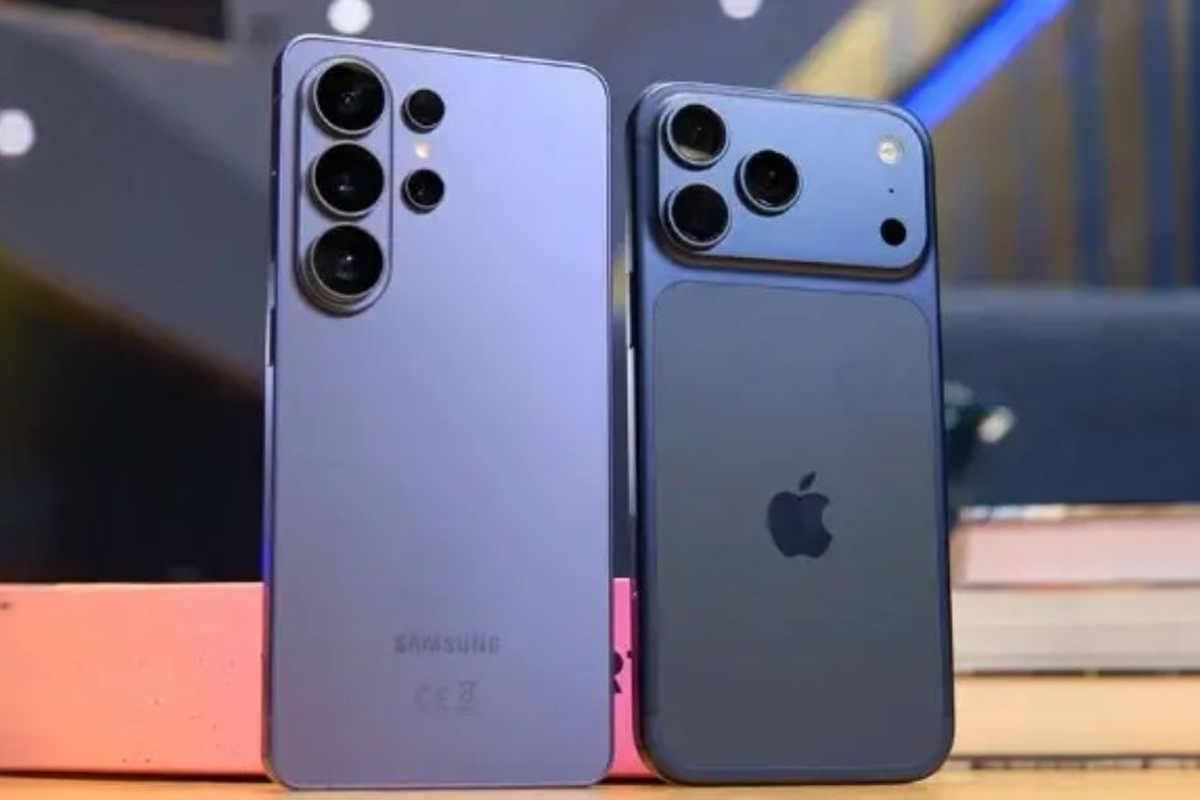
Đầu tiên, tụi mình cần đính chính một chút về mặt khái niệm. "AirDrop" vốn dĩ là một thương hiệu và là công nghệ độc quyền của nhà Apple, được thiết kế riêng cho hệ sinh thái của họ (iPhone, iPad, Mac). Vì vậy, về mặt kỹ thuật, một chiếc điện thoại Samsung không thể tích hợp công nghệ có tên là "AirDrop" vào hệ điều hành của mình được.
Tuy nhiên, điều khiến mọi người nhầm tưởng và lan truyền thông tin Galaxy S26 đã hỗ trợ AirDrop trực tiếp với iPhone không cần cài app ngoài xuất phát từ những bước tiến vượt bậc trong khả năng kết nối chéo nền tảng dạo gần đây.
Thực chất, thay vì dùng chung một giao thức mã nguồn đóng như AirDrop, các nhà phát triển đã tìm ra tiếng nói chung thông qua việc mở rộng khả năng của Quick Share (tính năng chia sẻ của Samsung/Android) và tận dụng các chuẩn kết nối mạng ngang hàng (peer-to-peer Wi-Fi Direct) hoặc thông qua việc quét mã QR siêu tốc.
Khi bạn thao tác trên Galaxy S26, máy sẽ tạo ra một cầu nối mạng cục bộ tạm thời. Người dùng iPhone chỉ cần quét mã QR hoặc nhấp vào một liên kết mạng lân cận được chia sẻ là có thể tải ngay file gốc về máy với tốc độ kinh ngạc, không cần đăng nhập, không cần tải bất kỳ ứng dụng nào trên App Store. Về mặt trải nghiệm người dùng, quá trình này mượt mà và nhanh chóng đến mức người ta thường ví von nó giống như đang dùng AirDrop vậy!
3. Hướng dẫn cách chuyển file cực mượt từ Galaxy S26 sang iPhone
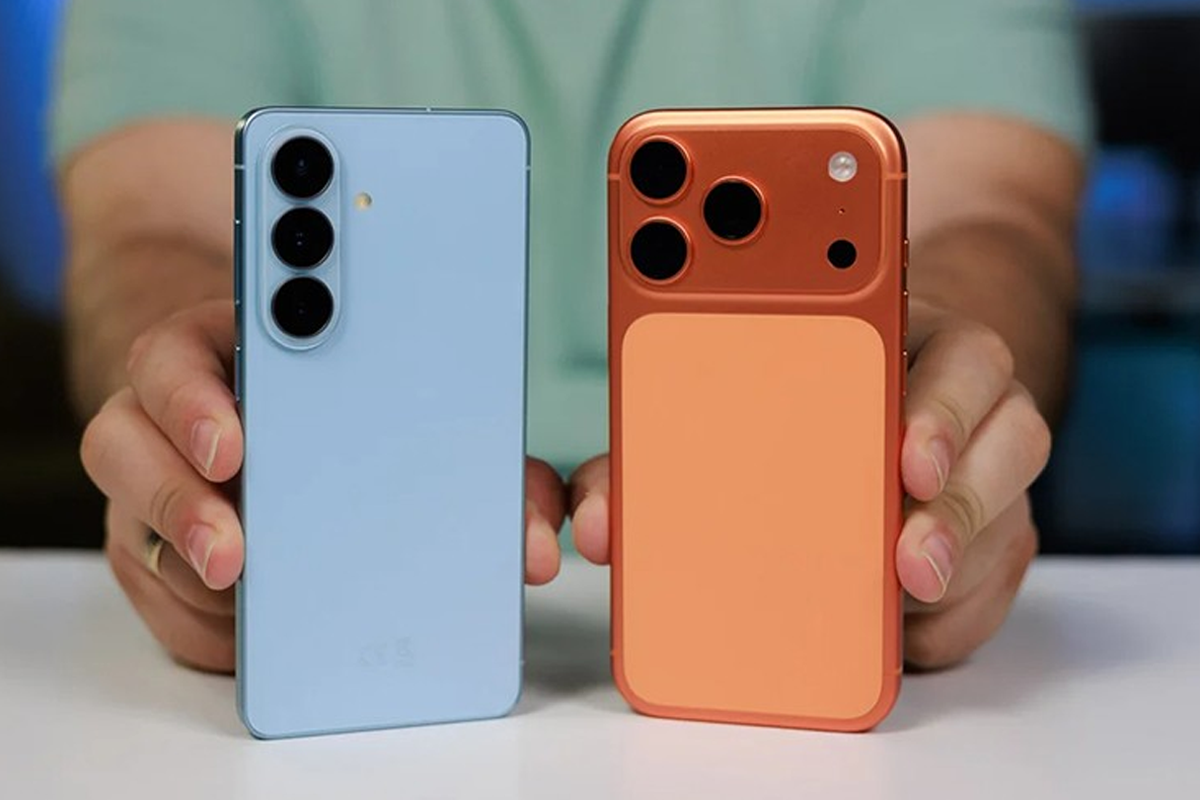
Để trải nghiệm sự tiện lợi này, bạn không cần phải am hiểu sâu xa về công nghệ đâu. Chỉ cần làm theo vài thao tác đơn giản sau:
-
Bước 1: Trên chiếc Galaxy S26 của bạn, mở bộ sưu tập ảnh hoặc thư mục chứa file cần chia sẻ.
-
Bước 2: Chọn những tấm ảnh hoặc video bạn ưng ý nhất, sau đó bấm vào biểu tượng "Chia sẻ" (Share).
-
Bước 3: Thay vì chọn các ứng dụng nhắn tin, bạn hãy tìm biểu tượng Quick Share.
-
Bước 4: Lúc này, máy sẽ hiển thị mục "Chia sẻ bằng mã QR" hoặc "Sao chép liên kết" (Share via QR code / Link). Bạn hãy chọn tạo mã QR.
-
Bước 5: Đưa mã QR này cho người bạn dùng iPhone quét bằng ứng dụng Camera mặc định. Một trang web cục bộ sẽ hiện ra trên iPhone, cho phép tải toàn bộ file gốc về máy với tốc độ có thể lên đến hàng chục MB/s.
Thật đơn giản phải không? Điểm tuyệt vời nhất của phương pháp này là nó giải quyết trọn vẹn mong muốn chuyển file mà không cần cài app ngoài, giữ nguyên độ phân giải 4K của video hay độ chi tiết sắc nét của những bức ảnh chụp đêm.
4. Ưu điểm và hạn chế của phương thức kết nối này
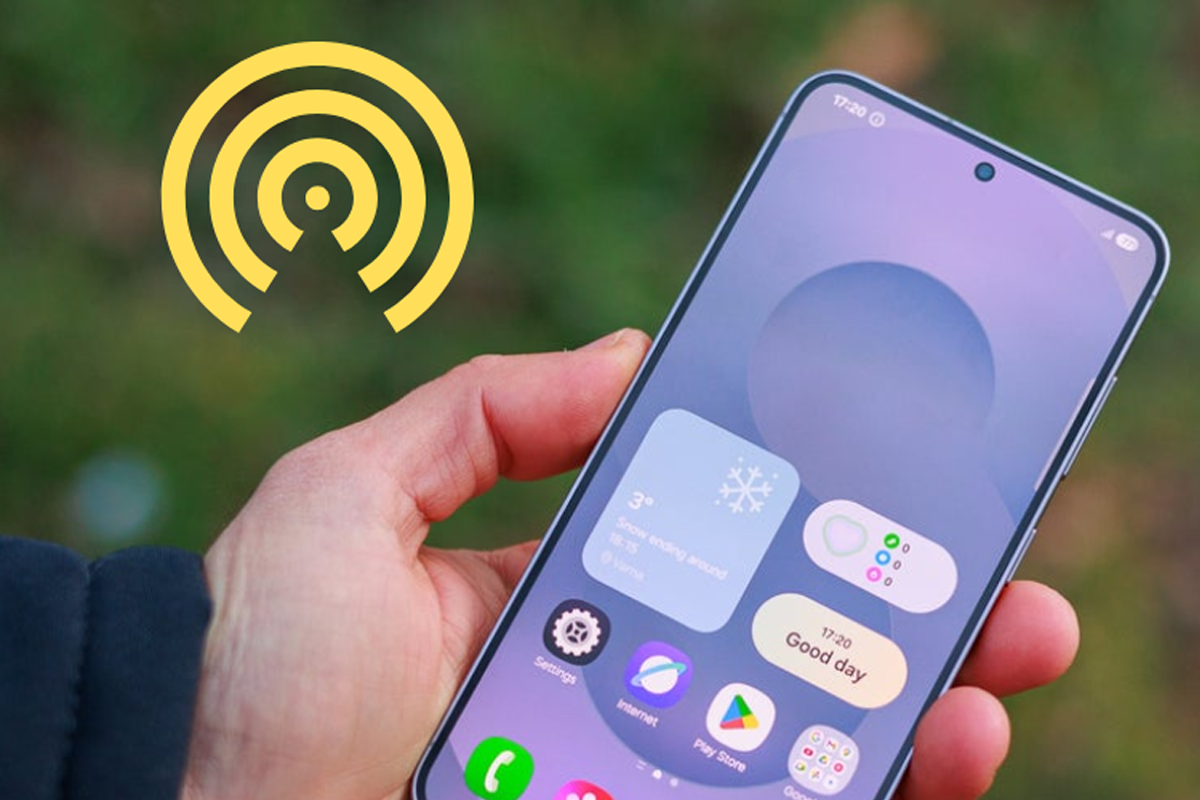
Tụi mình sẽ tổng hợp lại một vài điểm mạnh và những mặt còn hạn chế để bạn dễ hình dung nhé:
Ưu điểm:
-
Nhanh gọn: Không mất thời gian lên Store tải ứng dụng, đăng ký tài khoản.
-
Giữ nguyên chất lượng: Dữ liệu được truyền tải nguyên bản (Lossless), cực kỳ hữu ích cho những ai làm sáng tạo nội dung, cần chuyển video dung lượng lớn để edit.
-
Bảo mật: Dữ liệu chỉ truyền tải trong mạng nội bộ giữa hai thiết bị đang đứng cạnh nhau, không đi qua máy chủ của bên thứ ba nào cả.
Hạn chế:
-
Vẫn cần thêm một thao tác quét mã QR từ phía người nhận (iPhone), thay vì tự động hiện tên thiết bị luôn như khi dùng cùng một hệ sinh thái.
-
Tính ổn định đôi khi phụ thuộc vào phần cứng Wi-Fi/Bluetooth của cả hai máy.
Trong quá trình tiếp xúc và hỗ trợ rất nhiều bạn mang máy đến CareK, tụi mình nhận thấy đôi khi lỗi không chia sẻ được file lại không xuất phát từ phần mềm, mà do chip Wi-Fi hoặc ăng-ten Bluetooth trên điện thoại bị chập chờn sau một thời gian dài sử dụng hoặc do va đập. Nếu bạn đang ở TP.HCM và dế yêu của mình bỗng nhiên dở chứng, không thể bắt được sóng kết nối, bạn cứ thoải mái ghé qua CareK để tụi mình kiểm tra phần cứng cho nhé. Mọi thao tác đều được kiểm tra cẩn thận, rõ ràng.

5. Mẹo nhỏ để việc chia sẻ file diễn ra trơn tru hơn
Để quá trình gửi dữ liệu không bị ngắt quãng giữa chừng, bạn nên lưu ý vài điểm nhỏ sau:
-
Hãy đảm bảo cả Galaxy S26 và iPhone đều đang bật Wi-Fi và Bluetooth. Mặc dù chúng ta dùng Wi-Fi Direct, nhưng Bluetooth thường được dùng để dò tìm tín hiệu ban đầu giữa các thiết bị.
-
Giữ hai máy ở khoảng cách gần nhau, tốt nhất là trong phạm vi 1-2 mét và không có vật cản lớn.
-
Kiểm tra dung lượng trống trên iPhone người nhận. Video quay từ S26 thường có độ phân giải rất cao, file khá nặng, nếu iPhone không đủ bộ nhớ, quá trình tải về sẽ bị lỗi.
6. Kết luận
Vậy là tụi mình đã cùng nhau làm rõ câu chuyện Galaxy S26 đã hỗ trợ AirDrop trực tiếp với iPhone không cần cài app ngoài. Dù bản chất kỹ thuật không phải là giao thức AirDrop của Apple, nhưng xét về độ tiện lợi, tốc độ và trải nghiệm mượt mà, cách thức kết nối mới này hoàn toàn xứng đáng nhận được một điểm 10 từ người dùng thực tế.
Giờ đây, những rào cản về hệ điều hành đã được rút ngắn lại rất nhiều. Bạn cứ tự tin dùng Galaxy S26 để lưu lại mọi khoảnh khắc, và chia sẻ ngay tắp lự cho hội bạn dùng iPhone mà không lo giảm chất lượng. Nếu gặp bất kỳ khó khăn nào về thiết bị trong quá trình sử dụng, đừng quên luôn có CareK đồng hành cùng bạn tại TP.HCM nhé!
Xem thêm: Lỗi 120Hz Samsung là gì? Cách sửa lỗi màn hình 120Hz tại nhà cực dễ