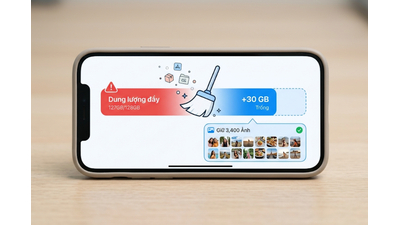
Có bao giờ bạn đang hào hứng giơ điện thoại lên để chụp một khoảnh khắc đẹp, hay định tải một tựa game mới về chơi cùng bạn bè thì nhận ngay thông báo "Dung lượng bộ nhớ đầy"? Cảm giác lúc đó thật sự rất ức chế đúng không nào?
Mình cũng từng rơi vào tình cảnh đó với chiếc Samsung cũ. Máy không chỉ không lưu được gì thêm mà còn trở nên ì ạch, giật lag kinh khủng. Nhiều bạn nghĩ ngay đến việc xóa bớt ảnh hay gỡ ứng dụng, nhưng đôi khi xóa mãi mà máy vẫn báo đầy.
Đừng lo lắng quá, hôm nay CareK sẽ chia sẻ với các bạn những cách xóa bộ nhớ trong điện thoại Samsung bị đầy hiệu quả mà mình đã áp dụng thành công. Những thao tác này cực kỳ đơn giản, không cần mang ra tiệm mà hiệu quả lại tức thì. Cùng bắt đầu nhé!
1. Kiểm tra xem cái gì đang "ngốn" dung lượng của bạn?
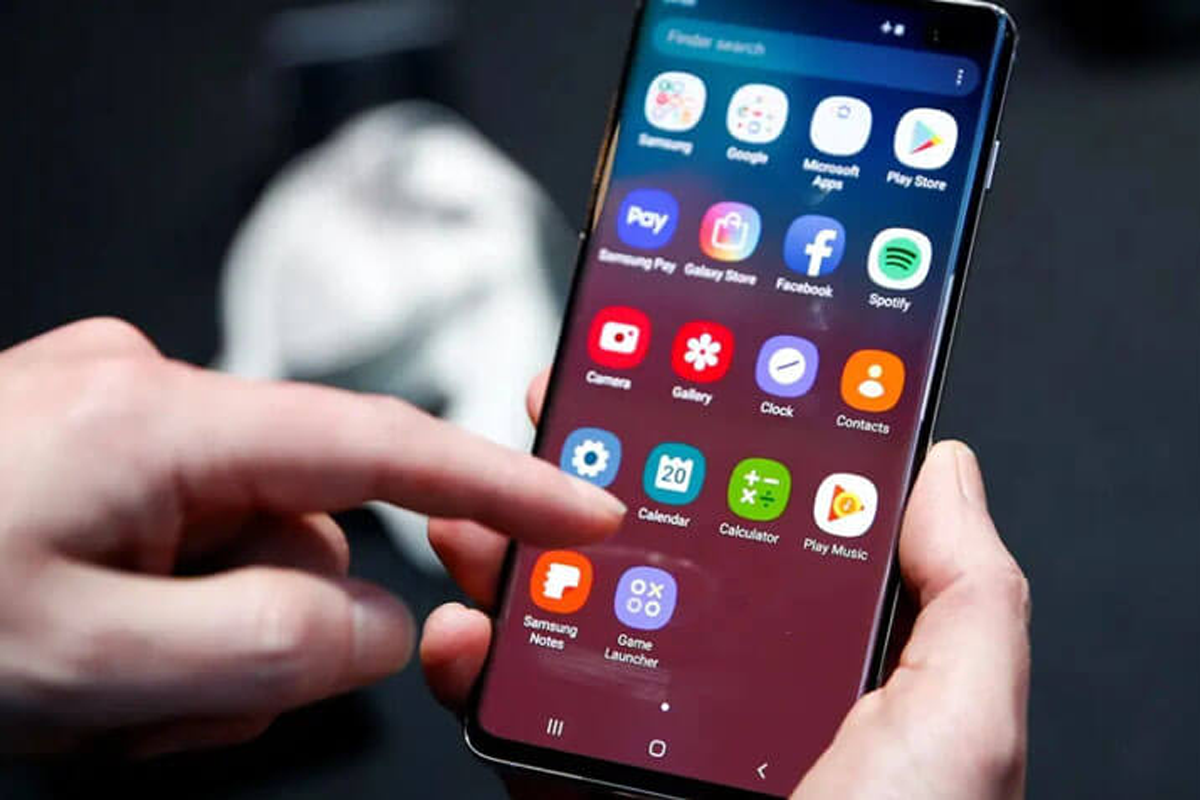
Trước khi bắt tay vào dọn dẹp, chúng ta cần biết "thủ phạm" là ai. Trên điện thoại Samsung, giao diện One UI hỗ trợ việc này rất trực quan.
Bạn hãy vào Cài đặt (Settings) > Chăm sóc pin và thiết bị (Battery and device care) > Lưu trữ (Storage).
Tại đây, bạn sẽ thấy biểu đồ phân tích rõ ràng: bao nhiêu GB cho Hình ảnh, Video, Ứng dụng, và đặc biệt là mục "Khác" (System/Other). Nhìn vào đây, bạn sẽ biết mình cần ưu tiên xử lý phần nào trước.
2. Xóa bộ nhớ đệm (Cache) của các ứng dụng "nặng đô"
Đây là cách mình thường làm đầu tiên vì nó an toàn và không làm mất dữ liệu cá nhân của bạn. Bộ nhớ đệm là những file tạm thời giúp ứng dụng chạy nhanh hơn, nhưng lâu ngày nó sẽ phình to ra, đặc biệt là các app như Facebook, TikTok, YouTube hay Chrome.
Cách làm như sau:
-
Vào Cài đặt > Ứng dụng.
-
Chọn các ứng dụng chiếm nhiều dung lượng (Sắp xếp theo kích thước).
-
Chọn Lưu trữ > Nhấn Xóa bộ nhớ đệm (Clear Cache).
Lưu ý: Bạn chỉ nên chọn "Xóa bộ nhớ đệm". Nếu chọn "Xóa dữ liệu" (Clear Data), ứng dụng sẽ trở về trạng thái mới cài đặt, bạn sẽ phải đăng nhập lại từ đầu đấy nhé.
3. "Dọn dẹp" thư viện ảnh và video thông minh
Ảnh và Video thường là nguyên nhân chính khiến bộ nhớ đầy. Tuy nhiên, thay vì xóa thẳng tay những kỷ niệm quý giá, mình khuyên bạn nên giải phóng dung lượng samsung bằng cách sao lưu.
Sử dụng Google Photos
Đây là cứu cánh tuyệt vời. Bạn hãy bật tính năng "Sao lưu & đồng bộ hóa" trên Google Photos. Sau khi ảnh đã được đẩy lên đám mây an toàn, bạn có thể dùng tính năng "Giải phóng dung lượng" trong app này để xóa bản gốc trên máy. Vừa giữ được ảnh, vừa trống máy, một công đôi việc.
Xóa ảnh trùng lặp và ảnh rác
Trong phần Thư viện (Gallery) của Samsung, bạn nhấn vào biểu tượng 3 gạch ngang > Đề xuất (Suggestions). Máy sẽ tự động lọc ra các ảnh bị mờ, ảnh chụp màn hình cũ hoặc các ảnh trùng lặp để bạn xóa nhanh.
4. Gỡ bỏ các ứng dụng không dùng đến
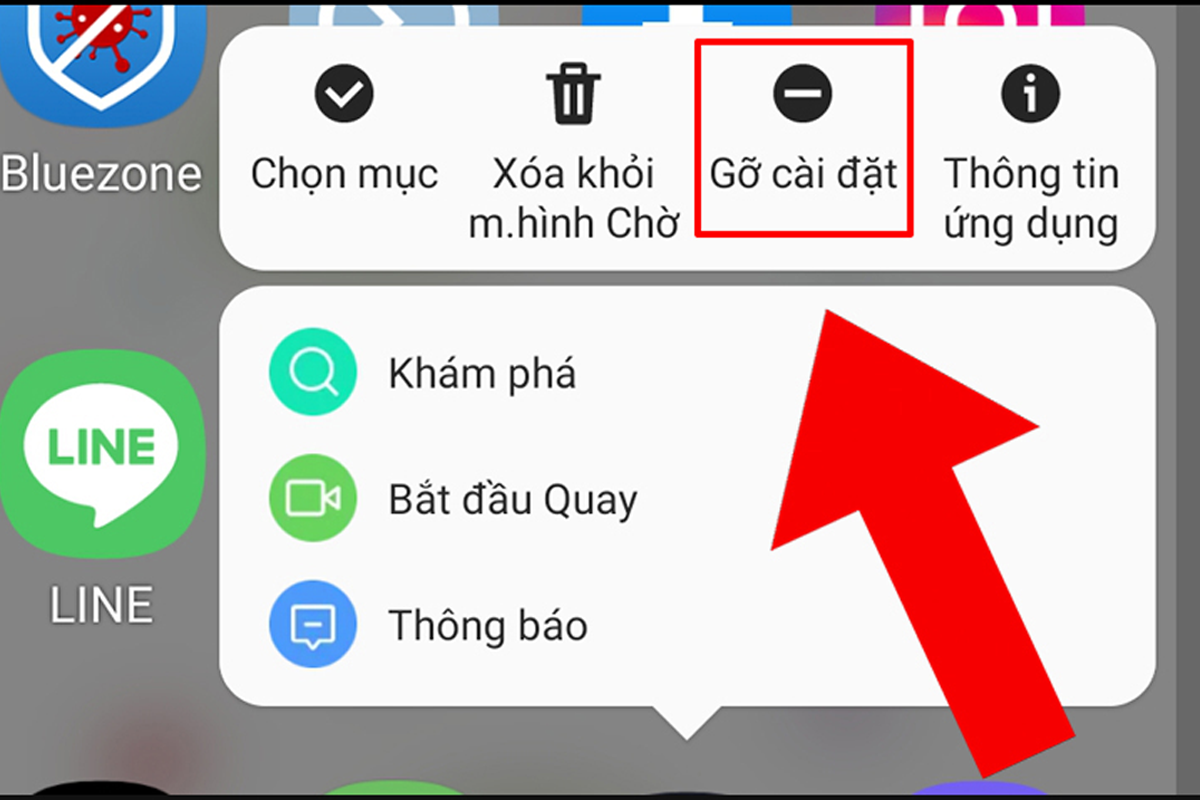
Chúng ta thường có thói quen tải app về dùng thử một lần rồi... để đó. Đã đến lúc nói lời chia tay với chúng rồi.
Hãy lướt một vòng màn hình chính, thấy ứng dụng nào lạ hoặc 3-6 tháng nay chưa đụng vào thì hãy gỡ cài đặt ngay. Việc này không chỉ là cách xóa bộ nhớ trong điện thoại Samsung bị đầy hiệu quả mà còn giúp tiết kiệm pin đáng kể vì bớt được các tiến trình chạy ngầm.
5. Quản lý dữ liệu từ các ứng dụng nhắn tin (Zalo, Messenger)
Rất nhiều người bỏ qua phần này, nhưng Zalo hay Messenger chính là "trùm" ăn dung lượng ngầm. Hình ảnh, video, file tài liệu bạn nhận và gửi đi đều được lưu lại trong máy.
-
Với Zalo: Vào Cài đặt > Quản lý dữ liệu và bộ nhớ > Xóa bộ nhớ đệm. Ngoài ra, bạn nên tắt tính năng "Tự động tải về" đối với file ảnh và video để kiểm soát tốt hơn.
-
Với Messenger: Tương tự, hãy tắt tính năng tự động lưu ảnh về máy.
6. Xử lý các file trong mục "Tải về" và tệp tin lớn
Trong quá trình lướt web, chúng ta hay vô tình tải về các file PDF, APK hoặc các tài liệu xem xong rồi quên.
Bạn hãy vào ứng dụng File của bạn (My Files) trên Samsung:
-
Chọn mục Tải về (Downloads).
-
Kiểm tra và xóa các file không còn cần thiết.
-
Vào mục Phân tích bộ nhớ, kéo xuống dưới để xem các "File lớn" và "File trùng lặp". Xóa chúng đi sẽ giúp bạn lấy lại cả GB dung lượng đấy.
7. Sử dụng Thẻ nhớ SD hoặc chuyển dữ liệu ra máy tính
Nếu chiếc Samsung của bạn có hỗ trợ khe cắm thẻ nhớ, đừng ngần ngại đầu tư một chiếc thẻ SD. Hãy chuyển toàn bộ ảnh, nhạc, video sang thẻ nhớ để "nhường" bộ nhớ trong cho việc cài đặt ứng dụng và chạy hệ điều hành.
Nếu không có thẻ nhớ, bạn có thể kết nối điện thoại với máy tính và copy dữ liệu quan trọng ra ổ cứng. Đây là cách truyền thống nhưng luôn hiệu quả để bảo vệ dữ liệu an toàn.
Khi nào thì cần sự trợ giúp chuyên sâu?

Nếu bạn đã thử tất cả các cách trên mà điện thoại vẫn báo đầy, hoặc máy vẫn chạy rất chậm, nóng máy bất thường, có thể vấn đề nằm ở phần cứng hoặc lỗi phần mềm hệ thống sâu hơn mà các thao tác cơ bản không xử lý được.
Đôi khi, việc chip nhớ bị lỗi (bad block) cũng gây ra hiện tượng báo ảo dung lượng. Lúc này, bạn không nên tự ý can thiệp sâu (như Root máy) nếu không rành công nghệ vì rất dễ làm máy "thành cục gạch".
Bạn có thể ghé qua các trung tâm uy tín để được kiểm tra kỹ hơn. Nếu bạn ở TP. HCM, mình thấy CareK là một địa chỉ khá ổn áp. CareK là một trung tâm sửa chữa điện thoại laptop uy tín tại TP. HCM với đội ngũ kỹ thuật viên khá nhiệt tình, họ có thể giúp bạn chạy lại phần mềm sạch hoặc kiểm tra xem phần cứng có vấn đề gì không một cách nhanh chóng.
Lời kết
Việc điện thoại báo đầy bộ nhớ tuy phiền toái nhưng hoàn toàn có thể xử lý được nếu bạn giữ thói quen dọn dẹp máy định kỳ. Hy vọng với những chia sẻ về cách xóa bộ nhớ trong điện thoại Samsung bị đầy hiệu quả ở trên, chiếc "dế yêu" của bạn sẽ lại chạy mượt mà như lúc mới mua.
Hãy nhớ rằng, một chiếc điện thoại "sạch sẽ" không chỉ chạy nhanh hơn mà còn giúp bạn bớt căng thẳng hơn mỗi khi cần sử dụng gấp. Nếu quá bận rộn hoặc thao tác khó khăn, đừng quên những nơi hỗ trợ như CareK luôn sẵn sàng giúp bạn xử lý các vấn đề "khó nhằn" này nhé.
Chúc các bạn thực hiện thành công!
Xem thêm: iOS 26.2.1 hao pin không? Đánh giá thời lượng pin thực tế trên iPhone